
원격 리눅스 장치 추가
일반 리눅스 장치와 Qt Creator 간에 연결을 생성하여 해당 장치에서 애플리케이션을 실행, 디버그 및 분석합니다.
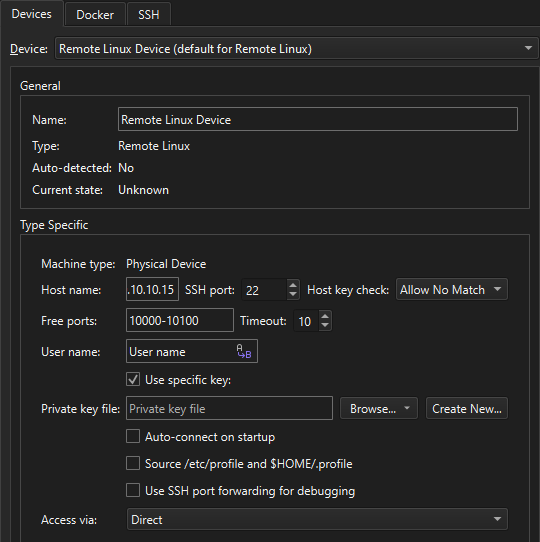
원격 리눅스 장치 환경 설정
연결된 원격 리눅스 장치의 파일에 액세스하려면 File > Open From Device 로 이동하십시오.
마법사를 사용하여 장치 추가
마법사를 사용하여 Remote Linux Device 를 추가하려면:
- Preferences > Devices > Devices 로 이동합니다.
- Add > Remote Linux Device > Start Wizard 을 선택합니다.
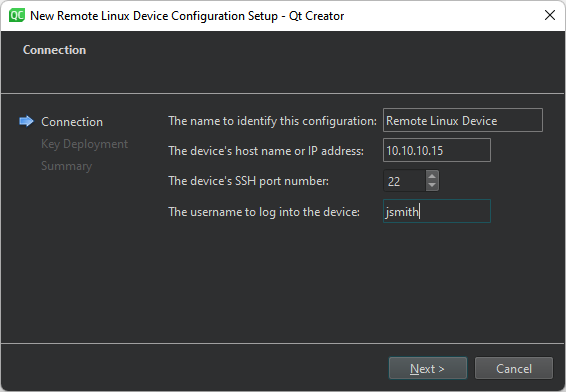
- The name to identify this configuration 에서 연결 이름을 입력합니다.
- The device's host name or IP address 에서 장치의 호스트 이름이나 IP 주소를 입력합니다. 이 값이
%{Device:HostAddress}변수의 값이 됩니다. - The device's SSH port number 에서 SSH 연결에 사용할 포트 번호를 입력합니다. 이 값은
%{Device:SshPort}변수의 값이 됩니다. - The username to log into the device 에서 장치에 로그인하여 애플리케이션을 실행할 사용자 이름을 입력합니다. 이 값이
%{Device:UserName}변수의 값이 됩니다. - ' Next '을 선택하여 ' Key Deployment ' 대화 상자를 엽니다.
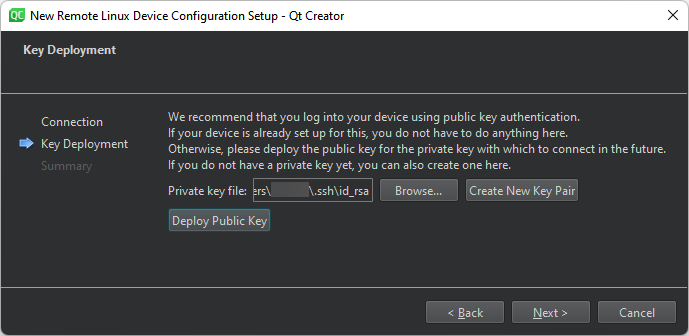
- ' Private key file'에서 인증에 사용할 개인 키 파일을 선택합니다. 이 파일이 '
%{Device:PrivateKeyFile}' 변수의 값이 됩니다. - 공개-개인 키 쌍이 없는 경우, [ Create New Key Pair]을 선택하십시오. 자세한 내용은 SSH 키 생성을 참조하십시오.
- 공개 키를 장치에 복사하려면 ‘ Deploy Public Key ’을 선택하십시오.
- Next 를 선택하여 연결을 생성합니다.
기기 기본 설정을 변경하려면 [ Preferences ] > [ Devices ] > [ Devices ]로 이동한 다음, [ Device]에서 기기를 선택하십시오.
기기 수동 추가
마법사를 사용하지 않고 기기를 추가하려면, ‘ Add ’ 버튼의 드롭다운 메뉴에서 ‘ Remote Linux Device ’을 선택하십시오.
‘방법: 원격 Linux용 개발’ 및 ‘원격 Linux 장치용 개발’항목도 참조하십시오 .
Copyright © The Qt Company Ltd. and other contributors. Documentation contributions included herein are the copyrights of their respective owners. The documentation provided herein is licensed under the terms of the GNU Free Documentation License version 1.3 as published by the Free Software Foundation. Qt and respective logos are trademarks of The Qt Company Ltd in Finland and/or other countries worldwide. All other trademarks are property of their respective owners.
