
원격 Linux 기기용 개발
컴퓨터에 임베디드 리눅스 장치용 애플리케이션을 빌드하기 위한 툴체인이 설치되어 있다면, 이를 ' Remote Linux Device ' 장치 유형의 키트에 추가하여 해당 장치용 애플리케이션을 빌드하고 실행할 수 있습니다.
마법사를 사용하여 원격 Linux 장치를 컴퓨터에 연결하십시오. 설정은 나중에 ' Preferences ' > ' Devices ' > ' Devices'에서 편집할 수 있습니다.
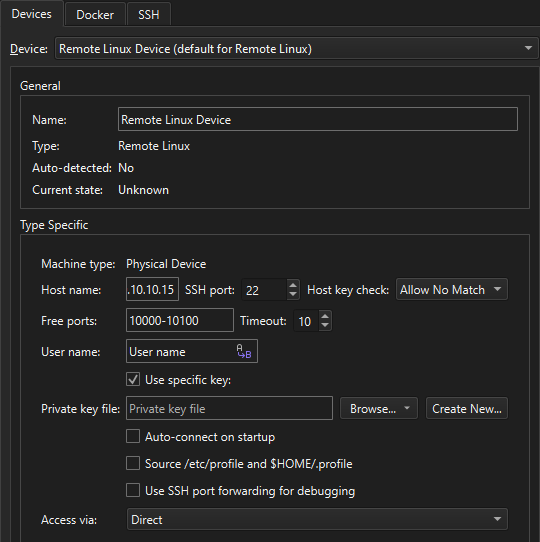
Qt Creator 가 시작될 때 원격 리눅스 장치에 자동으로 연결하려면 ‘ Auto-connect on startup ’를 선택하십시오.
장치 연결 보호
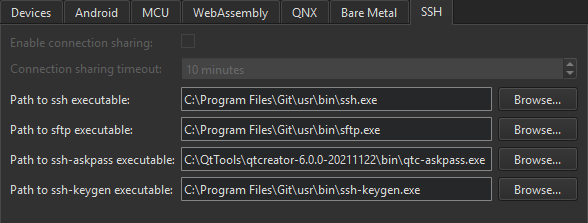
Qt Creator 와 장치 간의 연결을 보호하려면 SSH 프로토콜을 통한 원격 로그인에 OpenSSH를 사용하십시오. OpenSSH 제품군은 Qt Creator 와 함께 제공되지 않으므로, 이를 다운로드하여 컴퓨터에 설치하십시오. 그런 다음 Qt Creator 에서 도구 경로를 구성하십시오.
인증에는 암호 또는 SSH 공개 키와 개인 키 쌍 중 하나가 필요합니다. SSH 키가 없는 경우, ssh-keygen 도구를 사용하여 Qt Creator 에서 키를 생성하십시오.
참고: Qt Creator 은 비밀번호를 저장하지 않으므로, 비밀번호 인증을 사용하는 경우 장치에 연결할 때마다 비밀번호를 입력해야 할 수 있으며, 캐싱이 활성화된 경우에는 Qt Creator 를 재시작할 때마다 비밀번호를 입력해야 할 수 있습니다.
타임아웃이 자주 발생하는 경우, 키 기반 인증 사용을 고려해 보십시오. Qt Creator 에서 ssh-keygen 도구를 사용하여 SSH 키를 생성하십시오.
macOS 및 Linux에서는 Preferences > Devices > SSH 로 이동하여 ‘ Connection sharing timeout ’ 필드에서 SSH 연결 공유 시간(분 단위)을 늘리세요. Windows는 공유 연결을 지원하지 않습니다.
‘Docker 장치 추가’, ‘방법: 원격 Linux용 개발’ 및 ‘ Qt Application Manager 에서 실행’항목도 참조하십시오 .
Copyright © The Qt Company Ltd. and other contributors. Documentation contributions included herein are the copyrights of their respective owners. The documentation provided herein is licensed under the terms of the GNU Free Documentation License version 1.3 as published by the Free Software Foundation. Qt and respective logos are trademarks of The Qt Company Ltd in Finland and/or other countries worldwide. All other trademarks are property of their respective owners.
