
QML 유형의 속성 편집
코드 편집기에서 QML 코드를 편집할 때, QML 유형의 속성을 지정하게 됩니다. 색상이나 글꼴 이름과 같은 일부 속성의 경우, 이는 결코 쉬운 일이 아닙니다. 예를 들어, #18793f 색상을 머릿속으로 그려볼 수 있는 사람은 거의 없습니다. 이러한 속성을 쉽게 편집하려면 ' Qt Quick ' 도구 모음을 사용하십시오.
코드에서 QML 유형을 선택했을 때 전구 아이콘( )이 나타나면, 이를 선택하여 해당 유형의 속성을 변경할 수 있는 도구 모음을 여십시오.
이미지 미리 보기
Border Image 및 Image 항목의 속성을 편집하여 이미지의 크기를 조정하고 타일링하며, 다른 이미지로 교체하고, 미리 보고, 이미지 여백을 변경할 수 있습니다.
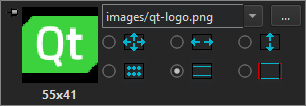
이미지를 미리 보려면 툴바에서 이미지를 두 번 클릭하십시오. 미리 보기 대화 상자에서 이미지를 확대/축소할 수 있습니다. 이미지 여백을 드래그하여 변경하십시오.

텍스트 서식 지정
Text 항목의 속성을 편집하여 글꼴 종류와 크기, 텍스트 서식, 스타일, 정렬 및 색상을 변경할 수 있습니다.
참고: 코드 편집기에서 색상 16진수 값 위에 마우스 포인터를올리면 툴팁으로 해당 색상을 확인할 수 있습니다.
속성에 값 대신 표현식이 할당된 경우, 툴바를 사용하여 해당 속성을 편집할 수 없습니다. 속성 편집 버튼이 비활성화됩니다.
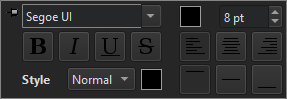
기본적으로 글꼴 크기는 픽셀 단위로 지정됩니다. 대신 포인트 단위를 사용하려면 크기 필드에서 px 를 pt 로 변경하십시오.
애니메이션 미리 보기
PropertyAnimation 항목 및 이를 상속받은 항목의 속성을 편집하여 이징 커브 유형과 지속 시간을 변경할 수 있습니다. 일부 커브의 경우 진폭, 주기 및 오버슈트 값도 지정할 수 있습니다.
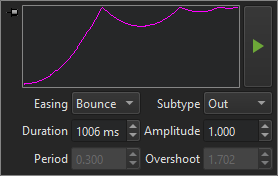
재생 버튼을 선택하여 변경 사항을 미리 볼 수 있습니다.
사각형 편집
Rectangle 항목의 속성을 편집하여 채우기 색상과 테두리 색상을 변경하고 그라데이션을 추가할 수 있습니다.
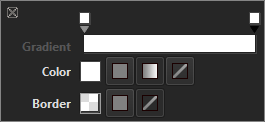
그라데이션 정지점을 추가하려면 그라데이션 막대 위쪽을 클릭하세요. 정지점을 제거하려면 정지점을 위쪽으로 드래그하세요.
도구 모음 즉시 표시
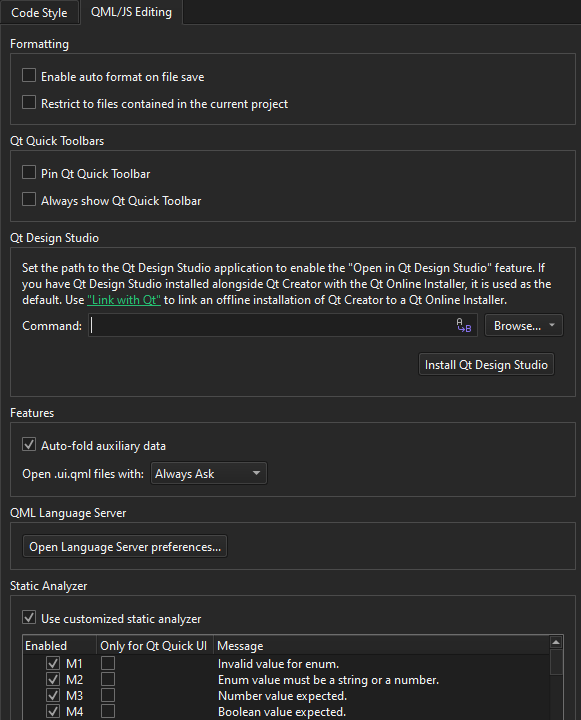
QML 유형을 선택할 때 도구 모음을 즉시 열려면 ‘ Preferences ’ > Qt Quick > QML/JS Editing > Always show Qt Quick Toolbar를 선택하십시오.
도구 모음 고정
도구 모음을 다른 위치로 드래그하여 고정하십시오. 도구 모음을 고정 해제하고 기본 위치로 이동하려면  (Unpin)를 선택하십시오.
도구 모음을 기본적으로 고정하려면 다음을 선택하십시오. Pin Qt Quick Toolbar.
Copyright © The Qt Company Ltd. and other contributors. Documentation contributions included herein are the copyrights of their respective owners. The documentation provided herein is licensed under the terms of the GNU Free Documentation License version 1.3 as published by the Free Software Foundation. Qt and respective logos are trademarks of The Qt Company Ltd in Finland and/or other countries worldwide. All other trademarks are property of their respective owners.
