
도형 만들기
Qt Quick 디자이너(Designer)는 일반적인 드로잉 도구가 아닌 UI 디자인 도구이므로, 사용자의 필요에 따라 수정할 수 있는 기성 UI 컨트롤을 제공하는 데 중점을 둡니다. 컨트롤의 일부 속성 값은 스타일링을 통해 지정되므로 직접 변경할 수 없습니다.
그러나 ‘컴포넌트( Components) ’에 있는 일부 컴포넌트를 사용하여 사각형과 같은 기본 도형을 그릴 수 있습니다. 또한, ‘xml-ph-0000@deepl.internal’ 보기에서 Qt Quick Shapes Design Helpers 모듈을 설치하여 ‘ 2D ’ 뷰에서 타원, 다각형, 별 모양과 같은 더 복잡한 도형을 만들 수 있습니다.
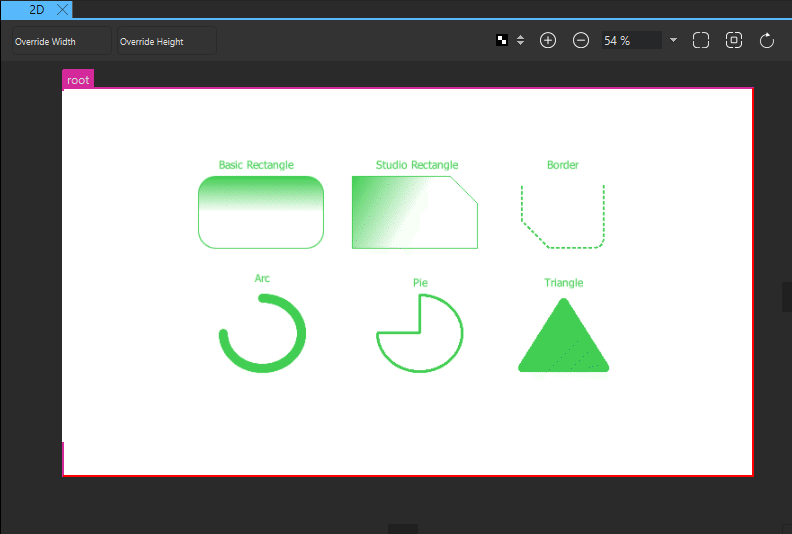
Components 의 대부분의 시각적 컴포넌트는 ` Item ` 컴포넌트를 기반으로 합니다. 이 컴포넌트는 그 자체로는 시각적 외관을 가지고 있지 않지만(예를 들어 마우스 영역과 유사하게), 위치, 크기, 표시 여부 등 시각적 컴포넌트 전반에 공통적으로 적용되는 모든 속성을 정의합니다. 자세한 내용은 ‘기본 컴포넌트 속성 설정’을 참조하십시오.
또한, 각 컴포넌트에는 시각적 모양과 동작을 지정하는 일련의 속성이 있습니다. 속성 값을 수정하여 도형의 채우기 색상, 테두리 색상, 선 두께 및 기타 특성을 설정할 수 있습니다.
다음 섹션에서는 사용 가능한 도형과 해당 속성에 대해 자세히 설명합니다. ‘ Properties ’ 보기에서 속성 값을 수정할 수 있습니다.
사각형
기본 ‘ Rectangle ’ 컴포넌트는 네 개의 변과 모서리, 그리고 실선으로 된 테두리를 가진 도형을 그리는 데 사용됩니다.
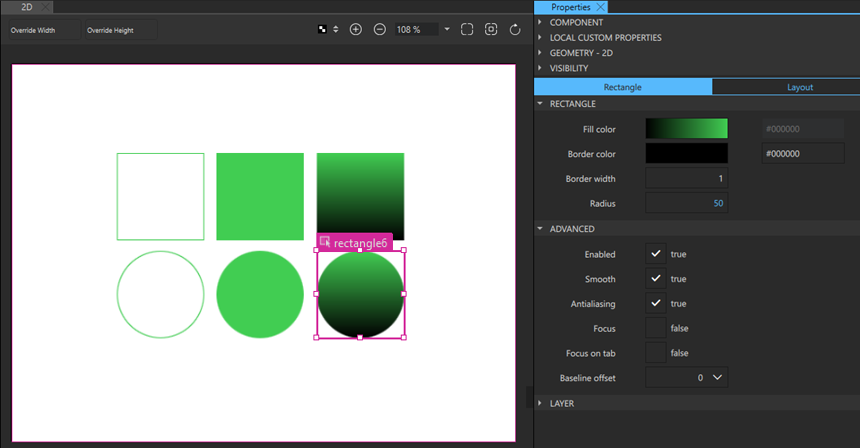
사각형은 ' Fill color ' 필드에서 설정한 단색 채우기 색상이나 선형 그라데이션으로 채울 수 있습니다. 또한 색상 선택기를 사용하여 색상을 선택하거나, 그라데이션 선택기를 사용하여 미리 정의된 WebGradients 세트에서 그라데이션을 선택할 수도 있습니다.
Border color 및 Border width 필드의 값을 설정하여 직사각형에 고유한 색상과 두께를 가진 선택적 실선 테두리를 추가할 수 있습니다. 채우기 색상이 없는 테두리를 만들려면 색상을 투명하게 설정하는 '  ' 버튼을 선택하십시오.
Radius 필드의 값을 설정하여 모서리가 둥근 도형을 만들 수 있습니다. 직사각형의 너비, 높이 및 반지름 속성 값을 적절히 조합하면 타원형 및 원형 도형을 만들 수 있습니다. 예를 들어, 완전한 원을 그리려면 먼저 네 변의 길이가 모두 같은 직사각형을 그린 다음, 그 반지름을 변 길이의 절반으로 설정하십시오.
곡선 가장자리를 그릴 때는 ‘ Advanced ’ 섹션에서 ‘ Antialiasing ’을 활성화하여 도형의 외관을 개선하는 것을 고려해 보세요.
RectangleShape
RectangleShape 사각형의 각 모서리를 개별적으로 수정하거나 점선 테두리를 사용하려면, ‘ Components ’ > Qt Quick Shapes Design HelpersDefault Components > Basic 에 있는 기본 Rectangle 컴포넌트 대신 컴포넌트의 인스턴스를 생성하십시오.
Corner Radiuses 섹션에서 속성 값을 설정하면 각 모서리를 독립적으로 그릴 수 있습니다. 반경 값을 Corner Bevel 섹션의 값과 함께 사용하면 모서리가 잘린 도형을 만들 수 있습니다.
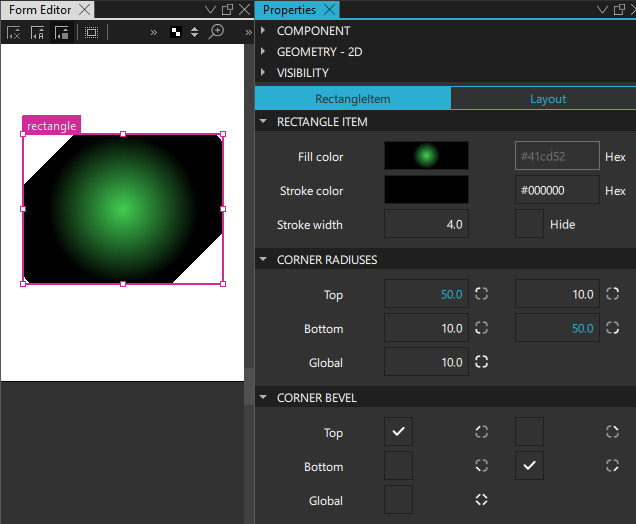
선형 그라데이션 외에도 ‘ Fill color ’ 필드에서 원뿔형 및 방사형 그라데이션을 지정할 수 있습니다.
‘ Stroke Details ’ 섹션에서는 테두리 모드, 선 스타일, 그리고 파선 및 점선의 대시 패턴을 지정할 수 있습니다.
EllipseShape
전체 타원, 호 또는 채워진 파이 조각을 추가하려면 ‘ Components ’ > ‘ EllipseShape ’ 구성 요소의 인스턴스를 생성하십시오 Qt Quick Shapes Design Helpers에서 제공되는 Start angle 컴포넌트의 인스턴스를 생성하십시오. 및 Sweep angle 을 설정하여 도형의 모양을 제어할 수 있습니다.
기본적으로 이 유형은 전체 타원을 렌더링합니다. 내부는 Fill color 로 채워지고, 윤곽선은 Stroke color, Stroke width 및 Stroke style 에 따라 그려집니다.
호나 파이 조각을 만들려면, Start angle 및 Sweep angle 을 0~360도 범위로 설정하여 그릴 타원의 구간을 정의합니다.
간단한 호(윤곽선만 있는 경우)를 만들려면 Fill color 를 Transparent 로 설정합니다. 호의 선 스타일은 Dash pattern 및 Dash offset 을 사용하여 사용자 정의할 수 있습니다.
채워진 파이 조각(중심과 연결된 부분)을 만들려면 ` Fill color`을 설정하세요. 파이 조각의 윤곽선도 그려집니다.
도넛 링(속이 빈 타원)을 만들려면 Inner arc ratio 를 0.0에서 1.0 사이의 값으로 설정하십시오. 이는 안쪽 타원의 반지름과 바깥쪽 타원의 반지름 간의 비율을 정의합니다.
선 안쪽 영역은 ‘ Fill color ’에서 설정한 단색 채우기 색상이나, ‘ Shape gradient ’ 유형 중 하나로 정의되어 ‘ Fill gradient ’에 설정된 그라데이션 중 하나로 채워집니다. 색상과 그라데이션을 모두 설정하면 그라데이션이 사용됩니다.
별도의 색상과 두께를 가진 테두리를 추가하려면 ‘ Stroke color ’ 및 ‘ Stroke width ’을 설정하십시오. 채우기 색상이 없는 테두리를 만들려면 색상을 투명하게 설정하십시오.
모서리가 둥근 타원을 그리려면 ` Corner radius`을 설정하십시오.
RegularPolygonShape
정다각형은 단순한 2D 다각형 모양의 획, 채우기, 또는 획과 채우기가 결합된 형태일 수 있습니다. Stroke Details 을 설정하여 윤곽선의 모양을 변경할 수 있습니다.
선 안쪽 영역은 단색 채우기 색상이나 그라데이션 중 하나로 채워집니다. 색상과 그라데이션을 모두 설정하면 그라데이션이 사용됩니다.
스트로크가 있는 다각형을 만들려면, ‘ Side count ’을 3에서 100 사이로 설정하고 ‘ Stroke width ’을 0보다 큰 값으로 설정하십시오.
모서리가 둥근 다각형을 그리려면 Corner radius 을 설정하십시오.
별 모양
별은 별 모양의 획, 채우기 또는 획과 채우기가 결합된 형태일 수 있습니다. Stroke Details 을 설정하여 윤곽선의 모양을 변경하십시오.
Point count 을 3에서 60 사이로 설정하여 별의 꼭지점 수를 지정합니다. 비율을 0.1에서 1 사이로 설정하여 별의 내부 꼭지점과 중심 사이의 거리를 지정합니다.
선 안쪽 영역은 단색 채우기 색상이나 그라데이션 중 하나로 채워집니다. 색상과 그라데이션을 모두 설정하면 그라데이션이 사용됩니다.
선(stroke)이 있는 별을 만들려면 ‘ Side count ’를 3~100 사이로 설정하고, ‘ Stroke width ’를 0보다 큰 값으로 설정하십시오.
모서리가 둥근 별을 그리려면 ' Corner radius'을 설정하십시오.
도형 구성 요소 요약
다음 표에는 도형을 그리는 데 사용할 수 있는 구성 요소가 나열되어 있습니다. '위치' 열은 ' Components'에서 해당 구성 요소가 있는 위치를 나타냅니다. 'MCU 지원' 열은 MCU에서 지원되는 구성 요소를 나타냅니다.
| 아이콘 | 이름 | 위치 | MCU 지원 | 용도 |
|---|---|---|---|---|
 | EllipseShape | 타원, 호 또는 파이 조각을 렌더링할 수 있는 도형 컴포넌트입니다. | 아니요 | |
 | Rectangle | 기본 컴포넌트 - 기본 | 예 | 단색 채우기 색상이나 선형 그라데이션으로 채워지고, 선택적으로 테두리가 적용된 사각형입니다. radius 속성을 사용하여 원을 그릴 수 있습니다. |
 | RectangleShape | Qt Quick 도형 디자인 도우미 | 아니요 | 단색 채우기 색상이나 선형, 원뿔형 또는 방사형 그라데이션으로 채워지고, 각 모서리를 서로 독립적으로 모양을 지정할 수 있는 확장된 사각형입니다. |
| RegularPolygonShape | Qt Quick 도형 디자인 도우미 | 아니요 | 선택적으로 테두리가 있는 채워진 정다각형입니다. | |
| StarShape | Qt Quick 도형 디자인 도우미 | 아니요 | 선택적으로 테두리를 적용할 수 있는 채워진 별 모양의 다각형입니다. |
Copyright © The Qt Company Ltd. and other contributors. Documentation contributions included herein are the copyrights of their respective owners. The documentation provided herein is licensed under the terms of the GNU Free Documentation License version 1.3 as published by the Free Software Foundation. Qt and respective logos are trademarks of The Qt Company Ltd in Finland and/or other countries worldwide. All other trademarks are property of their respective owners.
