
이징 커브 편집
이징 커브는 애니메이션의 진행 과정을 정의하여 움직임을 더욱 자연스럽게 보이게 합니다. 실제 물체는 일반적으로 일정한 속도로 움직이지도 않고, 순간적으로 시작하거나 멈추지도 않기 때문입니다. 비선형 보간을 위한 이징 커브를 추가하고 편집하여, 애니메이션이 끝날 때 컴포넌트가 속도를 높이거나, 속도를 줄이거나, 되돌아오는 것처럼 보이게 할 수 있습니다.
다음 항목에 이징 커브를 적용할 수 있습니다:
- 타임라인 애니메이션의 키프레임
- 전환 효과
- 속성 애니메이션 컴포넌트 인스턴스
Easing Curve Editor 를 사용하여 이징 커브를 선택하고 편집할 수 있습니다.
이징 커브 선택
사전 설정된 커브를 사용하거나 커브 핸들을 드래그하여 수정할 수 있습니다. 커브에 포인트를 추가하고, 포인트와 포인트 핸들을 드래그하여 커브를 수정할 수 있습니다. 커브가 만족스러우면 사용자 정의 커브로 저장할 수 있습니다. 이징 커브 유형에 대한 자세한 내용은 easing curves 의 기술 문서를 참조하십시오.
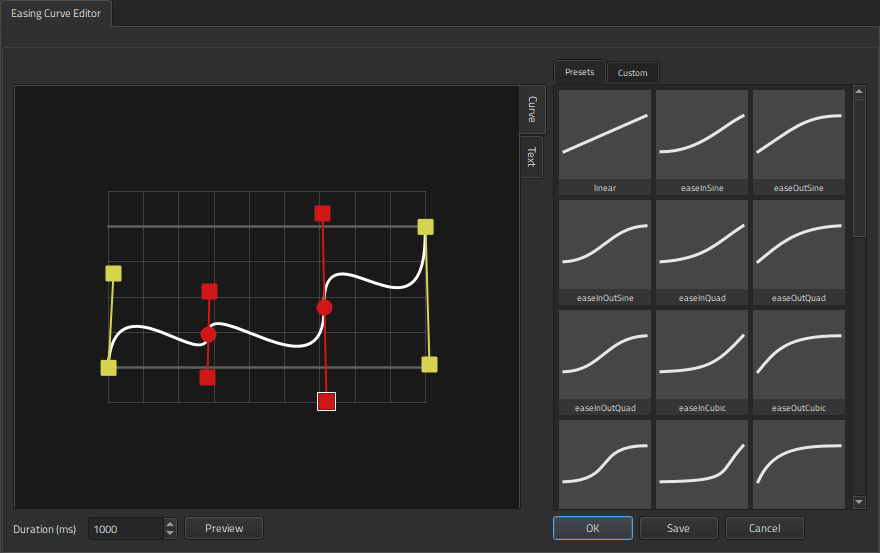
이징 커브를 선택하려면:
- ' Presets ' 탭에서 이징 곡선을 선택합니다.
- ' Duration (ms) ' 필드에서 이즈잉 함수의 지속 시간을 밀리초 단위로 선택합니다.
- ' Preview '을 선택하여 곡선을 미리 봅니다.
- ' OK '를 선택하여 이징 곡선을 적용하고, 곡선을 추가하던 화면으로 돌아갑니다.
이징 커브 편집기를 확대하거나 축소하려면 마우스 휠을 사용하십시오. 확대/축소 배율을 재설정하려면 피커에서 마우스 오른쪽 버튼을 클릭하고 [ Reset Zoom]을 선택하십시오.
타임라인 애니메이션의 이징 커브
타임라인 애니메이션의 경우, 애니메이션 범위 내에서 애니메이션 속성의 보간된 값을 보여주는 더 고급 기능인 ‘곡선(Curves )’ 보기를 사용할 수도 있습니다.
애니메이션 커브는 애니메이션 범위 내 애니메이션 속성의 실제 값을 표시하여 애니메이션을 보다 직관적으로 보여줍니다. 이를 위해서는 이 값들을 이징 커브로 변환하고 다시 원래 값으로 되돌려야 합니다. 이 과정에서 다음과 같은 부작용이 발생합니다:
- 현재 키프레임 값과 이전 키프레임 값이 동일한 경우, 이징 커브의 모양과 상관없이 두 값 간의 보간은 의미가 없습니다.
- 일부 이징 커브는 애니메이션 커브로 간단히 매핑할 수 없으므로, 다른 색상으로 표시되며 핸들이 없습니다.
키프레임에 이징 커브 연결하기
키프레임에 이징 커브를 연결하려면:
- Timeline 에서 키프레임을 마우스 오른쪽 버튼으로 클릭하고 컨텍스트 메뉴에서 ‘ Easing Curve Editor ’를 선택합니다.
- '이징 곡선 선택' 섹션에 설명된 대로 이징 곡선을 선택합니다.
키프레임에 이징 커브를 연결하면, Timeline 의 키프레임 트랙에 있는 키프레임 마커의 모양이 ‘  ’에서 선택한 이징 커브의 유형을 나타내는 마커로 변경됩니다.
이팅 곡선을 전환 효과에 적용하기
이튠션에 이징 커브를 적용하려면:
- Transitions 보기에서 '
 (Easing Curve Editor)' 버튼을 선택합니다.
 - '이징 곡선 선택' 섹션에 설명된 대로 이징 곡선을 선택합니다.
속성 애니메이션에 이징 곡선 적용
속성 애니메이션에 이징 곡선을 적용하려면:
- Navigator 에서 애니메이션 (Animation) 컴포넌트 인스턴스를 선택합니다.
- Properties 에서 ‘ ’(Easing Curve Editor) 버튼을 선택합니다.
- '이징 커브 선택'에 설명된 대로 이징 커브를 선택합니다.
이징 곡선 사용자 지정
이징 곡선을 사용자 정의하려면:
- Easing Curve Editor 에서 ' Presets ' 탭에서 이징 커브를 선택합니다.
- 곡선 핸들을 드래그하여 곡선을 수정합니다.
- 편집기에서 마우스 오른쪽 버튼을 클릭한 다음 ‘ Add Point ’를 선택하여 곡선에 점을 추가합니다.
- 점이나 점 핸들을 드래그하여 곡선을 수정합니다. 곡선이 유효하지 않게 되면 편집기에서 빨간색으로 표시되고 ‘ Save ’ 버튼이 비활성화됩니다.
- ' Save '을 선택하여 곡선에 대한 변경 사항을 저장하십시오.
- ' Name ' 필드에 사용자 정의 곡선의 이름을 입력한 다음, ' OK '를 선택하여 곡선을 ' Custom ' 탭에 저장합니다.
이징 곡선 정의를 텍스트로 ‘ Easing Curve Editor ’에 붙여넣으려면 ‘ Text ’ 탭을 선택하십시오.
‘ Qt Quick UI 디자인 방법’, ‘Qt Quick UI 디자인’ 및 ‘ Qt Quick UI 디자인’ 문서를참조하십시오 .
Copyright © The Qt Company Ltd. and other contributors. Documentation contributions included herein are the copyrights of their respective owners. The documentation provided herein is licensed under the terms of the GNU Free Documentation License version 1.3 as published by the Free Software Foundation. Qt and respective logos are trademarks of The Qt Company Ltd in Finland and/or other countries worldwide. All other trademarks are property of their respective owners.
