
2D UI 디자인
2D 뷰에서 애플리케이션을 디자인하려면 컴포넌트 파일을 열고, 2D 컴포넌트 및 에셋의 인스턴스를 해당 파일에 배치하십시오.
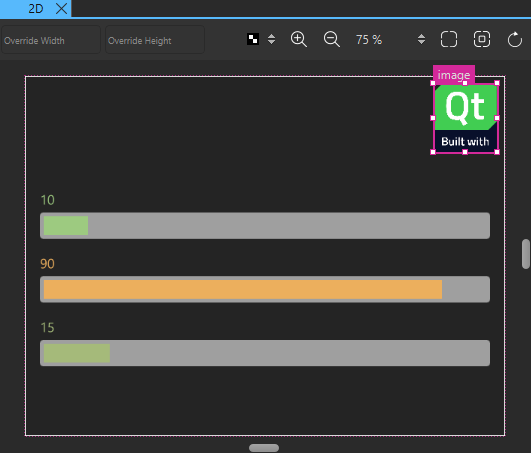
2D 뷰에서 컴포넌트 인스턴스를 선택하면 가장자리와 모서리에 마커가 나타납니다. 커서의 모양에 따라 컴포넌트 인스턴스를 드래그하여 다음과 같은 작업을 수행할 수 있습니다.
- 이동
- 크기 조정
- 회전
컴포넌트 이동
이동 커서가 표시되면 선택한 컴포넌트 인스턴스를 ' 2D ' 뷰 내의 임의의 위치로 이동할 수 있습니다.
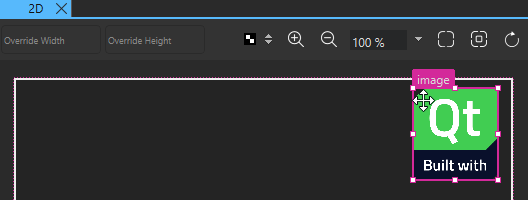
UI에서 컴포넌트 인스턴스의 위치를 지정하는 다른 방법에 대한 자세한 내용은 레이아웃의 크기 조정 기능을 참조하십시오.
컴포넌트 크기 조정
크기 조정 커서가 표시되면 마커를 드래그하여 컴포넌트 인스턴스의 크기를 조정할 수 있습니다.
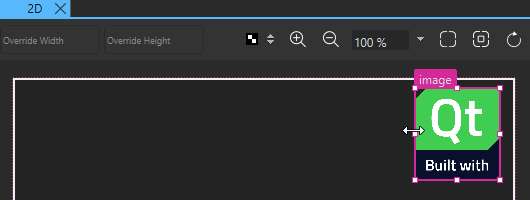
선택한 컴포넌트 인스턴스의 가장자리가 아닌 중심을 기준으로 크기를 조정하려면 Alt 키 (macOS에서는 Opt 키)를 누르십시오.
모서리 마커를 사용하여 크기를 조정할 때 이미지의 종횡비를 유지하려면 Shift 키를 누르십시오. 이 기능은 왼쪽, 오른쪽, 위쪽 또는 아래쪽 앵커를 사용하여 고정된 컴포넌트 인스턴스에서도 작동합니다.
컴포넌트 인스턴스의 중심에서 크기를 조정하고 종횡비를 모두 유지하려면 Alt+Shift (macOS에서는 Opt+Shift )를 누르십시오.
UI에서 컴포넌트 또는 컴포넌트 인스턴스의 크기를 지정하는 다른 방법에 대한 자세한 내용은 2D 기하 구조 설정을 참조하십시오.
컴포넌트 회전
컴포넌트 인스턴스의 모서리 중 하나에 회전 커서  가 표시되면 시계 방향 또는 시계 반대 방향으로 드래그하여 컴포넌트 인스턴스를 원점을 중심으로 자유롭게 회전할 수 있습니다.
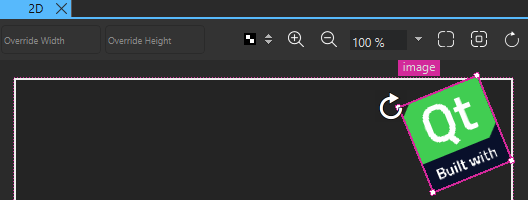
또한, Shift 또는 Alt (macOS에서는 Opt )를 누르면 컴포넌트 인스턴스를 각각 5도 또는 45도 단위로 회전할 수 있습니다.
원점은 ‘ Properties ’ > ‘ Geometry - 2D ’ > ‘ Origin ’에서 설정할 수 있습니다. 여기에서 ‘ Rotation ’ 속성의 값을 도 단위로 입력할 수도 있습니다.
확대 및 축소
도구 모음의 확대/축소 버튼을 사용하여 2D 보기를 확대하거나 축소할 수 있으며, 목록에서 확대/축소 수준을 백분율로 선택할 수도 있습니다. 또한, 보기에 있는 모든 콘텐츠가 화면에 맞도록 확대하거나 현재 선택된 컴포넌트 인스턴스만 화면에 맞도록 확대하는 데 사용할 수 있는 추가 버튼도 제공됩니다.
부모 및 형제 컴포넌트에 스냅
스냅 기능을 사용하여 ‘ 2D ’ 뷰에서 컴포넌트 인스턴스의 정렬을 맞출 수 있습니다. 스냅이 켜져 있으면 모든 컴포넌트 인스턴스가 상위 및 형제 컴포넌트에 스냅됩니다. 앵커와 함께 스냅 기능을 사용하는 경우, 한 컴포넌트를 다른 컴포넌트에 스냅할 때 앵커가 생성됩니다.
스냅 기능을 켜려면 ‘ 2D ’ 뷰에서 마우스 오른쪽 버튼을 클릭한 다음 ‘ Snapping ’ > ‘ Snap with Anchors ’ 또는 ‘ Snap without Anchors ’을 선택하십시오.
컴포넌트 인스턴스의 위치를 조정하는 데 도움이 되도록 스냅 선이 자동으로 표시됩니다.
' Edit ' > ' Preferences ' > Qt Quick > Qt Quick Designer 를 선택하여 스냅 설정을 지정합니다. ‘ Parent component padding ’ 필드에서 부모와 스냅 선 사이의 거리를 픽셀 단위로 지정합니다. ‘ Sibling component spacing ’ 필드에서 형제 요소와 스냅 선 사이의 거리를 픽셀 단위로 지정합니다.

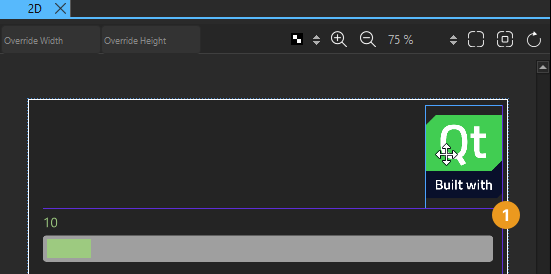
다음 이미지는 ‘ Parent component padding ’가 8픽셀로 설정되었을 때의 스냅 라인(1)을 보여줍니다.
' Properties ' 보기를 사용하여 컴포넌트 인스턴스를 정렬하고 분배하는 다른 방법에 대해서는 '컴포넌트 정렬 및 분배'를 참조하십시오.
컴포넌트 경계선 숨기기
2D 뷰에는 컴포넌트 인스턴스의 경계가 표시됩니다. 경계를 숨기려면 2D 뷰에서 마우스 오른쪽 버튼을 클릭하고 컨텍스트 메뉴에서 ‘ Show Bounds ’를 선택하십시오.
컴포넌트 크기 미리 보기
UI 파일 내 루트 컴포넌트의 너비와 높이가 컴포넌트의 크기를 결정합니다. 버튼과 같은 컴포넌트를 다른 UI 파일에서 다양한 크기로 재사용하여, 서로 다른 기기 프로필, 화면 해상도 또는 화면 방향에 맞춰 UI를 디자인할 수 있습니다. 또한, 컴포넌트의 최종 크기가 속성 바인딩에 의해 결정되는 경우 컴포넌트 크기가 0(0,0)이 될 수도 있습니다.
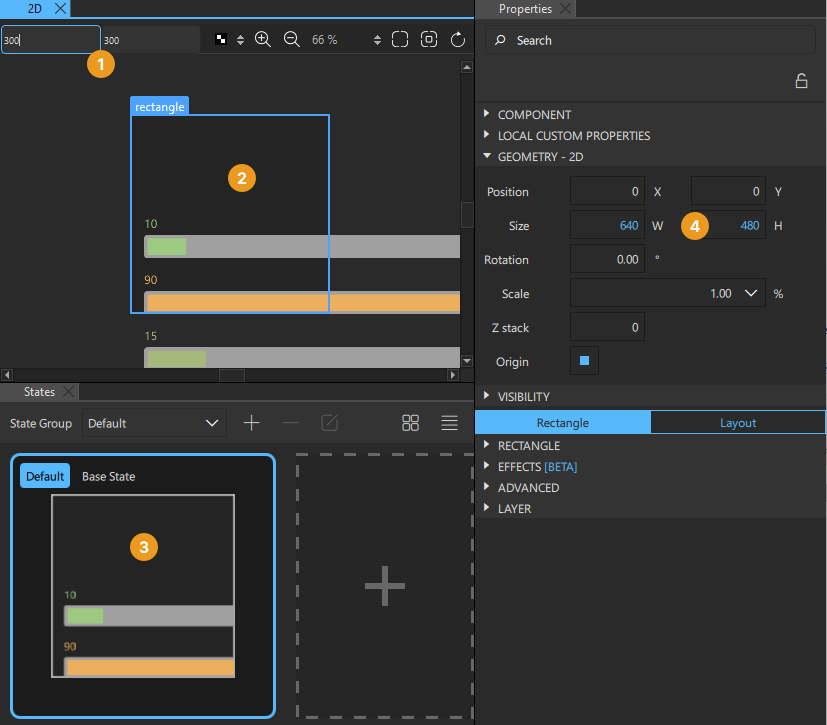
다양한 컴포넌트 크기를 시험해 보려면 툴바의 ' Override Width ' 및 ' Override Height ' 필드(1)에 값을 입력하십시오. 변경 사항은 ' 2D ' 뷰(2)와 ' States ' 뷰(3)에 표시되지만, UI 파일 내의 속성 값은 영구적으로 변경되지 않습니다. 속성 값을 영구적으로 변경하려면 ' Properties ' 뷰(4)를 사용하십시오.
루트 컴포넌트의 초기 크기를 설정하려면, ‘ Edit ’ > ‘ Preferences ’를 선택한 다음 > Qt Quick > Qt Quick Designer 를 선택한 다음, ‘ Root Component Init Size ’ 그룹에서 컴포넌트의 너비와 높이를 지정하십시오.
캔버스 크기 지정
캔버스 크기를 변경하려면 ‘ Edit ’ > ‘ Preferences ’ > Qt Quick > Qt Quick Designer ' Canvas ' 그룹에서 캔버스의 너비와 높이를 지정합니다.
캔버스 색상 설정
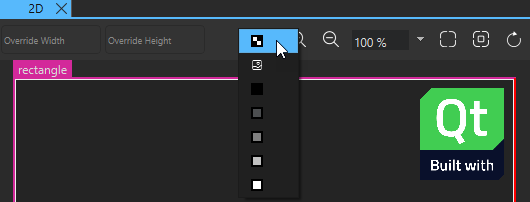
루트 컴포넌트의 배경을 투명하게 설정하면 작업 영역의 색상 때문에 작업 중인 컴포넌트 인스턴스를 확인하기 어려울 수 있습니다. 컴포넌트 인스턴스를 더 잘 보이게 하려면 ‘  ’ 목록에서 캔버스 색상을 선택할 수 있습니다. 기본적으로 색상은 투명입니다. 캔버스 색상을 설정해도 루트 컴포넌트나 컴포넌트 인스턴스의 배경색에는 아무런 영향도 미치지 않습니다.
2D 뷰 내용 새로 고침
UI 파일을 열면, 해당 파일에 정의된 컴포넌트와 그 안에 포함된 컴포넌트 인스턴스가 ‘ 2D ’ 뷰에 표시됩니다. Properties 에서 컴포넌트 인스턴스의 속성을 편집하면, 코드와 2D 뷰에 표시된 내용이 일치하지 않을 수 있습니다. 예를 들어, 열이나 행 내에서 컴포넌트 인스턴스의 위치를 변경하면, 2D 뷰에 새로운 위치가 올바르게 표시되지 않을 수 있습니다.
2D 뷰의 내용을 새로 고치려면 R 키나  (Reset View) 버튼을 선택하십시오.
‘ Qt Quick UI 디자인 방법’, ‘Qt Quick UI 디자인’ 및 ‘ Qt Quick UI 디자인’항목도 참조하십시오 .
Copyright © The Qt Company Ltd. and other contributors. Documentation contributions included herein are the copyrights of their respective owners. The documentation provided herein is licensed under the terms of the GNU Free Documentation License version 1.3 as published by the Free Software Foundation. Qt and respective logos are trademarks of The Qt Company Ltd in Finland and/or other countries worldwide. All other trademarks are property of their respective owners.
