
기본 컴포넌트 속성 설정
' Properties ' 뷰에는 선택한 컴포넌트의 모든 속성이 표시됩니다. 속성은 유형별로 그룹화되어 있습니다. 뷰의 상단 부분에는 컴포넌트 유형, ID, 이름, 기하 구조, 표시 여부 등 모든 컴포넌트에 공통적으로 적용되는 속성이 표시됩니다.
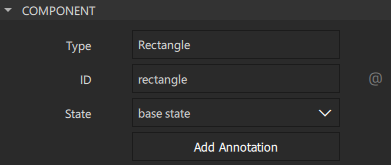
뷰의 하단 부분에는 해당 컴포넌트 유형에 대해 정의된 속성이 표시됩니다. 예를 들어, 다음 이미지는 ‘ Rectangle ’ 및 ‘ Text ’ 컴포넌트에 대해 설정할 수 있는 사전 정의된 속성을 보여줍니다.
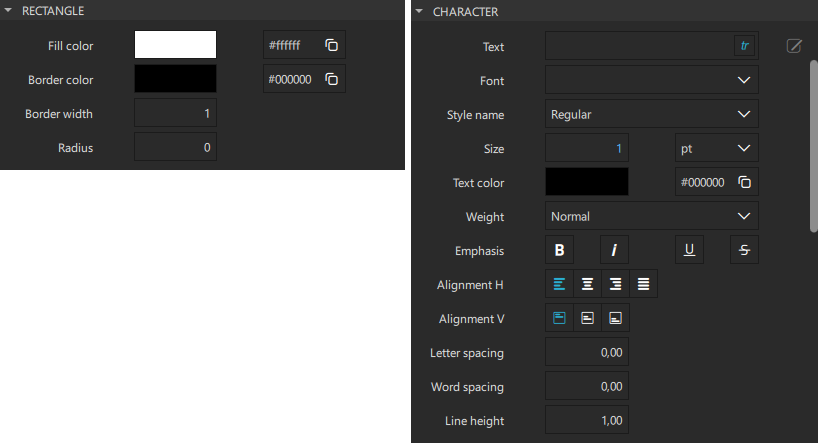
기본 속성 설정
모든 컴포넌트는 ‘ Properties ’ 뷰에서 지정할 수 있는 공통 속성 세트를 공유합니다.
컴포넌트 유형 변경
사전 설정된 컴포넌트의 인스턴스를 생성하면, 해당 인스턴스는 사용한 사전 설정의 모든 속성을 갖게 됩니다. 나중에 다른 기본 속성 세트를 가진 다른 사전 설정 컴포넌트가 목적에 더 적합하다고 판단되면, ‘ Type ’ 필드를 더블 클릭하고 해당 필드에 다른 사전 설정 컴포넌트의 이름을 입력하여 컴포넌트 유형을 변경할 수 있습니다.
새로운 컴포넌트 유형에서 지원되지 않는 속성 값을 지정해 둔 경우, ‘ Qt Quick Designer’에서 해당 값을 자동으로 제거해 줄 것을 제안합니다. 직접 제거하고 싶다면 속성 이름 옆에 있는 ‘  ’ (Actions) 메뉴를 선택한 다음, ‘ Reset ’를 선택하여 속성 값을 제거한 후 다시 시도할 수 있습니다.
컴포넌트 ID 설정
각 컴포넌트와 컴포넌트의 각 인스턴스에는 이를 고유하게 식별하고 다른 컴포넌트의 속성을 해당 컴포넌트에 바인딩할 수 있게 해주는 ID가 있습니다. ‘ ID ’ 필드에서 컴포넌트의 ID를 지정할 수 있습니다.
ID는 고유해야 하며, 소문자나 밑줄(_)로 시작해야 하고, 문자, 숫자 및 밑줄(_)만 포함할 수 있습니다.
ID에 대한 자세한 기술 정보는 ‘id 속성’을 참조하십시오.
컴포넌트 외부에서 사용할 수 있는 속성 별칭을 추가하려면 ‘  ’을 선택하십시오. ‘ Actions ’ 메뉴의 메뉴 항목을 사용하여 자식 컴포넌트의 속성 값에 대한 속성 별칭을 추가할 수 있습니다.
어노테이션에 대한 컴포넌트 이름 설정
‘ Name ’ 필드의 값은 어노테이션에서 사용되는 컴포넌트 이름을 지정합니다. 이는 컴포넌트를 설명하는 자유 형식 텍스트입니다.
2D 형상 설정
Geometry - 2D 섹션의 속성을 설정하여 컴포넌트의 위치와 크기를 결정합니다.
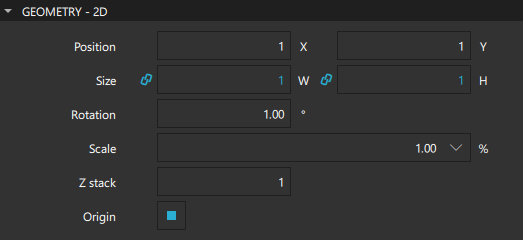
‘ Position ’ 그룹에서 구성 요소의 x축 및 y축 위치를 설정할 수 있습니다. UI 내 구성 요소의 위치는 절대 위치이거나 다른 구성 요소에 대한 상대 위치일 수 있습니다. 자세한 내용은 ‘레이아웃 확장성 설정’을 참조하십시오.
2D 공간에서 컴포넌트의 z 위치는 컴포넌트 계층 구조 내의 형제 컴포넌트들에 대한 상대적 위치를 결정합니다. z 위치는 ‘ Z stack ’ 필드에서 설정할 수 있습니다.
' Size ' 그룹에서는 컴포넌트의 너비와 높이를 설정할 수 있습니다. 또한 ' 2D ' 뷰에서 크기 조정 커서를 사용하여 2D 컴포넌트의 크기를 조정할 수도 있습니다. 이때 ' X ' 및 ' Y ' 필드의 값이 그에 따라 변경됩니다.
레이아웃을 사용할 때는 컴포넌트의 크기와 위치를 자동으로 관리할 수도 있습니다.
컴포넌트 파일 내 루트 컴포넌트의 너비와 높이가 컴포넌트의 크기를 결정합니다. 속성 바인딩에 의해 최종 크기가 결정되는 경우, 컴포넌트 크기가 0,0이 될 수도 있습니다. 자세한 내용은 ‘컴포넌트 크기 미리 보기’를 참조하십시오.
컴포넌트 위치 및 크기 재설정
컴포넌트를 이동한 후 기본 위치로 되돌리려면, ‘ 2D ’ 또는 ‘ Navigator ’ 뷰에서 마우스 오른쪽 버튼을 클릭하고 ‘ Edit ’ > ‘ Reset Position ’을 선택하십시오. 기본 크기로 되돌리려면, ‘ 2D ’ 또는 ‘ Navigator ’ 뷰에서 마우스 오른쪽 버튼을 클릭하고 ‘ Edit ’ > ‘ Reset Size ’을 선택하십시오.
2D 변환 관리
컴포넌트에 회전 및 크기 조정과 같은 변환을 원하는 만큼 할당할 수 있습니다. 각 변환은 순서대로 하나씩 적용됩니다.
‘ Origin ’ 필드에서 스케일링 및 회전의 원점을 선택합니다.
‘ Scale ’ 필드에서 배율 계수를 설정합니다. 1.0보다 작은 값을 설정하면 컴포넌트가 작아지고, 1.0보다 큰 값을 설정하면 커집니다. 음수 값을 설정하면 ‘ 2D ’ 뷰에서 컴포넌트가 대칭 반전됩니다.
Rotation 필드에서 원점을 중심으로 시계 방향으로 컴포넌트의 회전 각도를 도 단위로 지정합니다.
또는 ‘ 2D ’ 뷰에서 컴포넌트를 드래그하여 이동, 크기 조정 또는 회전할 수도 있습니다.
컴포넌트 표시 여부 설정
Visibility 섹션에서 속성을 설정하여 컴포넌트를 표시하거나 숨길 수 있습니다.
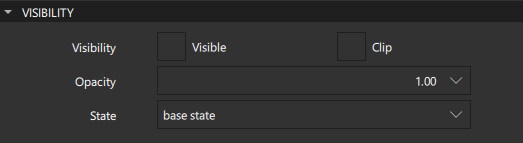
‘ Visible ’을 비활성화하면, 명시적으로 표시되도록 설정된 경우를 제외하고 해당 컴포넌트와 그 모든 자식 컴포넌트가 숨겨집니다. 이 경우 속성 바인딩을 사용할 때 예상치 못한 결과가 발생할 수 있습니다. 이러한 경우에는 대신 ‘ Opacity ’ 속성을 사용하는 것이 더 나을 수 있습니다.
이 속성이 비활성화되면 컴포넌트는 더 이상 마우스 이벤트를 수신하지 않습니다. 그러나 키 이벤트를 계속 수신하며, ‘ Advanced ’ 섹션에서 ‘ Enabled ’가 선택된 경우 키보드 포커스 이벤트는 유지됩니다.
가시성 값은 이 속성이나 상위 요소의 visible 속성 변경에 의해서만 영향을 받습니다. 예를 들어, 이 컴포넌트가 화면 밖으로 이동하거나 불투명도가 0으로 변경되더라도 가시성 값은 변경되지 않습니다.
‘ Opacity ’ 필드에서 컴포넌트의 불투명도를 0.0(완전히 투명)에서 1.0(완전히 불투명) 사이의 숫자로 지정합니다. 지정된 불투명도는 자식 컴포넌트에도 개별적으로 적용되며, 때로는 예상치 못한 효과가 나타날 수 있습니다.
컴포넌트의 불투명도를 변경해도 컴포넌트가 사용자 입력 이벤트를 수신하는 데는 영향을 미치지 않습니다.
불투명도 값에 애니메이션을 적용하여 컴포넌트가 서서히 나타나거나 사라지게 할 수 있습니다.
' Clip '가 선택된 경우, 컴포넌트와 그 자식 요소들은 컴포넌트의 경계 사각형으로 잘립니다.
‘ State ’ 필드에서 상태를 선택하면 해당 상태의 속성 값이 변경됩니다.
‘ Qt Quick UI 디자인 방법’, ‘Qt Quick UI 디자인’ 및 ‘ Qt Quick UI 디자인’ 문서를참조하십시오 .
Copyright © The Qt Company Ltd. and other contributors. Documentation contributions included herein are the copyrights of their respective owners. The documentation provided herein is licensed under the terms of the GNU Free Documentation License version 1.3 as published by the Free Software Foundation. Qt and respective logos are trademarks of The Qt Company Ltd in Finland and/or other countries worldwide. All other trademarks are property of their respective owners.
