
使用 ACP 客户端
借助ACP Client 扩展,您可以与了解您的代码库并能代表您执行操作(例如编辑文件、运行命令或触发构建)的AI代理进行对话。
本主题将引导您完成 ACP Client 扩展的设置和使用过程,从激活扩展到与智能代理进行高效的对话。
先决条件
- 在“Extensions ”模式下激活ACP Client 扩展。有关扩展的更多信息,请参阅“激活扩展”。
- 建议:若希望代理触发Qt Creator 操作(例如构建或运行项目),请激活并配置MCP Server 扩展。有关详细信息,请参阅《配置Qt Creator MCP服务器》。
配置代理
在开启聊天之前,请在Preferences 中选择一位代理。您可以选择预配置的代理之一,也可以定义自定义代理。
预配置代理
要设置预配置代理:
- 转至Preferences >AI >ACP Servers 。
- 选择Add 。
- 在“Template ”中,选择一个预配置代理,即可使用其默认设置。
- 选择“Apply ”以保存。
自定义代理
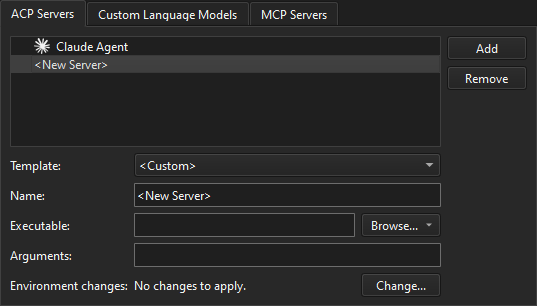
要设置自定义代理:
- 在计算机或网络上安装 AI 代理,并检查与其的连接。
- 转至“Preferences ” > “AI ” > “ACP Servers ”。
- 选择“Add ”。
- 在“Template ”中,选择“Custom ”。
- 在“Name ”中,为您的代理配置指定一个名称。
- 在“Executable ”中,指定用于启动 ACP 服务器进程的可执行文件。
- 在“Arguments ”中,指定启动 ACP 服务器进程时要传递的命令行参数。
- 在“Environment Changes ”中,选择“Change ”以添加代理进程所需的任何环境变量更改。
- 选择“Apply ”以保存设置。
连接到代理
ACP 注册表中的内容决定了连接特定代理的方法:
注意: 安装依赖项后,请重启 Qt Creator 。
npx
要检查是否已安装 Node.js,请在命令行中输入node --version 。
如果 AI 代理无法找到用于运行 Claude 代理的npx 二进制文件(即使该文件夹已在 PATH 中),请在Preferences >Environment >System 中将npx 目录添加到路径中。在Environment 中,选择Change ,并添加PATH+=<full-path-to-folder )。
Claude CLI
使用某些代理时,您可能需要安装更多依赖项。例如,要对 Claude 进行身份验证,您还必须安装Claude Code CLI。要检查是否已安装,请在命令行中输入claude --version 。
打开 ACP 聊天窗口
在Edit 模式下,您可以通过以下方式打开 ACP 聊天窗口:
- 转到“Tools ” > “ACP Client ” > “Show Agentic AI Chat in Side Panel ”。
- 打开文件后,在编辑器工具栏中选择“
 ”(Show Agentic AI Chat in Side Panel )。
连接到 ACP 服务器
打开项目的聊天窗口后,请连接到 ACP 服务器。
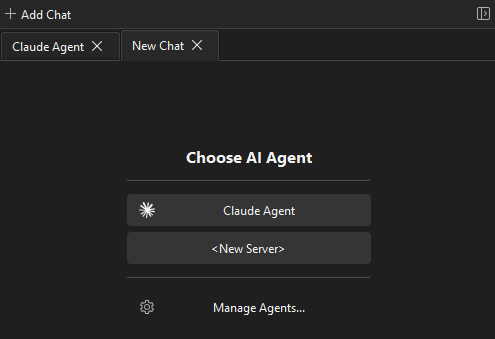
要连接到 ACP 服务器:
- 选择您已配置的代理。
- 选择“Connect ”。
如果“Choose AI Agent ”中未列出代理,请选择“Manage Agents ”将其添加。
Qt Creator 这将启动代理进程并建立 ACP 连接。
要开始新会话,请选择“ ”中的“Add Chat ”,然后连接到服务器。
检查 ACP 通信
ACP 客户端扩展会向 ACP 服务器发送消息(请求),如果服务器能够处理这些请求,则会收到包含所请求信息的响应。要检查扩展与 ACP 服务器之间的通信,请转至Tools >ACP Client >Inspect ACP Client 。
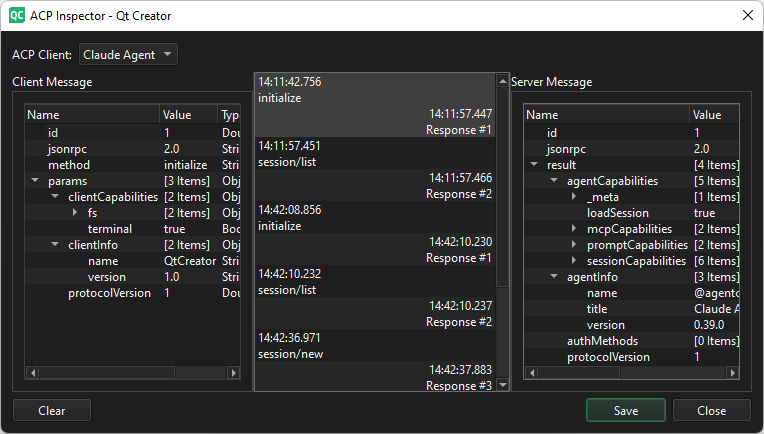
在“ACP Client ”中,选择一个 ACP 服务器以显示事件列表。选择一个事件,即可在“Client Message ”中查看客户端请求,并在“Server Message ”中查看服务器响应。
要删除旧条目,请选择Clear 。
要将消息保存为文件,请选择Save 。
聊天窗口工具栏
连接成功后,聊天窗口底部的工具栏会显示各项控制选项,您可在会话期间随时进行调整。

工具栏中的不同配置选项取决于所选的客服代表。要查看有关某项选项的更多信息,请将鼠标悬停在其上以查看工具提示。
与客服代表聊天
在聊天窗口底部的输入框中输入消息,然后点击“Send ”或按 Enter 键。
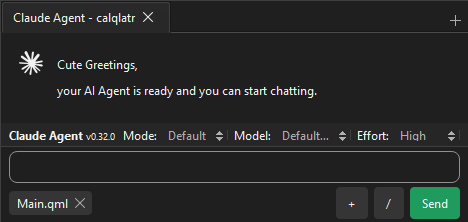
若要在消息中插入命令,请点击/ ,然后从列表中选择一个命令。
消息中的上下文
Qt Creator 会自动将当前编辑器上下文附加到每条消息中,因此您可以使用诸如以下这类的自然引用:
- 解释当前代码。
- 将选中的代码块重构为基于范围的 for 循环。
- 为什么构建失败?请修复它。
注意:这 需要 MCP 服务器扩展,以便代理能够调用构建系统并读取编译器输出。
- 为光标所在的函数添加单元测试。
- 审查可见代码并提出改进建议。
若要手动为消息添加更多上下文,请在Context 中选择“ ”>“Add file ”或“Add remote file ”。
代理的回复
代理的回复会显示在聊天窗口中。
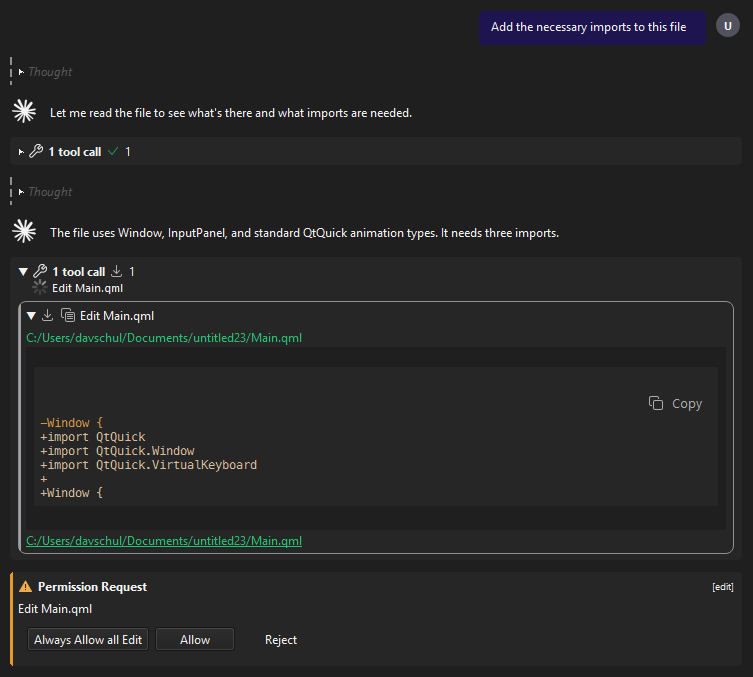
如果代理建议对文件进行编辑,您可以在聊天窗口中查看这些建议。根据所选的“Mode ”,您可能需要允许代理应用这些修改。
典型工作流
您可以使用 ACP 客户端处理各种任务。以下是一些示例工作流,供您入门参考。
说明与探索
- 打开任何源文件。
- 将“Mode ”设置为“Plan Mode ”,以防止意外编辑。
- 提问:请详细说明该类的功能,并指出任何潜在问题。
- 在聊天记录中阅读智能助手的分析结果。
带评审的重构
- 选择要修改的代码。
- 将 `Mode ` 设置为 `Default`。
- 提问:将选中的代码提取到一个名为
processInput的独立函数中。 - 审查建议的更改。
构建并修复
- 确保“ACP Client ”和“MCP Server ”这两个扩展均处于激活状态。
- 将Mode 设置为Accept Edits 。
- 执行:构建项目并修复任何编译器错误。
- 代理通过 MCP 服务器触发构建,读取输出结果,并应用修复。在聊天记录中查看进度。
另请参阅 “激活扩展”、“如何:使用 AI”以及 Qt for Python。
Copyright © The Qt Company Ltd. and other contributors. Documentation contributions included herein are the copyrights of their respective owners. The documentation provided herein is licensed under the terms of the GNU Free Documentation License version 1.3 as published by the Free Software Foundation. Qt and respective logos are trademarks of The Qt Company Ltd in Finland and/or other countries worldwide. All other trademarks are property of their respective owners.
