
使用 Qt AI Assistant
Qt AI Assistant 是一款编码助手。当连接到大型语言模型(LLM)时,它可自动补全代码、提供专业的编码建议、建议代码修复方案,以及编写测试用例和代码文档。
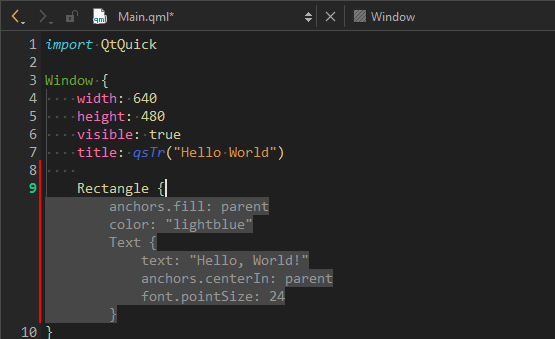
Qt AI Assistant 仅面向部分持有 Qt 商业开发者许可证的用户提供。有关许可的更多信息,请在Qt 定价页面中选择“Compare ”。
要了解 Qt AI Assistant 的基础知识,请参加Qt Academy 的“Qt AI Assistant 入门”课程。
注意:LLM 本身不属于 Qt AI Assistant 的服务范围。您需要连接第三方 LLM,并同意该 LLM 提供商的服务条款及合理使用政策。使用 Qt AI Assistant 即表示您同意《Qt 开发框架服务条款》。
Qt AI Assistant 目前处于实验阶段,由生成式 AI 提供支持。请仔细检查所有建议,确保它们适合在您的项目中使用。
注意:请安装 并加载 Qt AI Assistant 扩展程序才能使用该功能。
安装 Qt AI Assistant
若要从网页加载 Qt AI Assistant 扩展:
- 进入Extensions 模式。
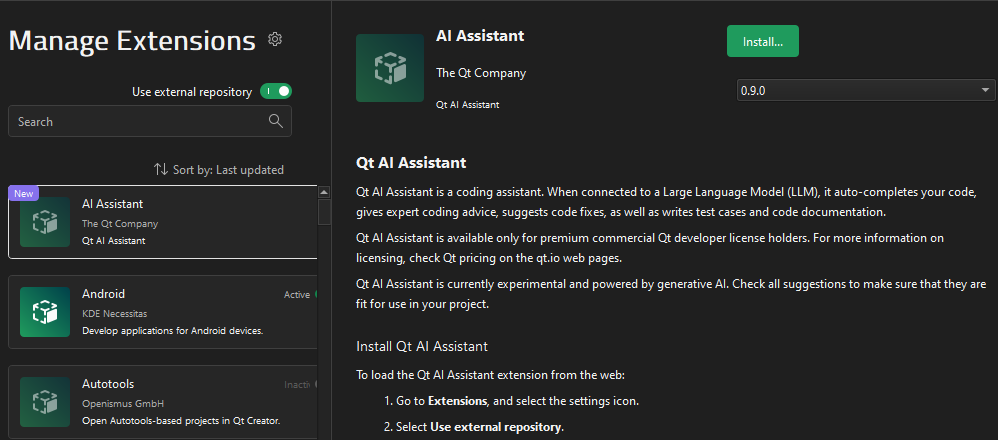
- 选择“Use external repository ”。
- 选择“AI Assistant ”。
- 选择“Install ”。
在行内聊天窗口中启用代码语法高亮
要在内联聊天窗口中启用代码语法高亮,请转至“Preferences ” > “Text Editor ” > “Generic Highlighter ”,然后选择“Download Definitions ”。
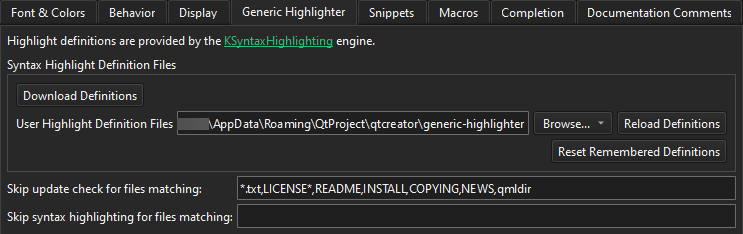
有关更多信息,请参阅《下载高亮定义》。
安装并使用 Ollama
若要通过 Qt Assistant 扩展使用在本地计算机上运行的大语言模型 (LLM),请安装 Ollama。您可以运行 Ollama 选项中提供的模型,以及您添加到 Ollama 中的自定义模型。
在 Ollama 上运行模型
要运行模型,请输入:
ollama run <model-name>
例如:
ollama run codellama:7b-code
Ollama 支持的模型
您可以直接从 Ollama 使用以下模型:
codellama:7b-codedeepseek-coder-v2:litegpt-oss:20btheqtcompany/codellama-7b-qmltheqtcompany/codellama-13b-qml
自定义模型
对于自定义模型,请遵循该模型的具体安装说明。您可以使用以下自定义模型:
连接到大型语言模型
您可以连接到以下 LLM:
- Code Llama 13B Qml(适用于 Qt 6,可在您选择的云部署环境中运行)
- Code Llama 13B(适用于 Qt 5,可在您选择的云部署环境中运行)
- Codestral(由 Mistral 提供)
- Claude 4.0 Sonnet(由 Anthropic 提供,请注意您的Anthropic 账户必须已配置基于代币的计费支付方式)
- Claude 4.5 Sonnet(由 Anthropic 提供,请注意,您的Anthropic 账户必须已配置基于代币的计费支付方式。
- GPT 5(由 OpenAI 提供,请注意,您需要为您的OpenAI 账户配置基于代币的计费支付方式。
- DeepSeek V3.2(由 DeepSeek 提供)
- 通过 Ollama 运行 Code Llama 13B QML(在您的计算机上本地运行)
- 通过 Ollama 调用 Code Llama 7B QML(在您的计算机上本地运行)
- 通过 Ollama 调用 Code Llama 7B(在您的计算机上本地运行)
连接到大型语言模型(LLM)的方法:
- 访问Preferences >AI Assistant >General 。
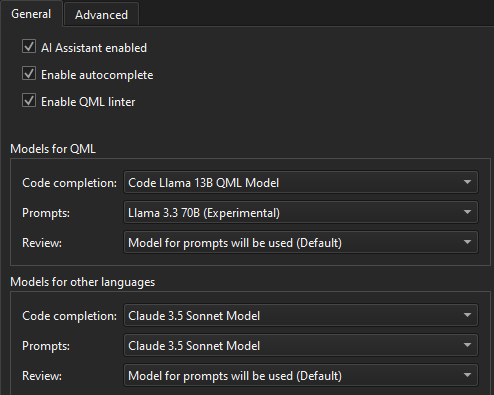
- 在LLM 中,选择 LLM。
- 在Authentication token 中,输入该 LLM 的 API 认证密钥。
若要连接多个 LLM 并在不同使用场景间切换:
- 转至Preferences >AI Assistant >Advanced 。
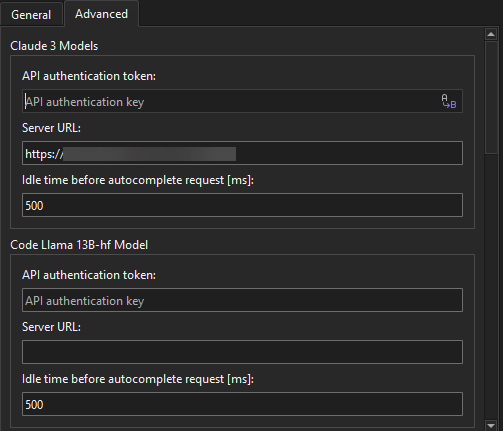
- 为每个可配置的使用场景选择一个 LLM。
- 在Model Configuration 中,输入每个 LLM 的 API 认证令牌和服务器 URL。有关如何获取访问信息的更多详情,请参阅第三方 LLM 提供商的文档。
自动代码补全
Qt AI Assistant 可通过建议下一步应编写的内容来协助您编写代码。当您停止输入时,它会提示 LLM 提供一条代码建议。
要接受整个建议,请按Tab键。
若要采纳建议的一部分,请按Alt+右箭头键。
若要取消建议,请按Esc 键或将光标移至代码编辑器中的其他位置。
若要使用鼠标与 Qt AI Assistant 互动,请将鼠标悬停在建议上。
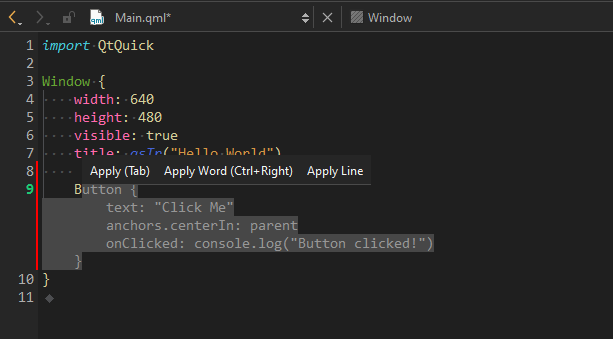
将鼠标悬停在建议上时,您可以按单词或按行接受建议代码片段中的部分内容。
要关闭代码补全栏,请按Esc键或将光标移至其他位置。
要选择代码补全模型,请转到“Preferences ” > “AI Assistant ” > “General ”。
在“General ”中,您还可以全局启用或禁用所有项目的代码自动补全功能。Qt AI Assistant 会消耗大量来自 LLM 的令牌。为降低成本,请在不需要时关闭自动补全功能,并使用键盘快捷键进行代码补全。
通过键盘完成代码
要手动触发代码建议,请按Ctrl+'。
输入提示和智能命令
在文本编辑器的内联提示窗口中,您可以使用自然语言提示助手执行您的请求、提出问题或执行智能命令。要打开聊天窗口,请按Ctrl+Shift+A。此外,要打开内联提示窗口,您还可以先选中代码,然后选择“ ”。
”。
要关闭内联提示窗口,请按Esc或选择“ ”。
”。
若要从内联提示窗口进入 Qt AI Assistant 首选项,请选择“ ”(Preferences )。在那里,您可以设置用于提示和代码审查的模型。
使用自然语言请求建议
若要使用自然语言请求建议,请在输入框中输入您的请求。如果您已高亮显示代码,AI 助手会将其作为上下文添加到提示中。Qt AI Assistant 会显示一条建议,您可通过在行内提示窗口中选择“Copy ”将其复制到剪贴板。
请求代码审查
要使用 Qt AI Assistant 进行代码审查:
- 在代码编辑器中选中代码。
- 打开内联提示窗口。
- 选择“/review ”智能命令。
Qt AI Assistant 将审查代码并提出改进建议。如果在“Preferences ”>“AI Assistant ”>“General ”中启用了“Enable QML linter ”,它将使用QML Lint来审查 QML 代码。
使用Qt Test 语法请求测试用例
使用 Qt AI Assistant 编写测试用例:
- 在代码编辑器中选中代码。
- 打开内联提示窗口。
- 选择“/qtest ”智能命令。
Qt AI Assistant 将生成一个测试用例, Qt Test ,您可以将其复制并粘贴到您的Qt Test 项目中。
要运行生成的 Qt Test 用例,请配置您的CMakeLists.txt 文件和main.cpp 文件。
配置主项目CMakeLists.txt
- 将您的模块同时定义为库和 QML 模块。URI 值决定了在TestCase 脚本中使用的导入名称:
qt_add_library({module_name} STATIC) qt_add_qml_module({module_name} URI {module_name} VERSION 1.0 QML_FILES Main.qml ) - 将自动生成的插件添加到目标的链接库中。插件名称遵循<module_name>plugin 的模式:
target_link_libraries({project} PRIVATE Qt6::Quick {module_nameplugin} ) - 在文件末尾添加
QML_IMPORT_PATH,以确保 QML 引擎能够定位到您的模块:set(QML_IMPORT_PATH ${CMAKE_BINARY_DIR} CACHE STRING "" FORCE)
配置测试项目CMakeLists.txt
将插件链接到您的测试目标(test_directory):
target_link_libraries({test_directory} PRIVATE Qt${QT_VERSION_MAJOR}::QuickTest {module_nameplugin})配置主项目main.cpp
要从已注册的模块中加载您的 QML 组件,请使用 `loadFromModule()`:
engine.loadFromModule("{module_name}", "Main");
配置外部测试项目
如果测试项目位于主项目之外:
- 在测试项目中将主项目作为子目录添加,具体操作请参阅
CMakeLists.txt:add_subdirectory(../{main_project_directory} ${CMAKE_BINARY_DIR}/{main_project_directory})
- 设置 Qml 导入路径,以便 Qt 能找到该模块:
set_target_properties({test_directory} PROPERTIES
    QT_QML_IMPORT_PATH "${CMAKE_BINARY_DIR}/{main_project_directory}"
)
重新构建项目。
请求生成 Markdown 格式的代码文档
要创建代码文档:
- 在代码编辑器中选中代码。
- 打开内联提示窗口。
- 选择“/doc ”智能命令。
Qt AI Assistant 将生成代码文档,您可将其复制并粘贴到文档文件中。
请求修复代码
若要请求修复代码:
- 在代码编辑器中选中代码。
- 打开内联提示窗口。
- 选择“/fix ”智能命令。
- (可选)将更改应用到代码中。
Qt AI Assistant 会建议一个修复方案,您可以将其应用到代码中。
请求代码解释
若要请求对现有代码进行解释:
- 在代码编辑器中选中代码。
- 打开内联提示窗口。
- 选择“/explain ”智能命令。
Qt AI Assistant 将提供所选代码的解释。
添加内联注释
要使用 Qt AI Assistant 在现有代码中添加行内注释:
- 在代码编辑器中选中代码。
- 打开内联提示窗口。
- 选择“/inlinecomments ”智能命令。
- 可选:将注释应用到代码中。
Qt AI Assistant 会生成内联注释,您可以将其应用到代码中。
Copyright © The Qt Company Ltd. and other contributors. Documentation contributions included herein are the copyrights of their respective owners. The documentation provided herein is licensed under the terms of the GNU Free Documentation License version 1.3 as published by the Free Software Foundation. Qt and respective logos are trademarks of The Qt Company Ltd in Finland and/or other countries worldwide. All other trademarks are property of their respective owners.
