
设计 2D 用户界面
要在“2D ”视图中设计应用程序,请打开组件文件,并将2D 组件和资源的实例放置其中。
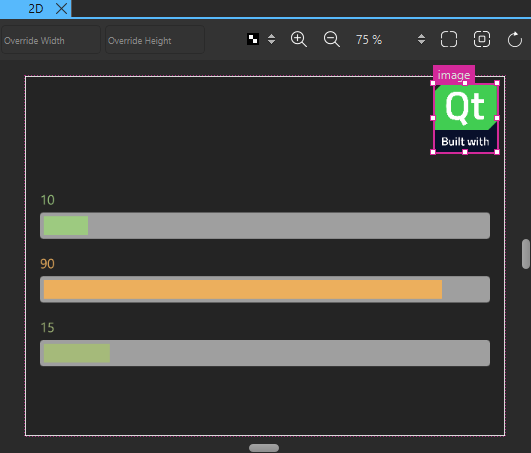
在“2D ”视图中选中组件实例时,其边缘和角落会出现标记。根据光标的形状,您可以通过拖动组件实例来执行以下操作:
- 移动
- 调整大小
- 旋转
移动组件
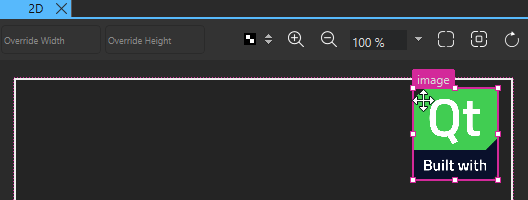
当显示移动光标时,您可以将所选组件实例移动到“2D ”视图中的任意位置。
有关在 UI 中定位组件实例的其他方法的更多信息,请参阅“使布局可缩放”。
调整组件大小
当显示调整大小光标时,您可以拖动标记来调整组件实例的大小。
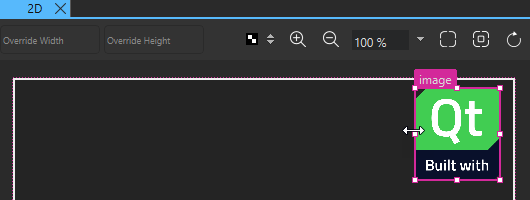
若要从所选组件实例的中心而非边缘进行调整大小,请按住Alt 键(在 macOS 上为Opt 键)。
若要在使用角标记调整大小时保持图像的宽高比,请按住Shift 键。此方法也适用于使用左、右、上或下锚点锚定的组件实例。
若要同时从组件实例的中心进行调整大小并保持宽高比,请按住Alt+Shift(在 macOS 上为Opt+Shift)。
有关在 UI 中指定组件或组件实例大小的其他方法的更多信息,请参阅“设置 2D 几何图形”。
旋转组件
当旋转光标 显示在组件实例的某个角上时,您可以顺时针或逆时针拖动,以围绕其原点自由旋转该组件实例。
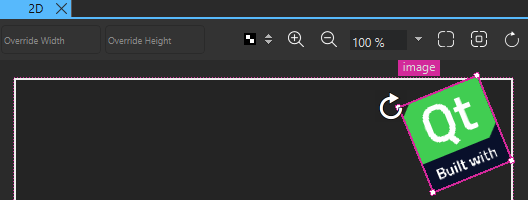
此外,按住Shift或Alt 键(在 macOS 上为Opt 键),可分别以 5 度或 45 度为增量旋转组件实例。
您可以在“Properties ” > “Geometry - 2D ” > “Origin ”中设置原点。在那里,您还可以以度为单位输入Rotation 属性的数值。
放大与缩小
您可以使用工具栏上的缩放按钮来放大或缩小“2D ”视图,或从列表中选择以百分比表示的缩放级别。此外,还有更多按钮可用于将视图缩放至包含所有内容,或缩放至仅显示当前选中的组件实例。
对齐到父级和同级组件
您可以使用对齐功能在“2D ”视图中对齐组件实例。启用对齐功能后,所有组件实例都会与父级和同级组件对齐。如果结合锚点使用对齐功能,当您将一个组件对齐到另一个组件时,系统会自动创建锚点。
要启用对齐功能,请在“2D ”视图中右键单击,然后选择“Snapping ” > “Snap with Anchors ”或“Snap without Anchors ”。
此时会自动显示对齐线,以帮助您定位组件实例。
选择“Edit ” > “Preferences ” > Qt Quick > Qt Quick Designer 以指定对齐设置。在“Parent component padding ”字段中,指定父级与对齐线之间的距离(以像素为单位)。在“Sibling component spacing ”字段中,指定同级元素与对齐线之间的距离(以像素为单位)。

下图显示了当“Parent component padding ”设置为 8 像素时的对齐线 (1)。
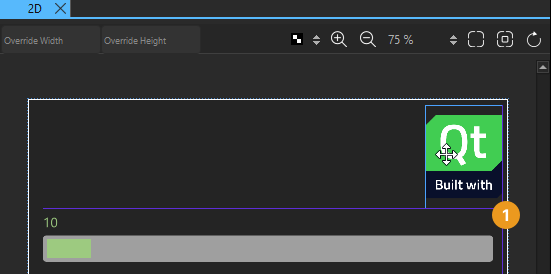
有关如何使用“Properties ”视图对组件实例进行对齐和分布的其他方法,请参阅《对齐和分布组件》。
隐藏组件边界
“2D ”视图会显示组件实例的边界。若要隐藏这些边界,请在“2D ”视图中右键单击,然后从上下文菜单中选择“Show Bounds ”。
预览组件尺寸
UI 文件中根组件的宽度和高度决定了该组件的大小。 您可以在其他 UI 文件中以不同尺寸复用组件(例如按钮),并设计适用于不同设备配置文件、屏幕分辨率或屏幕方向的 UI。如果组件的最终尺寸由属性绑定决定,其尺寸也可能为零 (0,0)。
若要尝试不同的组件尺寸,请在工具栏上的“Override Width ”和“Override Height ”字段(1)中输入数值。更改内容将显示在“2D ”视图(2)和“States ”视图(3)中,但 UI 文件中的属性值不会被永久更改。您可以在“Properties ”视图(4)中永久更改属性值。
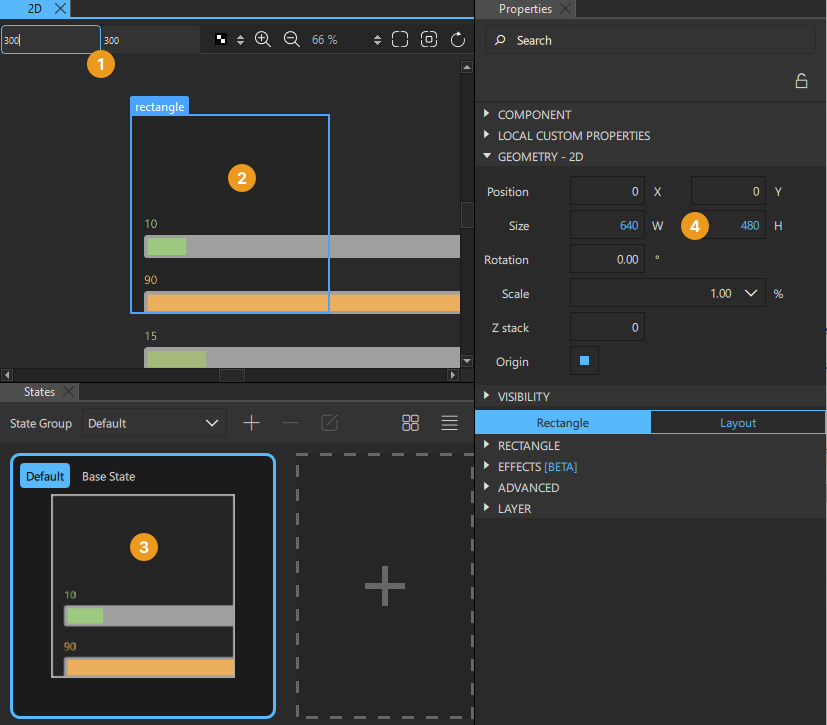
要设置根组件的初始大小,请选择“Edit ” > “Preferences ” > Qt Quick > Qt Quick Designer ,并在“Root Component Init Size ”组中指定组件的宽度和高度。
指定画布尺寸
要更改画布尺寸,请选择“Edit ” > “Preferences ” > Qt Quick > Qt Quick Designer 并在“Canvas ”组中指定画布的宽度和高度。
设置画布颜色
如果将根组件的背景设置为透明,工作区域的颜色可能会导致您难以看清正在处理的组件实例。 为了使组件实例更清晰可见,您可以在“ ”列表中选择画布颜色。默认情况下,颜色为透明。设置画布颜色不会以任何方式影响根组件或组件实例的背景颜色。
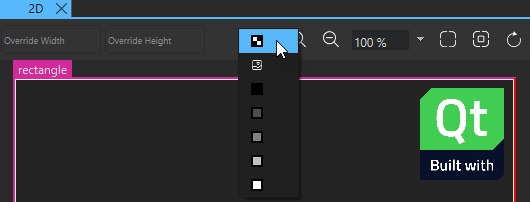
刷新 2D 视图内容
打开 UI 文件时,该文件中定义的组件及其包含的组件实例会绘制在“2D ”视图中。 当您在Properties 中编辑组件实例属性时,代码与2D 视图中的显示可能出现不一致。例如,当您更改组件实例在列或行中的位置时,新位置在2D 视图中可能无法正确显示。
要刷新“2D ”视图的内容,请选择R键或“ ”(Reset View )按钮。
另请参阅 《操作指南:设计Qt Quick 用户界面》、《Qt Quick 用户界面设计》以及《设计Qt Quick 用户界面》。
Copyright © The Qt Company Ltd. and other contributors. Documentation contributions included herein are the copyrights of their respective owners. The documentation provided herein is licensed under the terms of the GNU Free Documentation License version 1.3 as published by the Free Software Foundation. Qt and respective logos are trademarks of The Qt Company Ltd in Finland and/or other countries worldwide. All other trademarks are property of their respective owners.
