
选择渐变
要设置渐变,请使用“Properties ”视图中颜色选择器的渐变条(6)。要打开颜色选择器,请单击Fill color 或Border color 属性的颜色字段(例如)。
要显示渐变条,请在颜色选择器的下拉菜单 (5) 中选择一种渐变类型。
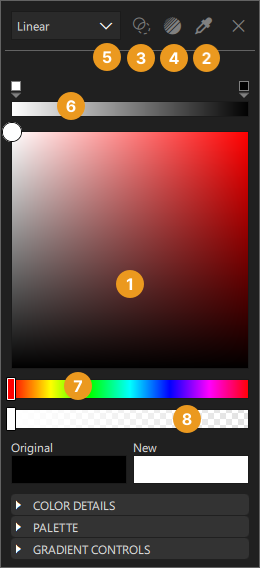
渐变由两种或多种无缝融合的颜色定义。这些颜色通过一组渐变停点来指定,每个停点都定义了渐变条上从 0.0 到 1.0 之间的某个位置以及一种颜色。沿渐变条拖动渐变停点以设置其数值。 点击渐变停点下方的箭头,即可查看其数值。
要添加渐变停点,请将光标移至渐变条上,并使光标显示为手指形状。要删除渐变停点,请将其从渐变线上拖出。
在颜色选择器的“Gradient Controls ”部分中,选择Horizontal 或Vertical 来设置渐变方向。
与使用纯色填充或图像相比,计算渐变可能需要较高的计算成本。建议仅将渐变用于 UI 中的静态组件。
设置渐变属性

您可以选择“Linear ”(1)、“Radial ”(2)或“Conical ”(3)作为颜色填充类型。选择其中一种渐变类型后,您可以在颜色选择器的“Gradient Controls ”部分中,为支持该类型的组件定义渐变属性。
线性渐变
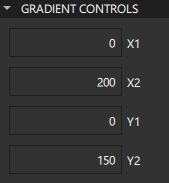
线性渐变会在起始点和终点之间对颜色进行插值。在这些点之外,渐变会根据扩展类型进行填充、镜像或重复。请在“X1 ”、“X2 ”、“Y1 ”和“Y2 ”字段中设置水平和垂直插值的起始点与终点。
径向渐变
径向渐变会在焦点圆与中心圆之间对颜色进行插值。位于这两个圆所定义的锥体之外的点将呈透明状态。在端点之外,渐变会根据扩展类型进行填充、镜像或重复。
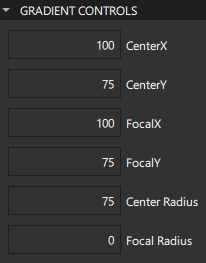
您可以在Center radius 和Focal radius 字段中设置中心半径和焦点半径。对于简单的径向渐变,请将Focal radius 设置为0。
您可以在“CenterX ”、“CenterY ”、“FocalX ”和“FocalY ”字段中设置中心和焦点。要指定简单的径向渐变,请将“FocalX ”和“FocalY ”分别设置为“CenterX ”和“CenterY ”的值。
锥形渐变
锥形渐变以中心点为轴,沿逆时针方向对颜色进行插值。在“CenterX ”和“CenterY ”字段中设置渐变的水平和垂直中心点,并在“Angle ”字段中设置起始角度。

选择 Web 渐变
通过“Gradient Picker ”字段,您可以为支持“QGradient ”的组件指定WebGradients。
要将 Web 渐变应用于组件:
- 在“Navigator ”或“2D ”视图中选中该组件。
- 在“Properties ”视图中,选择一个颜色属性以打开颜色选择器。
- 选择“Gradient Picker Dialog ”图标 (4)。
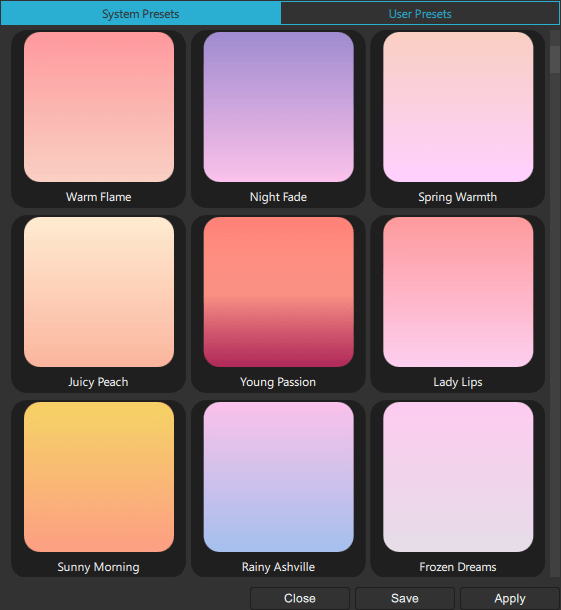
- 从列表中选择一个渐变,然后点击“Apply ”。
要在“User Presets ”选项卡中保存渐变,请选择“Save ”。
默认情况下使用线性渐变,但您可以在颜色选择器中的下拉菜单 (5) 中选择其他受支持的渐变类型。
另请参阅 《操作指南:设计Qt Quick 用户界面》、《Qt Quick 用户界面设计》和《设计Qt Quick 用户界面》。
Copyright © The Qt Company Ltd. and other contributors. Documentation contributions included herein are the copyrights of their respective owners. The documentation provided herein is licensed under the terms of the GNU Free Documentation License version 1.3 as published by the Free Software Foundation. Qt and respective logos are trademarks of The Qt Company Ltd in Finland and/or other countries worldwide. All other trademarks are property of their respective owners.
