
Qtのインストール登録
Qt を使用して開発を行うには、少なくとも 1 つの Qt バージョンが必要です。Qt はさまざまな方法でインストールできます:
- 以下の方法を使用しますQt Online Installer
- パッケージマネージャーを使用する
- ソースからQtをビルドする
自動登録
「Qt Extension for VS Code」は、デフォルトのパスに Qt のインストールフォルダが存在するかどうかを確認し、それをQt 設定に保存するよう提案します。「Use 」を選択して保存し、その中の Qt バージョンを登録してください。
また、vcpkg から Qt をインストールした場合、Qt Extension for VS Code はそれを検出し、そのための CMake キットの作成を提案します。その後、Qt Widgets Designer などのツールや、vcpkg に指定されたパスを使用します。Qt のインストールを設定するには、launch.jsonファイル内でQT_QPA_PLATFORM_PLUGIN_PATH およびQML_IMPORT_PATH という環境変数を設定してください。
Qt Extension for VS Codeは、VS Codeの起動時にキットをスキャンして更新します。キットを手動で管理している場合や、cmake-kits.json のキット設定ファイルをバージョン管理下に置いている場合は、Qtの設定でこの機能を無効にできます。
Qtをデフォルトのパス以外にインストールした場合、またはvcpkg のインストールが自動的に検出されない場合は、以下のセクションの説明に従ってQtのバージョンを登録してください。
Qt インストールへのパスを追加するには、Command Palette を開き、[Open Qt settings] を選択します。
Qt Online Installer installations
Qt Online Installer を使用して、デフォルトのパス以外のフォルダにインストールした Qt を登録するには:
- Command Palette に移動し、「Qt: Register Qt installation 」を選択します。インストール を使用して、デフォルトのパス以外のフォルダにインストールした Qt を登録するには:
- Qt をインストールしたフォルダを選択し、次に「Select the Qt installation path 」を選択します。
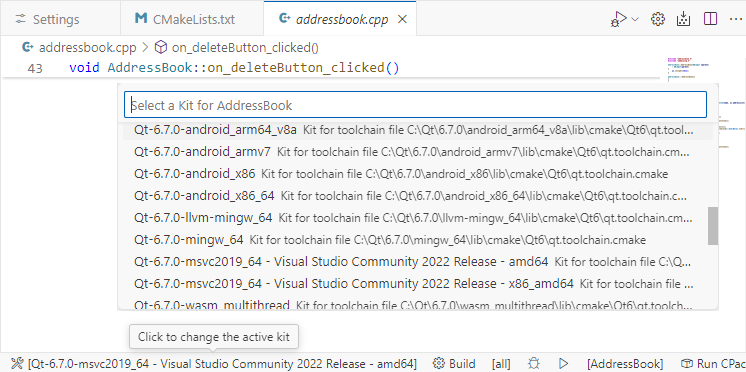
このコマンドにより、インストールされた各 Qt バージョン用の CMake キットが作成されます。
その他のインストール方法
パッケージマネージャーからインストールした Qt や、ソースからビルドした Qt を登録するには:
- Command Palette に移動し、Qt: Register Qt (qtpaths or qmake) を選択します。
- 「
qmake」または「qtpaths」の実行ファイルを選択し、「Select 」を選択します。
このコマンドにより、qtpaths用のCMakeキットが作成されます。
Qt キットの検索
一部の Qt CMake キットが見つからない場合は、Command Palette に移動し、Qt: Scan for Qt kits を選択してください。
ステータスバーに登録済みのキットを表示するには、Command Palette に移動し、Qt: Set the recommended Qt Extension settings を選択します。
CMake プリセットの使用
Qt インストールを CMake キットとして登録する代わりに、CMakePresets.json ファイルを使用して Qt インストールのパスを設定することもできます。
「Qtの設定」および「CMakeプリセットを使用したビルド」も参照してください 。
© 2026 The Qt Company Ltd. Documentation contributions included herein are the copyrights of their respective owners. The documentation provided herein is licensed under the terms of the GNU Free Documentation License version 1.3 as published by the Free Software Foundation. Qt and respective logos are trademarks of The Qt Company Ltd in Finland and/or other countries worldwide. All other trademarks are property of their respective owners.
