
QML 코드 프로파일링
QML Profiler 를 사용하면 Qt Quick 애플리케이션에서 발생하는 일반적인 성능 문제(예: 속도 저하, 응답 없음, 사용자 인터페이스 끊김 현상 등)의 원인을 파악할 수 있습니다.
VS Code용 Qt 확장 프로그램에서 QML Profiler 를 실행하여 실행 중인 QML 애플리케이션을 프로파일링하고 프로파일링 데이터를 분석할 수 있습니다.
QML Profiler 설치
QML 애플리케이션을 프로파일링하려면 QML Profiler을 설치해야 합니다. Command Palette 로 이동하여 ‘ Qt: Install the most recent QML trace viewer ’을 선택하세요.
QML Profiler 를 설치하지 않은 경우, VS Code용 Qt 확장 프로그램은 애플리케이션 프로파일링을 처음 시작할 때 설치를 제안합니다.
특정 QML Profiler 실행 파일을 사용하려면 QML Profiler 설정에서 해당 파일의 경로를 지정하십시오.
프로파일링 데이터 수집
현재 열려 있는 애플리케이션에 대한 프로파일링 데이터를 수집하려면:
- Command Palette 로 이동한 후, 도구 모음에서 ‘ Qt: Profile QML application ’ 또는 ‘
 ’(Profile QML application)를 선택합니다.
 - 애플리케이션을 사용하여 프로파일링 데이터를 수집합니다.
- 애플리케이션을 닫거나 툴바에서
 (Stop QML profiler)을 선택합니다.
QML Profiler 를 사용하여 데이터를 수집하고 결과를 분석하십시오.
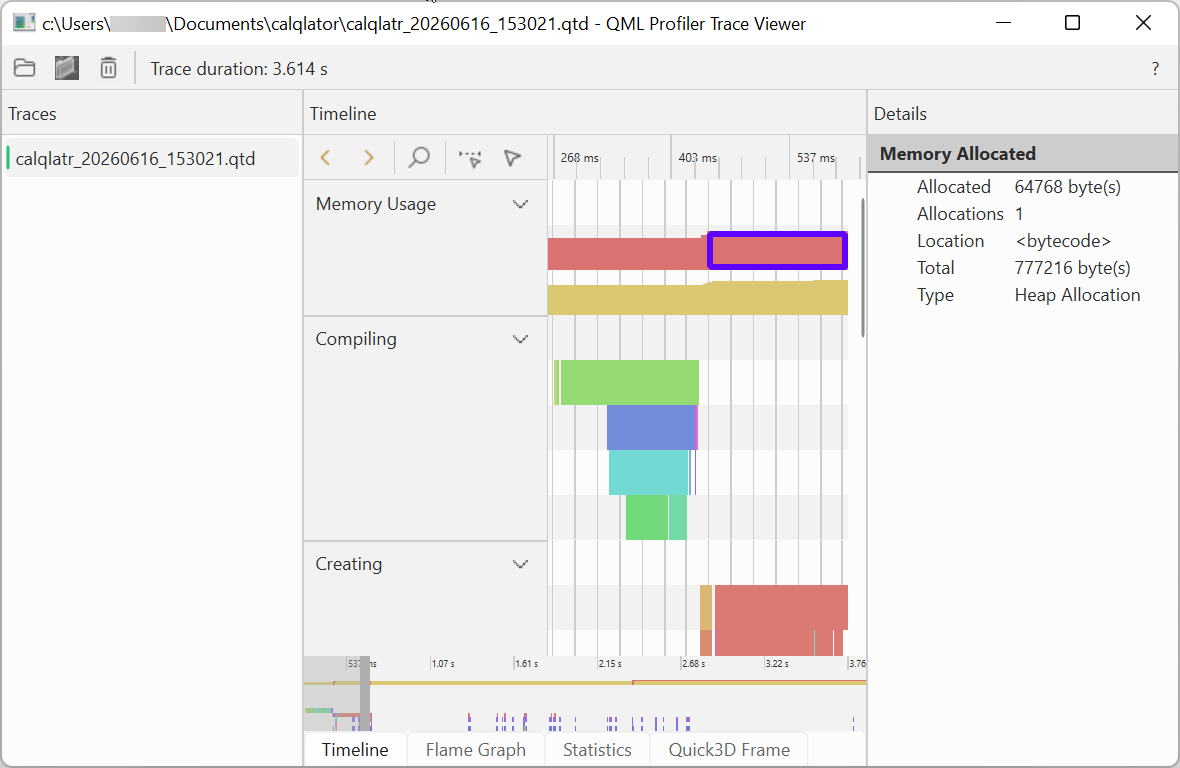
자세한 내용은 Qt Creator 문서의 QML 애플리케이션 프로파일링 항목을 참조하십시오.
' QML Profiler ' 설정에서 ' QML Profiler '을 시작할 때 애플리케이션에 전달할 인수를 설정할 수 있습니다.
실행 중인 애플리케이션에 QML Profiler 연결
프로파일링 데이터를 수집하기 위해 QML Profiler 를 실행 중인 애플리케이션에 연결하려면:
- Terminal 에서 다음 인수를 사용하여 애플리케이션을 시작합니다:
<your_executable_path> -qmljsdebugger=host:<IP_address>,port:<port_number>,block,services:QmlProfiler,CanvasFrameRate
여기서 IP_address는 애플리케이션이 실행 중인 호스트의 IP 주소이고, port_number는 디버깅 포트이며, block은 디버그 클라이언트가 서버에 연결될 때까지 애플리케이션이 실행되지 않도록 합니다. 이렇게 하면 시작 시점부터 프로파일링이 가능해집니다.
- 애플리케이션이 실행 중일 때 Command Palette 로 이동하여 ‘ Qt: Attach to running QML application for profiling ’를 선택합니다.
- 호스트의 IP 주소를 입력한 다음 Enter를 선택합니다.
- 포트 번호를 입력한 다음 Enter를 선택합니다.
Qt 설정도 참조하십시오 .
© 2026 The Qt Company Ltd. Documentation contributions included herein are the copyrights of their respective owners. The documentation provided herein is licensed under the terms of the GNU Free Documentation License version 1.3 as published by the Free Software Foundation. Qt and respective logos are trademarks of The Qt Company Ltd in Finland and/or other countries worldwide. All other trademarks are property of their respective owners.
