
KI-Übersetzung
Mit der KI-Übersetzungsfunktion können Sie mithilfe großer Sprachmodelle (LLMs) automatisch Übersetzungen für die geöffnete TS-Datei generieren. Sie können entweder einen lokalen LLM-Server (wie Ollama, LM Studio oder llama.cpp) oder cloudbasierte APIs verwenden, die das OpenAI-kompatible REST-Protokoll unterstützen (wie OpenAI, Groq oder Anthropic).
Qt Linguist unterstützt zwei API-Modi:
- Ollama – Die native REST-API von Ollama. Verwenden Sie diesen Modus, wenn Sie Ollama lokal ausführen.
- OpenAI-kompatibel – Das Standardformat der OpenAI-REST-API. Verwenden Sie diesen Modus für:
- Lokale Server: LM Studio, llama.cpp oder Ollama (das ebenfalls den OpenAI-kompatiblen Modus unterstützt)
- Cloud-Anbieter: OpenAI, Groq, DeepSeek und andere
Einrichten eines lokalen LLM-Servers
Um die KI-Übersetzung mit einem lokalen Server zu nutzen, installieren Sie eine der folgenden Anwendungen und laden Sie mindestens ein Modell herunter:
- Ollama – Einfach zu bedienen, verwaltet Modelle automatisch
- LM Studio – GUI-Anwendung mit Modell-Browser
- llama.cpp – Schlank, führt GGUF-Modelle direkt aus
Hinweis: Die lokaleAusführung von LLMs erfordert je nach Modellgröße und Quantisierungsstufe ausreichend Arbeitsspeicher. Die genauen Anforderungen entnehmen Sie bitte der Dokumentation Ihres LLM-Servers, beispielsweise den Systemanforderungen von LM Studio.
Für Ollama rufen Sie ein Modell über die Befehlszeile ab:
ollama pull qwen3:14b
ollama serve
Für LM Studio laden Sie Modelle über die Benutzeroberfläche der Anwendung herunter und starten Sie den lokalen Server:
lms server startFür „llama.cpp“ können Sie entweder eine der integrierten Modellvoreinstellungen verwenden:
llama-server --fim-qwen-7b-defaultOder laden Sie eine GGUF-Modelldatei herunter und starten Sie den Server manuell:
llama-server -m model.gguf --port 8080Verwendung von Cloud-APIs
Um cloudbasierte Übersetzungsdienste zu nutzen, wählen Sie als API-Typ „OpenAI-kompatibel“ aus, geben Sie die URL des API-Endpunkts des Anbieters ein und geben Sie Ihren API-Schlüssel an.
Geben Sie nur die Basis-URL ohne den Pfadzusatz „ /v1 “ ein. Verwenden Sie beispielsweise für OpenRouter https://openrouter.ai/api. Die korrekte Endpunkt-URL finden Sie in der Dokumentation Ihres Anbieters.
Verwendung des Dialogs „KI-Übersetzung“
Wählen Sie in Linguist „ Tools > AI Translation “, um das Dialogfeld „KI-Übersetzung“ zu öffnen:
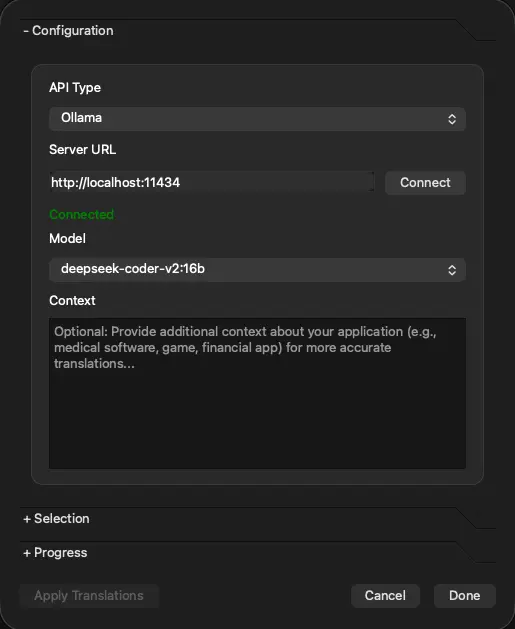
Der Abschnitt „ Configuration “ des Dialogfelds bietet folgende Funktionen:
- API Type: Wählen Sie „Ollama“ für lokale Ollama-Server, die die native API von Ollama verwenden, oder „OpenAI Compatible“ für LM Studio, llama.cpp, Cloud-APIs oder Ollama im OpenAI-kompatiblen Modus.
- Server URL: Die Basis-URL, unter der der Server auf Verbindungen wartet. Fügen Sie das Pfad-Suffix „
/v1“ nicht hinzu. Standard:http://localhost:11434für Ollama,http://localhost:8080für „OpenAI Compatible“. - API Key: Authentifizierungsschlüssel für Cloud-APIs (optional für lokale Server).
- Model: Dropdown-Liste der verfügbaren Modelle.
- Context: optionaler Anwendungskontext zur Verbesserung der Übersetzungsgenauigkeit (z. B. „medizinische Software“, „Videospiel“, „Finanzanwendung“).
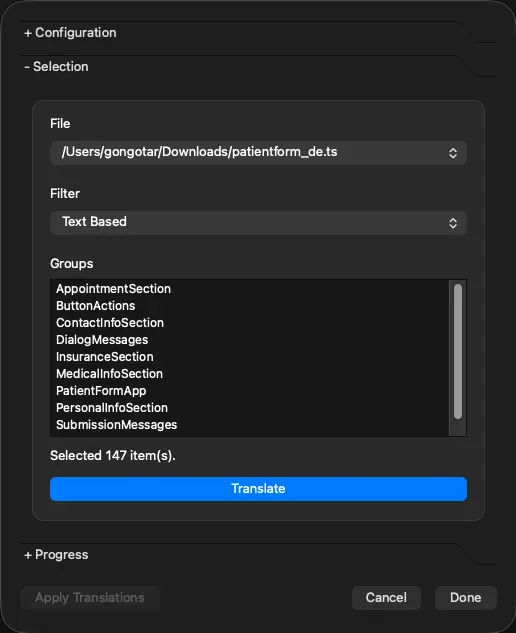
Der Abschnitt „ Selection “ des Dialogfelds bietet:
- File: die zu übersetzende TS-Datei.
- Filter: Beschränkung der Übersetzung auf bestimmte Gruppen (Kontexte oder Bezeichnungen).
- Translate: Starten der KI-Übersetzung.
Der Abschnitt „ Progress “ des Dialogfelds bietet folgende Optionen:
- Eine Stopp-Schaltfläche, um den Übersetzungsvorgang anzuhalten
- Apply Translations: Übernehmen der übersetzten Elemente in die TS-Datei.
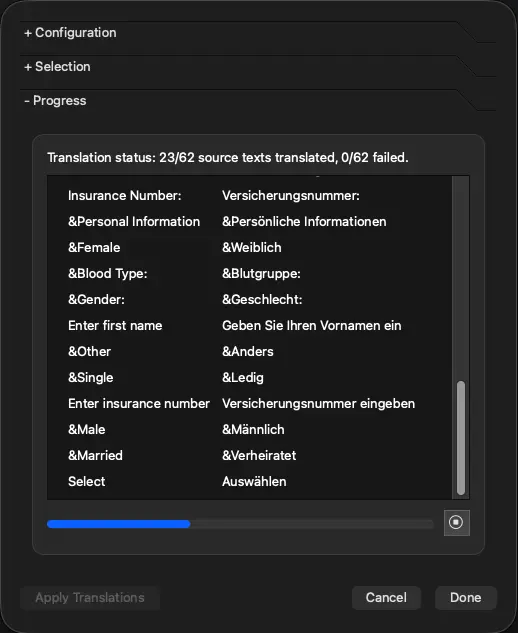
Während der Übersetzung werden im „ Translation Log “ Fortschrittsmeldungen angezeigt. Überprüfen Sie nach Abschluss des Vorgangs die übersetzten Texte im Protokoll. Klicken Sie auf „ Apply Translations “, um die KI-generierten Übersetzungen in die TS-Datei einzufügen.
Sicherheitshinweise
Bei der KI-Übersetzung werden Daten über das Netzwerk an den von Ihnen konfigurierten Server gesendet. Beachten Sie vor der Verwendung Folgendes:
- Bewahren Sie vertrauliche Zeichenfolgen nicht auf Remote-Servern auf. Qt Linguist sendet die zu übersetzenden Quellzeichenfolgen sowie alle von Ihnen angegebenen „ Context “ an den konfigurierten Server. Verwenden Sie nur einen Server, dem Sie vertrauen, und bevorzugen Sie einen lokalen LLM-Server.
- Überprüfen Sie KI-generierte Übersetzungen, bevor Sie sie anwenden. Qt Linguist fügt die Übersetzungen des Servers unverändert ein. Behandeln Sie diese als nicht vertrauenswürdigen Inhalt und überprüfen Sie sie im Translation Log, bevor Sie „ Apply Translations “ auswählen, da sie unerwartete Markups oder Formatangaben enthalten können.
- Verwenden Sie für Remote-Server vorzugsweise HTTPS. Qt Linguist sendet den API-Schlüssel als Bearer-Token in der Anfrage. Wenn der „ Server URL “
httpanstelle vonhttpsverwendet, kann jeder auf dem Netzwerkpfad den Schlüssel und den Quelltext im Klartext lesen. Verwenden Siehttpsfür jeden Server, der nicht auf Ihrem lokalen Rechner läuft.
Empfohlene Modelle
Die folgenden Modelle werden für Übersetzungsaufgaben empfohlen, da sie ein ausgewogenes Verhältnis zwischen Qualität, Geschwindigkeit und Ressourcenverbrauch bieten. Diese Modelle finden Sie unter:
- Ollama – Suche nach Modellname (z. B. „
ollama pull qwen3:14b“) - LM Studio – Suche im Modellbrowser
- Hugging Face – GGUF-Dateien für „llama.cpp“ herunterladen
| Modell | Größe | Anmerkungen |
|---|---|---|
| Mistral Small 24B | 14 GB | Hohe Übersetzungsqualität mit umfassender Mehrsprachenunterstützung. Für optimale Leistung sind >16 GB VRAM erforderlich. |
| Qwen3 14B | 9 GB | Ausgewogenes Verhältnis zwischen Qualität und Ressourcenverbrauch. Unterstützt über 100 Sprachen. |
| Qwen3 30B | 19 GB | Hochwertige Übersetzungen. Nutzt die MoE-Architektur für effiziente Inferenz. |
| Qwen2.5 14B | 9 GB | Umfassende mehrsprachige Unterstützung für über 29 Sprachen, einschließlich der CJK-Sprachen. |
| Gemma 3 12B | 8 GB | Unterstützt über 140 Sprachen. Gut geeignet für Systeme mit begrenzten Ressourcen. |
| 7shi/llama-translate 8B | 5 GB | Spezialisiertes Übersetzungsmodell für Englisch, Französisch, Chinesisch und Japanisch. Leichtgewichtige Option für begrenzte Hardware. Nur auf Ollama verfügbar. |
Für Systeme mit begrenzten Ressourcen bieten kleinere Varianten wie Qwen3 8B (5 GB) oder Qwen2.5 7B (5 GB) eine angemessene Übersetzungsqualität bei geringerem Speicherbedarf.
Hinweis: Die Übersetzungsqualität variiert je nach Sprachpaar und Modell. Testen Sie verschiedene Modelle, um die beste Kombination aus Geschwindigkeit, Qualität und Ressourcenverbrauch für Ihre spezifischen Übersetzungsanforderungen zu finden.
© 2026 The Qt Company Ltd. Documentation contributions included herein are the copyrights of their respective owners. The documentation provided herein is licensed under the terms of the GNU Free Documentation License version 1.3 as published by the Free Software Foundation. Qt and respective logos are trademarks of The Qt Company Ltd. in Finland and/or other countries worldwide. All other trademarks are property of their respective owners.
