
Qt mit Qt Online Installer
Qt Online Installer können Sie nur die Module und Werkzeuge installieren, die Sie für die Entwicklung auf einer bestimmten Desktop-Plattform benötigen, und Ihre Anwendungen auf Desktop-Plattformen, Mobilgeräten, eingebetteten Systemen oder Mikrocontrollern bereitstellen.
Um Qt zu installieren, befolgen Sie die Anweisungen auf dieser Seite oder nehmen Sie am Kurs „So installieren Sie Qt“ teil.
Bevor Sie beginnen
Bevor Sie mit der Installation beginnen:
- Erstellen Sie ein Konto bei Qt Account.
- Stellen Sie sicher, dass Ihre Plattform unterstützt wird (siehe „Unterstützte Plattformen“).
Installieren
- Gehen Sie bei Qt Account zu „ Downloads “ und wählen Sie „ Qt Online Installer “ für Ihr Betriebssystem aus.
- Führen Sie „ Qt Online Installer “ aus.
- Wählen Sie die Komponenten aus, die Sie installieren möchten, und befolgen Sie die Anweisungen, um die Installation abzuschließen.
Beachten Sie Folgendes:
- Die Auswahl der verfügbaren Komponenten unter Qt Online Installer hängt von Ihrer Lizenz ab.
- Sie können Module und Komponenten nach der Installation jederzeit mit „ Qt Maintenance Tool “ (in jeder Qt-Installation enthalten) installieren, deinstallieren und aktualisieren.
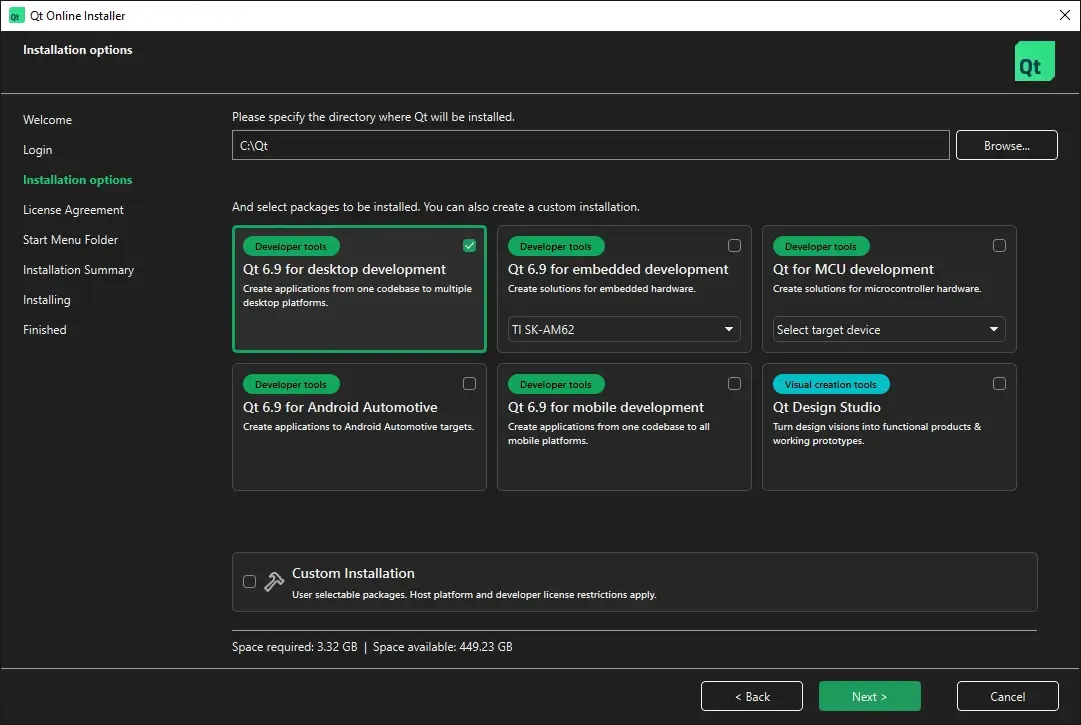
In der folgenden Tabelle finden Sie Beispiele dafür, welche Komponenten je nach Ihren Zielplattformen installiert werden sollten.
| Für die Entwicklung für | Wählen Sie | Hinweise |
|---|---|---|
| Desktop | Qt <x.x> for desktop development | Um eine andere als die Standard-Toolchain zu verwenden, z. B. MSVC unter Windows, wählen Sie „ Custom Installation “. Wählen Sie anschließend „Qt“ für die Toolchain aus, die Sie verwenden möchten. |
| Mobile Geräte | Qt <x.x> for mobile development | Um für eine bestimmte Plattform zu entwickeln, wählen Sie „ Custom Installation “. Wählen Sie anschließend das Qt für die mobile Geräteplattform aus, auf der Sie die Anwendungen ausführen möchten. Zum Beispiel „Qt für Android “ oder „Qt für iOS“. |
| Embedded-Geräte | Qt <x.x> for embedded development | Weitere Informationen finden Sie in der Schnellstartanleitung für Ihr Gerät in der Dokumentation zu „Boot to Qt “. |
| Android Automotive | Qt <x.x> for Android Automotive | Weitere Informationen finden Sie im Abschnitt „Installation von Qt for Android Automotive “ in der Dokumentation zu „Qt for Android Automotive “. |
| Automatisierung | Custom Installation | Installieren Sie die erforderlichen Qt-Module und Toolchains aus dem Abschnitt „Qt for Automation/Qt M2M Protocols“, je nachdem, auf welchen Gerätetypen Sie Anwendungen ausführen möchten. |
| MCUs | Qt for MCU development | Weitere Informationen finden Sie im Abschnitt „Installation“ unter „ Qt for MCUs “ in der Dokumentation zu „Qt for MCUs “. |
Hilfe
Wenn Sie Hilfe bei der Installation benötigen, nutzen Sie bitte folgende Supportkanäle:
| Benutzertyp | Supportkanal | Hinweise |
|---|---|---|
| Kommerziell | Qt-Support-Center | Keine. |
| Testversion und Open Source | Qt-Forum | Siehe auch die Wiki-Seite „Hilfe zur Nutzung des Forums “. |
| Nicht-kommerzielle Nutzer | Qt-Support-Center | Nur eingeschränkte Hilfe verfügbar. |
Nach der Installation
Nachdem Sie Qt installiert haben, können Sie mit der Entwicklung von Anwendungen beginnen.
Weitere Informationen finden Sie unter „Erstellen Ihrer ersten Anwendungen “ oder in den Qt-Kursen.
© 2026 The Qt Company Ltd. Documentation contributions included herein are the copyrights of their respective owners. The documentation provided herein is licensed under the terms of the GNU Free Documentation License version 1.3 as published by the Free Software Foundation. Qt and respective logos are trademarks of The Qt Company Ltd. in Finland and/or other countries worldwide. All other trademarks are property of their respective owners.
