
QML-Oszilloskop
Das Beispiel zeigt, wie man mithilfe der QML-API „ Qt Charts “ eine Anwendung mit strengen Leistungsanforderungen implementiert.
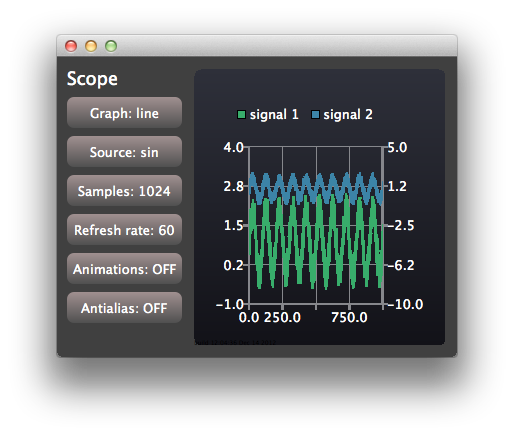
Die Oszilloskop-Anwendung veranschaulicht, wie man mithilfe der QML-API „ Qt Charts “ eine Anwendung mit strengen Leistungsanforderungen implementiert. Die Anwendung verwendet generierte Daten mit konfigurierbaren Eigenschaften, um eine einfache Oszilloskop-Benutzeroberfläche nachzubilden.
Um Informationen über die tatsächliche Darstellungsgeschwindigkeit zu erhalten, die in der Ausgabekonsole der Anwendung angezeigt wird, können Sie in Ihren Laufumgebungs-Einstellungen QSG_RENDER_TIMING = 1 festlegen. Gehen Sie dazu in „ Qt Creator “ zu „Projekte“ – „Ausführen“ – „Ausführungsumgebung“ und wählen Sie „Hinzufügen“. Anschließend können Sie mit den verschiedenen konfigurierbaren Optionen der Beispielanwendung experimentieren, um die Konfiguration zu finden, die in Ihrer Umgebung die beste Leistung bietet.
Ausführen des Beispiels
Sie können das Beispiel wie folgt ausführen:
- Qt Creator
Öffnen Sie den Modus „ Welcome “ und wählen Sie das Beispiel unter „ Examples “ aus. Weitere Informationen finden Sie unter Qt Creator: Tutorial: Erstellen und Ausführen.
- Qt Extension for Visual Studio Code
Führen Sie den Befehl „ Qt: Open Qt examples “ über Command Palette aus und wählen Sie das Beispiel aus der Liste aus. Weitere Informationen finden Sie unter Qt Extension for Visual Studio Code: Tutorial: Erstellen und Ausführen.
Ansichten erstellen
Das Anwendungsfenster wird von den Ansichten „Control“ und „Scope“ gemeinsam genutzt:
Item {
    id: main
    width: 600
    height: 400

    ControlPanel {
        id: controlPanel
        anchors.top: parent.top
        anchors.topMargin: 10
        anchors.bottom: parent.bottom
        anchors.left: parent.left
        anchors.leftMargin: 10
    ...
    ScopeView {
        id: scopeView
        anchors.top: parent.top
        anchors.bottom: parent.bottom
        anchors.right: parent.right
        anchors.left: controlPanel.right
        height: main.height
    }
„ControlView“ implementiert die Schaltflächen zur Konfiguration. „ScopeView“ verwendet ein „ChartView“, um ein Diagramm mit zwei Linienreihen anzuzeigen:
ChartView {
    id: chartView

    property bool openGL: openGLSupported

    animationOptions: ChartView.NoAnimation
    theme: ChartView.ChartThemeDark

    onOpenGLChanged: {
        if (openGLSupported) {
            var series1 = series("signal 1")
            if (series1)
                series1.useOpenGL = openGL;
            var series2 = series("signal 2")
            if (series2)
                series2.useOpenGL = openGL;
        }
    }

    ValueAxis {
        id: axisY1
        min: -1
        max: 4
    }

    ValueAxis {
        id: axisY2
        min: -10
        max: 5
    }

    ValueAxis {
        id: axisX
        min: 0
        max: 1024
    }

    LineSeries {
        id: lineSeries1
        name: "signal 1"
        axisX: axisX
        axisY: axisY1
        useOpenGL: chartView.openGL
    }
    LineSeries {
        id: lineSeries2
        name: "signal 2"
        axisX: axisX
        axisYRight: axisY2
        useOpenGL: chartView.openGL
    }
    ...
Die Daten der Linienreihen werden mit einem Qt Qml-Timer aktualisiert. In einer realen Anwendung könnte die Aktualisierung durch ein Signal aus Qt-C++-Code ausgelöst werden.
Timer {
    id: refreshTimer
    interval: 1 / 60 * 1000 // 60 Hz
    running: true
    repeat: true
    onTriggered: {
        dataSource.update(chartView.series(0));
        dataSource.update(chartView.series(1));
    }
}
Das Oszilloskop ermöglicht es Ihnen außerdem, den Typ der Reihen zu wechseln, die zur Visualisierung der Signalquellen verwendet werden. Dies wird durch das dynamische Löschen und Erstellen von Reihen umgesetzt:
function changeSeriesType(type) {
    chartView.removeAllSeries();

    // Create two new series of the correct type. Axis x is the same for both of the series,
    // but the series have their own y-axes to make it possible to control the y-offset
    // of the "signal sources".
    var series1
    var series2
    if (type === "line") {
        series1 = chartView.createSeries(ChartView.SeriesTypeLine, "signal 1",
                                         axisX, axisY1);
        series1.useOpenGL = chartView.openGL

        series2 = chartView.createSeries(ChartView.SeriesTypeLine, "signal 2",
                                         axisX, axisY2);
        series2.useOpenGL = chartView.openGL
    } else {
        series1 = chartView.createSeries(ChartView.SeriesTypeScatter, "signal 1",
                                         axisX, axisY1);
        series1.markerSize = 2;
        series1.borderColor = "transparent";
        series1.useOpenGL = chartView.openGL

        series2 = chartView.createSeries(ChartView.SeriesTypeScatter, "signal 2",
                                         axisX, axisY2);
        series2.markerSize = 2;
        series2.borderColor = "transparent";
        series2.useOpenGL = chartView.openGL
    }
}

function createAxis(min, max) {
    // The following creates a ValueAxis object that can be then set as a x or y axis for a series
    return Qt.createQmlObject("import QtQuick 2.0; import QtCharts 2.0; ValueAxis { min: "
                              + min + "; max: " + max + " }", chartView);
}© 2026 The Qt Company Ltd. Documentation contributions included herein are the copyrights of their respective owners. The documentation provided herein is licensed under the terms of the GNU Free Documentation License version 1.3 as published by the Free Software Foundation. Qt and respective logos are trademarks of The Qt Company Ltd. in Finland and/or other countries worldwide. All other trademarks are property of their respective owners.
