
Szenengraph – Gemaltes Element
Zeigt, wie man benutzerdefinierte Scene-Graph-Elemente auf Basis von „ QPainter “ implementiert.
Das Beispiel „Painted Item“ veranschaulicht, wie man das QML-Scene-Graph-Framework nutzt, um benutzerdefinierte Scene-Graph-Elemente mithilfe von „ QPainter “ zu implementieren.
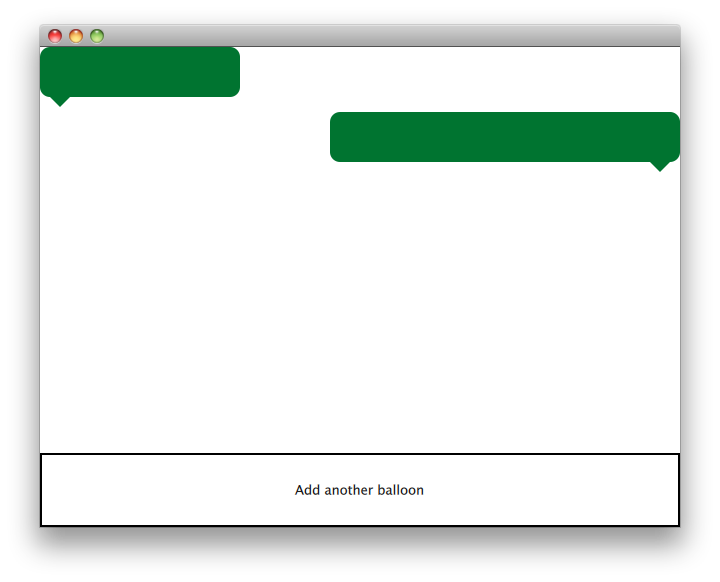
Die Klasse „ QQuickPaintedItem “ ist eine von „ QQuickItem “ abgeleitete Klasse zur Implementierung benutzerdefinierter QML-Scene-Graph-Elemente unter Verwendung der Schnittstellen „ QPainter “.
Das Beispiel besteht aus einer Elementklasse und einer QML-Datei zur Verwendung des Elements. Die Klasse „ TextBalloon “ repräsentiert die einzelnen Sprechblasen und erweitert „ QQuickPaintedItem “, während die Datei „ textballoons.qml “ dazu dient, das Modul mit dem QML-Typ „TextBalloon“ zu laden und die Sprechblasen anzuzeigen.
Wir werden uns zunächst auf die Klasse „ TextBalloon “ konzentrieren und anschließend mit der Datei „ textballoons.qml “ fortfahren. Ein Beispiel für die Implementierung eines Plugins für ein QML-Modul finden Sie unter „Writing an Extension Plugin“
Deklaration der Klasse „TextBalloon“
Die Klasse „ TextBalloon “ erbt von „ QQuickPaintedItem “. „ QQuickPaintedItem “ ist die Basisklasse für alle auf „ QPainter “ basierenden Elemente im QML-Scene-Graph-Framework.
class TextBalloon : public QQuickPaintedItem
{
    Q_OBJECT
    Q_PROPERTY(bool rightAligned READ isRightAligned WRITE setRightAligned NOTIFY rightAlignedChanged)
    QML_ELEMENT

    public:
        TextBalloon(QQuickItem *parent = nullptr);
        void paint(QPainter *painter) override;

        bool isRightAligned() const;
        void setRightAligned(bool rightAligned);

    private:
        bool rightAligned;

    signals:
        void rightAlignedChanged();
};
Um ein „ QQuickPaintedItem “ zu implementieren, müssen Sie die rein virtuelle Funktion „ paint()“ von „QQuickPaintedItem“ implementieren, die das Zeichnen des Typs übernimmt.
Klassendefinition von „TextBalloon“
Wir müssen darauf achten, die Eigenschaft „rightAligned“ für ein „TextBalloon“-Element zu initialisieren.
TextBalloon::TextBalloon(QQuickItem *parent)
    : QQuickPaintedItem(parent)
    , rightAligned(false)
{
}
Anschließend implementieren wir die Funktion ` paint() `, die vom Scene-Graph-Framework automatisch aufgerufen wird, um den Inhalt des Elements zu zeichnen. Die Funktion zeichnet das Element in lokalen Koordinaten.
void TextBalloon::paint(QPainter *painter)
{
    QBrush brush(QColor("#007430"));

    painter->setBrush(brush);
    painter->setPen(Qt::NoPen);
    painter->setRenderHint(QPainter::Antialiasing);

    QSizeF itemSize = size();
    painter->drawRoundedRect(0, 0, itemSize.width(), itemSize.height() - 10, 10, 10);

    if (rightAligned)
    {
        const QPointF points[3] = {
            QPointF(itemSize.width() - 10.0, itemSize.height() - 10.0),
            QPointF(itemSize.width() - 20.0, itemSize.height()),
            QPointF(itemSize.width() - 30.0, itemSize.height() - 10.0),
        };
        painter->drawConvexPolygon(points, 3);
    }
    else
    {
        const QPointF points[3] = {
            QPointF(10.0, itemSize.height() - 10.0),
            QPointF(20.0, itemSize.height()),
            QPointF(30.0, itemSize.height() - 10.0),
        };
        painter->drawConvexPolygon(points, 3);
    }
}
Zunächst legen wir den Stift und den Pinsel für das Element fest, um dessen Aussehen zu definieren. Danach beginnen wir mit dem Zeichnen. Beachten Sie, dass die Funktion ` contentsBoundingRect()` je nach Größe des Elements zum Zeichnen aufgerufen wird. Das von der Funktion ` contentsBoundingRect()` zurückgegebene Rechteck entspricht der Größe des Elements, wie sie in der QML-Datei definiert ist.
Datei „textballoons.qml“
Die Benutzeroberfläche besteht aus zwei Hauptteilen: dem scrollbaren Bereich mit den Sprechblasen und der Schaltfläche zum Hinzufügen neuer Sprechblasen.
BalloonView
ListModel {
    id: balloonModel
    ListElement {
        balloonWidth: 200
    }
    ListElement {
        balloonWidth: 120
    }
}

ListView {
    id: balloonView
    anchors.bottom: controls.top
    anchors.bottomMargin: 2
    anchors.top: parent.top
    delegate: TextBalloon {
        anchors.right: index % 2 !== 0 ? parent?.right : undefined
        height: 60
        rightAligned: index % 2 !== 0
        width: balloonWidth
    }
    model: balloonModel
    spacing: 5
    width: parent.width
}
Das `balloonModel` enthält beim Start der Anwendung zwei Typen, die von der `balloonView` angezeigt werden. Die `balloonView` wechselt die Delegate-Elemente vom Typ `TextBalloon` abwechselnd zwischen linksbündiger und rechtsbündiger Ausrichtung.
Steuerelemente
Rectangle {
    id: controls

    anchors.bottom: parent.bottom
    anchors.left: parent.left
    anchors.margins: 1
    anchors.right: parent.right
    border.width: 2
    color: "white"
    height: parent.height * 0.15

    Text {
        anchors.centerIn: parent
        text: qsTr("Add another balloon")
    }

    MouseArea {
        anchors.fill: parent
        hoverEnabled: true
        onClicked: {
            balloonModel.append({"balloonWidth": Math.floor(Math.random() * 200 + 100)})
            balloonView.positionViewAtIndex(balloonView.count -1, ListView.End)
        }
        onEntered: {
            parent.color = "#8ac953"
        }
        onExited: {
            parent.color = "white"
        }
    }
}
Der Steuerelemente-Teil der Benutzeroberfläche enthält ein Rechteck mit einem „ MouseArea “, dessen Farbe sich ändert, wenn der Mauszeiger darüber fährt. Dieses Steuerelement („Button“) fügt am Ende des Modells ein neues Objekt mit zufälliger Breite hinzu.
© 2026 The Qt Company Ltd. Documentation contributions included herein are the copyrights of their respective owners. The documentation provided herein is licensed under the terms of the GNU Free Documentation License version 1.3 as published by the Free Software Foundation. Qt and respective logos are trademarks of The Qt Company Ltd. in Finland and/or other countries worldwide. All other trademarks are property of their respective owners.
