
QMessageBox Class
La clase QMessageBox proporciona un cuadro de diálogo modal para informar al usuario o para plantearle una pregunta y recibir una respuesta. Más...
| Encabezado: | #include <QMessageBox> |
| CMake: | find_package(Qt6 REQUIRED COMPONENTS Widgets) target_link_libraries(mytarget PRIVATE Qt6::Widgets) |
| qmake: | QT += widgets |
| Heredan: | QDialog |
- Lista de todos los miembros, incluidos los heredados
- Miembros obsoletos
- QMessageBox forma parte de Diálogos estándar.
Tipos públicos
| enum | ButtonRole { InvalidRole, AcceptRole, RejectRole, DestructiveRole, ActionRole, …, ResetRole } |
| enum | Icon { NoIcon, Question, Information, Warning, Critical } |
(since 6.6) enum class | Option { DontUseNativeDialog } |
| flags | Options |
| enum | StandardButton { Ok, Open, Save, Cancel, Close, …, ButtonMask } |
| flags | StandardButtons |
Propiedades
|
|
Funciones públicas
| QMessageBox(QWidget *parent = nullptr) | |
| QMessageBox(QMessageBox::Icon icon, const QString &title, const QString &text, QMessageBox::StandardButtons buttons = NoButton, QWidget *parent = nullptr, Qt::WindowFlags f = Qt::Dialog | Qt::MSWindowsFixedSizeDialogHint) | |
| virtual | ~QMessageBox() |
| void | addButton(QAbstractButton *button, QMessageBox::ButtonRole role) |
| QPushButton * | addButton(QMessageBox::StandardButton button) |
| QPushButton * | addButton(const QString &text, QMessageBox::ButtonRole role) |
| QAbstractButton * | button(QMessageBox::StandardButton which) const |
| QMessageBox::ButtonRole | buttonRole(QAbstractButton *button) const |
| QList<QAbstractButton *> | buttons() const |
| QCheckBox * | checkBox() const |
| QAbstractButton * | clickedButton() const |
| QPushButton * | defaultButton() const |
| QString | detailedText() const |
| QAbstractButton * | escapeButton() const |
| QMessageBox::Icon | icon() const |
| QPixmap | iconPixmap() const |
| QString | informativeText() const |
| void | open(QObject *receiver, const char *member) |
| QMessageBox::Options | options() const |
| void | removeButton(QAbstractButton *button) |
| void | setCheckBox(QCheckBox *cb) |
| void | setDefaultButton(QMessageBox::StandardButton button) |
| void | setDefaultButton(QPushButton *button) |
| void | setDetailedText(const QString &text) |
| void | setEscapeButton(QAbstractButton *button) |
| void | setEscapeButton(QMessageBox::StandardButton button) |
| void | setIcon(QMessageBox::Icon) |
| void | setIconPixmap(const QPixmap &pixmap) |
| void | setInformativeText(const QString &text) |
(since 6.6) void | setOption(QMessageBox::Option option, bool on = true) |
| void | setOptions(QMessageBox::Options options) |
| void | setStandardButtons(QMessageBox::StandardButtons buttons) |
| void | setText(const QString &text) |
| void | setTextFormat(Qt::TextFormat format) |
| void | setTextInteractionFlags(Qt::TextInteractionFlags flags) |
| void | setWindowModality(Qt::WindowModality windowModality) |
| void | setWindowTitle(const QString &title) |
| QMessageBox::StandardButton | standardButton(QAbstractButton *button) const |
| QMessageBox::StandardButtons | standardButtons() const |
(since 6.6) bool | testOption(QMessageBox::Option option) const |
| QString | text() const |
| Qt::TextFormat | textFormat() const |
| Qt::TextInteractionFlags | textInteractionFlags() const |
Ranuras públicas
| virtual int | exec() override |
Señales
| void | buttonClicked(QAbstractButton *button) |
Miembros públicos estáticos
| void | about(QWidget *parent, const QString &title, const QString &text) |
| void | aboutQt(QWidget *parent, const QString &title = QString()) |
| QMessageBox::StandardButton | critical(QWidget *parent, const QString &title, const QString &text, QMessageBox::StandardButtons buttons = Ok, QMessageBox::StandardButton defaultButton = NoButton) |
| QMessageBox::StandardButton | information(QWidget *parent, const QString &title, const QString &text, QMessageBox::StandardButtons buttons = Ok, QMessageBox::StandardButton defaultButton = NoButton) |
| QMessageBox::StandardButton | question(QWidget *parent, const QString &title, const QString &text, QMessageBox::StandardButtons buttons = StandardButtons(Yes | No), QMessageBox::StandardButton defaultButton = NoButton) |
| QMessageBox::StandardButton | warning(QWidget *parent, const QString &title, const QString &text, QMessageBox::StandardButtons buttons = Ok, QMessageBox::StandardButton defaultButton = NoButton) |
Funciones protegidas reimplementadas
| virtual void | changeEvent(QEvent *ev) override |
| virtual void | closeEvent(QCloseEvent *e) override |
| virtual bool | event(QEvent *e) override |
| virtual void | keyPressEvent(QKeyEvent *e) override |
| virtual void | resizeEvent(QResizeEvent *event) override |
| virtual void | showEvent(QShowEvent *e) override |
Macros
| QT_REQUIRE_VERSION(int argc, char **argv, const char *version) |
Descripción detallada
Un cuadro de mensaje muestra un « text » principal para alertar al usuario de una situación, un « informative text » para explicar la situación con más detalle y un « detailed text » opcional para proporcionar aún más datos si el usuario lo solicita.
Un cuadro de mensaje también puede mostrar un « icon » y un « standard buttons » para aceptar la respuesta del usuario.
Aunque el parámetro «parent» es opcional, al especificarlo se proporciona una indicación al gestor de ventanas, que puede encargarse entonces del posicionamiento y mantener un orden de apilamiento adecuado de la ventana de diálogo.
Se proporcionan dos API para utilizar QMessageBox: la API basada en propiedades y las funciones estáticas. Llamar a una de las funciones estáticas es el método más sencillo, pero resulta menos flexible que utilizar la API basada en propiedades, y el resultado es menos informativo. Se recomienda utilizar la API basada en propiedades.
La API basada en propiedades
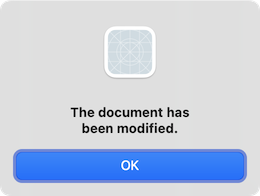
Para utilizar la API basada en propiedades, se debe crear una instancia de QMessageBox, establecer las propiedades deseadas y llamar a ` exec()` para mostrar el mensaje. La configuración más sencilla consiste en establecer únicamente la propiedad ` message text `.
QMessageBox msgBox(this);
msgBox.setText("The document has been modified.");
msgBox.exec();
El usuario debe hacer clic en el botón « OK » para cerrar el cuadro de mensaje. El resto de la interfaz gráfica de usuario queda bloqueada hasta que se cierre el cuadro de mensaje.
Un enfoque mejor que limitarse a alertar al usuario de un evento es preguntarle también qué desea hacer al respecto.
Establece la propiedad « standard buttons » en el conjunto de botones que desees como opciones de respuesta del usuario. Los botones se especifican combinando valores de « StandardButtons » mediante el operador OR bit a bit. El orden de visualización de los botones depende de la plataforma. Por ejemplo, en Windows, « Save » se muestra a la izquierda de « Cancel », mientras que en macOS el orden es el inverso. Marca uno de tus botones estándar como « default button ».
La propiedad « informative text » se puede utilizar para añadir contexto adicional que ayude al usuario a elegir la acción adecuada.
QMessageBox msgBox(this);
msgBox.setText("The document has been modified.");
msgBox.setInformativeText("Do you want to save your changes?");
msgBox.setStandardButtons(QMessageBox::Save | QMessageBox::Discard | QMessageBox::Cancel);
msgBox.setDefaultButton(QMessageBox::Save);
int ret = msgBox.exec();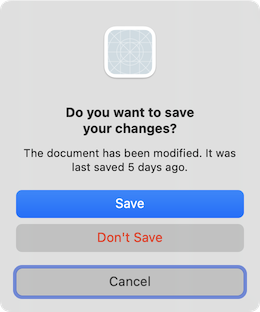
La ranura exec() devuelve el valor StandardButtons del botón en el que se ha hecho clic.
switch (ret) {
    case QMessageBox::Save:
        // Save was clicked
        break;
    case QMessageBox::Discard:
        // Don't Save was clicked
        break;
    case QMessageBox::Cancel:
        // Cancel was clicked
        break;
    default:
        // should never be reached
        break;
}
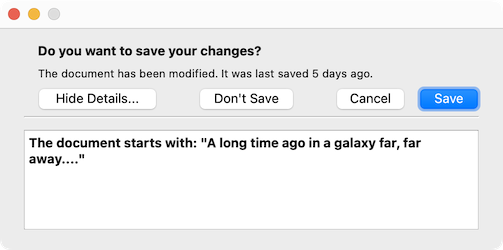
Para proporcionar al usuario más información que le ayude a elegir la acción adecuada, configura la propiedad « detailed text ». Dependiendo de la plataforma, es posible que el « detailed text » requiera que el usuario haga clic en un botón « Show Details... » para que se muestre.
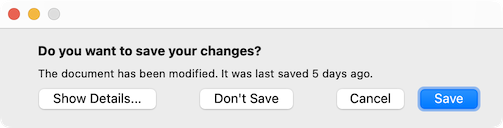
Al hacer clic en el botón « Show Details... », se muestra el texto detallado.
Texto enriquecido y la propiedad «Text Format»
La propiedad detailed text siempre se interpreta como texto sin formato. Las propiedades main text y informative text pueden ser tanto de texto sin formato como de texto enriquecido. Estas cadenas se interpretan según la configuración de la propiedad text format. La configuración predeterminada es auto-text.
Ten en cuenta que, en el caso de algunas cadenas de texto sin formato que contengan metacaracteres XML, la función de texto automático rich text detection test puede fallar, lo que provocaría que tu cadena de texto sin formato se interpretara incorrectamente como texto enriquecido. En estos casos excepcionales, utiliza Qt::convertFromPlainText() para convertir tu cadena de texto sin formato en una cadena de texto enriquecido visualmente equivalente, o configura la propiedad text format explícitamente con setTextFormat().
Niveles de gravedad y las propiedades Icon y Pixmap
QMessageBox admite cuatro niveles de gravedad de mensaje predefinidos, o tipos de mensaje, que en realidad solo se diferencian en el icono predefinido que muestra cada uno. Especifique uno de los cuatro tipos de mensaje predefinidos estableciendo la propiedad icon en uno de los valores de predefined icons. Las siguientes reglas son orientativas:
| Question | Para formular una pregunta durante el funcionamiento normal. |
| Information | Para proporcionar información sobre el funcionamiento normal. |
| Warning | Para informar de errores no críticos. |
| Critical | Para informar de errores críticos. |


Predefined icons no están definidos por QMessageBox, sino que los proporciona el estilo. El valor predeterminado es No Icon. Por lo demás, los cuadros de mensaje son iguales en todos los casos. Cuando utilices un icono estándar, utiliza el recomendado en la tabla o el recomendado por las directrices de estilo de tu plataforma. Si ninguno de los iconos estándar es adecuado para tu cuadro de mensaje, puedes utilizar un icono personalizado estableciendo la propiedad icon pixmap en lugar de la propiedad icon.
En resumen, para establecer un icono, utilice « setIcon()» para uno de los iconos estándar o « setIconPixmap()» para un icono personalizado.
La API de funciones estáticas
Crear cuadros de mensaje con la API de funciones estáticas, aunque resulta cómodo, es menos flexible que utilizar la API basada en propiedades, ya que las firmas de las funciones estáticas carecen de parámetros para establecer las propiedades ` informative text ` y ` detailed text `. Una solución alternativa a esto ha sido utilizar el parámetro ` title ` como texto principal del cuadro de mensaje y el parámetro ` text ` como texto informativo del cuadro de mensaje. Dado que esto tiene el inconveniente evidente de que el cuadro de mensaje resulta menos legible, las directrices de la plataforma no lo recomiendan. Las Directrices de interfaz de usuario de Microsoft Windows recomiendan utilizar el parámetro application name como window's title, lo que significa que, si se dispone de un texto informativo además del texto principal, este debe concatenarse al parámetro text.
Ten en cuenta que las firmas de las funciones estáticas han cambiado en lo que respecta a sus parámetros de botón, que ahora se utilizan para establecer standard buttons y default button.
Existen funciones estáticas para crear cuadros de mensaje de tipo information(), question(), warning() y critical().
int ret = QMessageBox::warning(this, tr("My Application"),
                               tr("The document has been modified.\n"
                                  "Do you want to save your changes?"),
                               QMessageBox::Save | QMessageBox::Discard
                               | QMessageBox::Cancel,
                               QMessageBox::Save);
El ejemplo «Standard Dialogs » muestra cómo utilizar QMessageBox y los demás cuadros de diálogo integrados en Qt.
Uso avanzado
Si standard buttons no es lo suficientemente flexible para tu cuadro de mensaje, puedes utilizar la sobrecarga addButton() que toma un texto y un ButtonRole para añadir botones personalizados. QMessageBox utiliza ButtonRole para determinar el orden de los botones en pantalla (que varía según la plataforma). Puedes comprobar el valor de clickedButton() tras llamar a exec(). Por ejemplo,
QMessageBox msgBox(this);
QPushButton *connectButton = msgBox.addButton(tr("Connect"), QMessageBox::ActionRole);
QPushButton *abortButton = msgBox.addButton(QMessageBox::Abort);

msgBox.exec();

if (msgBox.clickedButton() == connectButton) {
    // connect
} else if (msgBox.clickedButton() == abortButton) {
    // abort
}
Teclas predeterminadas y de escape
El botón por defecto (es decir, el botón que se activa al pulsar Enter ) se puede especificar mediante setDefaultButton(). Si no se especifica ningún botón por defecto, QMessageBox intenta encontrar uno basándose en el button roles de los botones utilizados en el cuadro de mensaje.
El botón de salida (el botón que se activa al pulsar Esc ) se puede especificar mediante setEscapeButton(). Si no se especifica ningún botón de salida, QMessageBox intenta encontrar uno siguiendo estas reglas:
- Si solo hay un botón, es el que se activa al pulsar « Esc ».
- Si hay un botón « Cancel », es el botón que se activa al pulsar « Esc ».
- Si hay exactamente un botón que tenga o bien el « the Reject role » o bien el « the No role », es el botón que se activa al pulsar « Esc ».
Cuando no se puede determinar un botón de salida mediante estas reglas, al pulsar Esc no ocurre nada.
Véase también « QDialogButtonBox » y «Ejemplo de diálogos estándar».
Documentación sobre tipos de miembro
enum QMessageBox::ButtonRole
Esta enumeración describe las funciones que se pueden utilizar para definir los botones del cuadro de botones. Las combinaciones de estas funciones se utilizan como indicadores para describir diferentes aspectos de su comportamiento.
| Constante | Valor | Descripción |
|---|---|---|
QMessageBox::InvalidRole | -1 | El botón no es válido. |
QMessageBox::AcceptRole | 0 | Al hacer clic en el botón, se acepta el cuadro de diálogo (p. ej., «Aceptar»). |
QMessageBox::RejectRole | 1 | Al hacer clic en el botón, se rechaza el cuadro de diálogo (p. ej., «Cancelar»). |
QMessageBox::DestructiveRole | 2 | Al hacer clic en el botón se produce un cambio irreversible (p. ej., al descartar cambios) y se cierra el cuadro de diálogo. |
QMessageBox::ActionRole | 3 | Al hacer clic en el botón se producen cambios en los elementos del cuadro de diálogo. |
QMessageBox::HelpRole | 4 | Se puede hacer clic en el botón para solicitar ayuda. |
QMessageBox::YesRole | 5 | El botón es similar a un botón de «Sí». |
QMessageBox::NoRole | 6 | El botón es similar a uno de «No». |
QMessageBox::ApplyRole | 8 | El botón aplica los cambios actuales. |
QMessageBox::ResetRole | 7 | El botón restablece los campos del cuadro de diálogo a sus valores predeterminados. |
Véase también StandardButton.
enum QMessageBox::Icon
Esta enumeración tiene los siguientes valores:
| Constante | Valor | Descripción |
|---|---|---|
QMessageBox::NoIcon | 0 | El cuadro de mensaje no tiene ningún icono. |
QMessageBox::Question | 4 | Un icono que indica que el mensaje plantea una pregunta. |
QMessageBox::Information | 1 | Un icono que indica que el mensaje no tiene nada de extraordinario. |
QMessageBox::Warning | 2 | Un icono que indica que el mensaje es una advertencia, pero que se puede solucionar. |
QMessageBox::Critical | 3 | Un icono que indique que el mensaje representa un problema crítico. |
[since 6.6] enum class QMessageBox::Option
flags QMessageBox::Options
| Constante | Valor | Descripción |
|---|---|---|
QMessageBox::Option::DontUseNativeDialog | 0x00000001 | No utilices el cuadro de diálogo de mensajes nativo. |
Esta enumeración se introdujo en Qt 6.6.
El tipo «Options» es una definición de tipo (typedef) para QFlags<Option>. Almacena una combinación OR de valores de «Option».
enum QMessageBox::StandardButton
flags QMessageBox::StandardButtons
Estas enumeraciones describen los indicadores de los botones estándar. Cada botón tiene un valor definido en ButtonRole.
| Constante | Valor | Descripción |
|---|---|---|
QMessageBox::Ok | 0x00000400 | Un botón «OK» definido con el AcceptRole. |
QMessageBox::Open | 0x00002000 | Un botón «Abrir» definido con la AcceptRole. |
QMessageBox::Save | 0x00000800 | Un botón «Guardar» definido con la función « AcceptRole ». |
QMessageBox::Cancel | 0x00400000 | Un botón «Cancelar» definido con el RejectRole. |
QMessageBox::Close | 0x00200000 | Un botón «Cerrar» definido con el RejectRole. |
QMessageBox::Discard | 0x00800000 | Un botón «Descartar» o «No guardar», dependiendo de la plataforma, definido con la propiedad ` DestructiveRole`. |
QMessageBox::Apply | 0x02000000 | Un botón «Aplicar» definido con la función ` ApplyRole`. |
QMessageBox::Reset | 0x04000000 | Un botón «Restablecer» definido con la función ` ResetRole`. |
QMessageBox::RestoreDefaults | 0x08000000 | Un botón «Restablecer valores predeterminados» definido con la propiedad ` ResetRole`. |
QMessageBox::Help | 0x01000000 | Un botón «Ayuda» definido con HelpRole. |
QMessageBox::SaveAll | 0x00001000 | Un botón «Guardar todo» definido con el AcceptRole. |
QMessageBox::Yes | 0x00004000 | Un botón «Sí» definido con la función ` YesRole`. |
QMessageBox::YesToAll | 0x00008000 | Un botón «Sí a todo» definido con el YesRole. |
QMessageBox::No | 0x00010000 | Un botón «No» definido con el NoRole. |
QMessageBox::NoToAll | 0x00020000 | Un botón «No a todo» definido con el NoRole. |
QMessageBox::Abort | 0x00040000 | Un botón «Cancelar» definido con la propiedad ` RejectRole`. |
QMessageBox::Retry | 0x00080000 | Un botón «Reintentar» definido con el AcceptRole. |
QMessageBox::Ignore | 0x00100000 | Un botón «Ignorar» definido con el AcceptRole. |
QMessageBox::NoButton | 0x00000000 | Un botón no válido. |
Los siguientes valores están obsoletos:
| Constante | Valor | Descripción |
|---|---|---|
QMessageBox::YesAll | YesToAll | Utiliza «YesToAll» en su lugar. |
QMessageBox::NoAll | NoToAll | Utilice «NoToAll» en su lugar. |
QMessageBox::Default | 0x00000100 | Utiliza en su lugar el argumento « defaultButton » de « information()», « warning()», etc., o llama a « setDefaultButton()». |
QMessageBox::Escape | 0x00000200 | Llama en su lugar a setEscapeButton(). |
QMessageBox::FlagMask | 0x00000300 | |
QMessageBox::ButtonMask | ~FlagMask |
El tipo StandardButtons es un typedef para QFlags<StandardButton>. Almacena una combinación OR de valores de StandardButton.
Véase también ButtonRole y standardButtons.
Documentación de propiedades
detailedText : QString
Esta propiedad contiene el texto que se mostrará en el área de detalles.
El texto se interpretará como texto sin formato.
Por defecto, esta propiedad contiene una cadena vacía.
Funciones de acceso:
| QString | detailedText() const |
| void | setDetailedText(const QString &text) |
Véase también QMessageBox::text y QMessageBox::informativeText.
icon : Icon
Esta propiedad contiene el icono del cuadro de mensaje
El icono del cuadro de mensaje se puede especificar con uno de los siguientes valores:
- QMessageBox::NoIcon
- QMessageBox::Question
- QMessageBox::Information
- QMessageBox::Warning
- QMessageBox::Critical
El valor predeterminado es « QMessageBox::NoIcon ».
El mapa de píxeles utilizado para mostrar el icono real depende del valor actual de ` GUI style`. También puedes establecer un mapa de píxeles personalizado para el icono configurando la propiedad ` icon pixmap `.
Funciones de Access:
| QMessageBox::Icon | icon() const |
| void | setIcon(QMessageBox::Icon) |
Véase también iconPixmap.
iconPixmap : QPixmap
Esta propiedad contiene el icono actual
El icono que utiliza actualmente el cuadro de mensaje. Ten en cuenta que a menudo resulta difícil dibujar un mapa de píxeles que se vea bien en todos los estilos de interfaz gráfica de usuario; es posible que quieras proporcionar un mapa de píxeles diferente para cada plataforma.
Por defecto, esta propiedad no está definida.
Funciones de acceso:
| QPixmap | iconPixmap() const |
| void | setIconPixmap(const QPixmap &pixmap) |
Véase también icon.
informativeText : QString
Esta propiedad contiene el texto informativo que ofrece una descripción más detallada del mensaje
El texto informativo puede utilizarse para ampliar la text() y ofrecer más información al usuario, por ejemplo, describiendo las consecuencias de la situación o sugiriendo soluciones alternativas.
El texto se interpretará como texto sin formato o como texto enriquecido, dependiendo de la configuración del formato de texto (QMessageBox::textFormat). La configuración predeterminada es Qt::AutoText, es decir, el cuadro de mensaje intentará detectar automáticamente el formato del texto.
Por defecto, esta propiedad contiene una cadena vacía.
Funciones de acceso:
| QString | informativeText() const |
| void | setInformativeText(const QString &text) |
Véase también textFormat, QMessageBox::text y QMessageBox::detailedText.
[since 6.6] options : Options
Opciones que afectan al aspecto y la presentación del cuadro de diálogo.
Por defecto, estas opciones están desactivadas.
La opción « Option::DontUseNativeDialog » debe activarse antes de modificar las propiedades del cuadro de diálogo o de mostrarlo.
No se garantiza que la configuración de las opciones mientras el cuadro de diálogo está visible tenga un efecto inmediato en el mismo.
Establecer opciones después de cambiar otras propiedades puede hacer que estos valores no surtan efecto.
Esta enumeración se introdujo en Qt 6.6.
Funciones de acceso:
| QMessageBox::Options | options() const |
| void | setOptions(QMessageBox::Options options) |
Véase también setOption() y testOption().
standardButtons : StandardButtons
Conjunto de botones estándar del cuadro de mensaje
Esta propiedad controla qué botones estándar utiliza el cuadro de mensaje.
De forma predeterminada, esta propiedad no contiene ningún botón estándar.
Funciones de Access:
| QMessageBox::StandardButtons | standardButtons() const |
| void | setStandardButtons(QMessageBox::StandardButtons buttons) |
Véase también addButton().
text : QString
Esta propiedad contiene el texto del cuadro de mensaje que se va a mostrar.
El texto debe ser una frase breve que describa la situación, formulada idealmente como una afirmación neutra o una pregunta que incite a la acción.
El texto se interpretará como texto sin formato o como texto enriquecido, dependiendo de la configuración del formato de texto (QMessageBox::textFormat). La configuración predeterminada es « Qt::AutoText », es decir, el cuadro de mensaje intentará detectar automáticamente el formato del texto.
El valor por defecto de esta propiedad es una cadena vacía.
Funciones de acceso:
| QString | text() const |
| void | setText(const QString &text) |
Véase también textFormat, QMessageBox::informativeText y QMessageBox::detailedText.
textFormat : Qt::TextFormat
Esta propiedad define el formato del texto que se muestra en el cuadro de mensaje
El formato de texto actual utilizado por el cuadro de mensaje. Consulte la enumeración Qt::TextFormat para obtener una explicación de las opciones posibles.
El formato predeterminado es « Qt::AutoText ».
Funciones de Access:
| Qt::TextFormat | textFormat() const |
| void | setTextFormat(Qt::TextFormat format) |
Véase también setText().
textInteractionFlags : Qt::TextInteractionFlags
Especifica cómo debe interactuar el título del cuadro de mensaje con la entrada del usuario.
El valor predeterminado depende del estilo.
Funciones de Access:
| Qt::TextInteractionFlags | textInteractionFlags() const |
| void | setTextInteractionFlags(Qt::TextInteractionFlags flags) |
Véase también QStyle::SH_MessageBox_TextInteractionFlags.
Documentación de funciones de miembro
[explicit] QMessageBox::QMessageBox(QWidget *parent = nullptr)
Crea un cuadro de diálogo « application modal » sin texto ni botones. Se pasa « parent » al constructor « QDialog ».
La modalidad de la ventana se puede anular mediante ` setWindowModality()` antes de llamar a ` show()`.
Nota: El uso de open() o exec() para mostrar el cuadro de mensaje afecta a la modalidad de la ventana. Consulta la documentación detallada de cada función para obtener más información.
En macOS, si desea que su cuadro de mensaje aparezca como un « Qt::Sheet » de su « parent », establezca el parámetro « window modality » del cuadro de mensaje en « Qt::WindowModal » o utilice « open()». De lo contrario, el cuadro de mensaje será un cuadro de diálogo estándar.
Véase también setWindowTitle(), setText(), setIcon(), setStandardButtons() y setWindowModality().
QMessageBox::QMessageBox(QMessageBox::Icon icon, const QString &title, const QString &text, QMessageBox::StandardButtons buttons = NoButton, QWidget *parent = nullptr, Qt::WindowFlags f = Qt::Dialog | Qt::MSWindowsFixedSizeDialogHint)
Crea un cuadro de diálogo de tipo « application modal » con los siguientes elementos: « icon », « title », « text » y el elemento estándar « buttons ». Se pueden añadir botones estándar o personalizados en cualquier momento mediante la función « addButton()». Los argumentos « parent » y « f » se pasan al constructor « QDialog ».
La modalidad de la ventana se puede anular mediante setWindowModality() antes de llamar a show().
Nota: El uso de open() o exec() para mostrar el cuadro de mensaje afecta a la modalidad de la ventana. Consulta la documentación detallada de cada función para obtener más información.
En macOS, si parent no es nullptr y desea que su cuadro de mensaje aparezca como un « Qt::Sheet » de ese elemento padre, establezca el parámetro « window modality » del cuadro de mensaje en « Qt::WindowModal » (valor por defecto). De lo contrario, el cuadro de mensaje será un cuadro de diálogo estándar.
Véanse también setWindowTitle(), setText(), setIcon(), setStandardButtons() y setWindowModality().
[virtual noexcept] QMessageBox::~QMessageBox()
Elimina el cuadro de mensaje.
[static] void QMessageBox::about(QWidget *parent, const QString &title, const QString &text)
Muestra un cuadro de información sencillo con el título « title » y el texto « text ». El elemento padre del cuadro de información es « parent ».
La función `about()` busca un icono adecuado en cuatro ubicaciones:
- Da prioridad a parent->icon() si existe.
- Si no es así, prueba con el widget de nivel superior que contiene « parent ».
- Si eso falla, prueba con el active window.
- Como último recurso, utiliza el icono de Información.
El cuadro «Acerca de» tiene un único botón con la etiqueta «Aceptar».
En macOS, el cuadro «Acerca de» aparece como una ventana no modal; en otras plataformas, actualmente es modal para la aplicación.
Véase también QWidget::windowIcon() y QApplication::activeWindow().
[static] void QMessageBox::aboutQt(QWidget *parent, const QString &title = QString())
Muestra un cuadro de mensaje sencillo sobre Qt, con el texto « title » y centrado en « parent » (si « parent » no es « nullptr »). El mensaje incluye el número de versión de Qt que utiliza la aplicación.
Esto resulta útil para incluirlo en el menú « Help » de una aplicación, tal y como se muestra en el ejemplo «Menus ».
QApplication proporciona esta funcionalidad como una ranura.
En macOS, el cuadro «aboutQt» aparece como una ventana no modal; en otras plataformas, actualmente es modal para la aplicación.
Véase también « QApplication::aboutQt » ().
void QMessageBox::addButton(QAbstractButton *button, QMessageBox::ButtonRole role)
Añade el button indicado al cuadro de mensaje con el role especificado.
Véanse también removeButton(), button() y setStandardButtons().
QPushButton *QMessageBox::addButton(QMessageBox::StandardButton button)
Añade un « button » estándar al cuadro de mensaje si es válido hacerlo, y devuelve el botón pulsador.
Esta es una función sobrecargada.
Véase también setStandardButtons().
QPushButton *QMessageBox::addButton(const QString &text, QMessageBox::ButtonRole role)
Crea un botón con el texto dado text, lo añade al cuadro de mensaje correspondiente al role especificado y lo devuelve.
Esta es una función sobrecargada.
QAbstractButton *QMessageBox::button(QMessageBox::StandardButton which) const
Devuelve un puntero correspondiente al botón estándar « which », o « nullptr » si el botón estándar no existe en este cuadro de mensaje.
Nota: Es posible quelos cambios realizados en las propiedades del botón devuelto no se reflejen en las implementaciones nativas del cuadro de diálogo. Para personalizar los botones del cuadro de diálogo, añade en su lugar un custom button o un button title, o bien configura la opción Option::DontUseNativeDialog.
Véase también standardButtons y standardButton().
[signal] void QMessageBox::buttonClicked(QAbstractButton *button)
Esta señal se emite cada vez que se pulsa un botón dentro de ` QMessageBox`. El botón pulsado se devuelve en ` button`.
QMessageBox::ButtonRole QMessageBox::buttonRole(QAbstractButton *button) const
Devuelve el rol de botón para el ` button` especificado. Esta función devuelve ` InvalidRole ` si ` button ` es ` nullptr ` o no se ha añadido al cuadro de mensaje.
Véase también buttons() y addButton().
QList<QAbstractButton *> QMessageBox::buttons() const
Devuelve una lista de todos los botones que se han añadido al cuadro de mensaje.
Véase también buttonRole(), addButton() y removeButton().
[override virtual protected] void QMessageBox::changeEvent(QEvent *ev)
Reimplementa: ` QWidget::changeEvent(QEvent *event)`.
QCheckBox *QMessageBox::checkBox() const
Devuelve la casilla de selección que se muestra en el cuadro de diálogo. El valor es « nullptr » si no hay ninguna casilla marcada.
Véase también setCheckBox().
QAbstractButton *QMessageBox::clickedButton() const
Devuelve el botón en el que ha hecho clic el usuario, o ` nullptr ` si el usuario ha pulsado la tecla ` Esc ` y no se ha establecido ningún ` escape button `.
Si aún no se ha llamado a exec(), devuelve nullptr.
Ejemplo:
QMessageBox messageBox(this);
QAbstractButton *disconnectButton =
      messageBox.addButton(tr("Disconnect"), QMessageBox::ActionRole);
//...
messageBox.exec();
if (messageBox.clickedButton() == disconnectButton) {
    //...
}
Véase también standardButton() y button().
[override virtual protected] void QMessageBox::closeEvent(QCloseEvent *e)
Reimplementa: ` QDialog::closeEvent(QCloseEvent *e)`.
[static] QMessageBox::StandardButton QMessageBox::critical(QWidget *parent, const QString &title, const QString &text, QMessageBox::StandardButtons buttons = Ok, QMessageBox::StandardButton defaultButton = NoButton)
Abre un cuadro de mensaje crítico con los valores « title » y « text » indicados, situado delante del widget « parent » especificado.
Los buttons estándar se añaden al cuadro de mensaje. defaultButton especifica el botón que se utiliza al pulsar Enter. defaultButton debe hacer referencia a un botón que se haya indicado en buttons. Si defaultButton es QMessageBox::NoButton, QMessageBox elige automáticamente un valor por defecto adecuado.
Devuelve la identidad del botón estándar sobre el que se ha hecho clic. Si, en cambio, se ha pulsado Esc, se devuelve escape button.
El cuadro de mensaje es un cuadro de diálogo application modal.
Advertencia: No elimines ` parent ` durante la ejecución del cuadro de diálogo. Si deseas hacerlo, debes crear el cuadro de diálogo tú mismo utilizando uno de los constructores de ` QMessageBox `.
Véase también question(), warning() y information().
QPushButton *QMessageBox::defaultButton() const
Devuelve el botón que debe ser el « default button » del cuadro de mensaje. Devuelve nullptr si no se ha establecido ningún botón predeterminado.
Véanse también setDefaultButton(), addButton() y QPushButton::setDefault().
QAbstractButton *QMessageBox::escapeButton() const
Devuelve el botón que se activa al pulsar la tecla Escape.
Por defecto, QMessageBox intenta detectar automáticamente un botón de escape de la siguiente manera:
- Si solo hay un botón, se convierte en el botón de escape.
- Si hay un botón « Cancel », se convierte en el botón de escape.
- Solo en macOS, si hay exactamente un botón con la función « QMessageBox::RejectRole », se convierte en el botón de escape.
Cuando no se ha podido detectar automáticamente un botón de salida, pulsar « Esc » no tiene ningún efecto.
Véase también « setEscapeButton()» y « addButton()».
[override virtual protected] bool QMessageBox::event(QEvent *e)
Reimplementa: ` QWidget::event(QEvent *event)`.
[override virtual slot] int QMessageBox::exec()
Reimplementa: ` QDialog::exec()`.
Muestra el cuadro de mensaje como un ` modal dialog`, bloqueando la ejecución hasta que el usuario lo cierre.
Al utilizar un ` QMessageBox ` con botones estándar, esta función devuelve un valor ` StandardButton ` que indica el botón estándar en el que se ha hecho clic. Al utilizar ` QMessageBox ` con botones personalizados, esta función devuelve un valor opaco; utilice ` clickedButton()` para determinar en qué botón se ha hecho clic.
Nota: La función result() también devuelve un valor StandardButton en lugar de QDialog::DialogCode.
Los usuarios no pueden interactuar con ninguna otra ventana de la misma aplicación hasta que cierren el cuadro de diálogo, ya sea haciendo clic en un botón o utilizando un mecanismo proporcionado por el sistema de ventanas.
Véase también show() y result().
[static] QMessageBox::StandardButton QMessageBox::information(QWidget *parent, const QString &title, const QString &text, QMessageBox::StandardButtons buttons = Ok, QMessageBox::StandardButton defaultButton = NoButton)
Abre un cuadro de mensaje informativo con los valores « title » y « text » indicados delante del widget « parent » especificado.
Los buttons estándar se añaden al cuadro de mensaje. defaultButton especifica el botón que se utiliza al pulsar Enter. defaultButton debe hacer referencia a un botón que se haya indicado en buttons. Si defaultButton es QMessageBox::NoButton, QMessageBox elige automáticamente un valor por defecto adecuado.
Devuelve la identidad del botón estándar sobre el que se ha hecho clic. Si, en cambio, se ha pulsado Esc, se devuelve el escape button.
El cuadro de mensaje es un cuadro de diálogo application modal.
Advertencia: No elimines ` parent ` durante la ejecución del cuadro de diálogo. Si deseas hacerlo, debes crear el cuadro de diálogo tú mismo utilizando uno de los constructores de ` QMessageBox `.
Véase también question(), warning() y critical().
[override virtual protected] void QMessageBox::keyPressEvent(QKeyEvent *e)
Reimplementa: ` QDialog::keyPressEvent(QKeyEvent *e)`.
void QMessageBox::open(QObject *receiver, const char *member)
Abre el cuadro de diálogo y conecta su señal « finished()» o « buttonClicked()» a la ranura especificada en « receiver » y « member ». Si la ranura de « member » tiene un puntero como primer parámetro, la conexión se establece con « buttonClicked()»; en caso contrario, la conexión se establece con « finished()».
La señal se desconectará de la ranura cuando se cierre el cuadro de diálogo.
[static] QMessageBox::StandardButton QMessageBox::question(QWidget *parent, const QString &title, const QString &text, QMessageBox::StandardButtons buttons = StandardButtons(Yes | No), QMessageBox::StandardButton defaultButton = NoButton)
Abre un cuadro de diálogo de pregunta con los valores « title » y « text » indicados, situado delante del widget « parent » especificado.
Los valores predeterminados de « buttons » se añaden al cuadro de mensaje. « defaultButton » especifica el botón que se utilizará al pulsar « Enter ». « defaultButton » debe hacer referencia a un botón que se haya indicado en « buttons ». Si « defaultButton » es « QMessageBox::NoButton », « QMessageBox » elige automáticamente un valor predeterminado adecuado.
Devuelve la identidad del botón estándar sobre el que se ha hecho clic. Si, en cambio, se ha pulsado Esc, se devuelve el escape button.
El cuadro de mensaje es un cuadro de diálogo de tipo « application modal ».
Advertencia: No elimines ` parent ` durante la ejecución del cuadro de diálogo. Si deseas hacerlo, debes crear el cuadro de diálogo tú mismo utilizando uno de los constructores de ` QMessageBox `.
Véase también information(), warning() y critical().
void QMessageBox::removeButton(QAbstractButton *button)
Elimina « button » del cuadro de botones sin borrarlo.
Véase también addButton() y setStandardButtons().
[override virtual protected] void QMessageBox::resizeEvent(QResizeEvent *event)
Reimplementa: ` QDialog::resizeEvent` (`QResizeEvent *`).
void QMessageBox::setCheckBox(QCheckBox *cb)
Establece la casilla de selección « cb » en el cuadro de diálogo de mensaje. El cuadro de mensaje asume la propiedad de la casilla de selección. El argumento « cb » puede ser « nullptr » para eliminar una casilla de selección existente del cuadro de mensaje.
Véase también checkBox().
void QMessageBox::setDefaultButton(QMessageBox::StandardButton button)
Establece el campo « default button » del cuadro de mensaje en « button ».
Véanse también defaultButton(), addButton() y QPushButton::setDefault().
void QMessageBox::setDefaultButton(QPushButton *button)
Establece el valor de « default button » del cuadro de mensaje en « button ».
Véase también addButton() y QPushButton::setDefault().
void QMessageBox::setEscapeButton(QAbstractButton *button)
Establece el botón que se activa al pulsar la tecla « Escape » en « button ».
Véase también escapeButton(), addButton() y clickedButton().
void QMessageBox::setEscapeButton(QMessageBox::StandardButton button)
Establece los botones que se activan al pulsar la tecla « Escape » en « button ».
Véase también addButton() y clickedButton().
[since 6.6] void QMessageBox::setOption(QMessageBox::Option option, bool on = true)
Establece la opción « option » para que esté activada si « on » es «true»; en caso contrario, desactiva la opción « option ».
Las opciones (en particular la opción « Option::DontUseNativeDialog ») deben configurarse antes de mostrar el cuadro de diálogo.
No se garantiza que la configuración de las opciones mientras el cuadro de diálogo está visible tenga un efecto inmediato en el mismo.
Establecer opciones después de cambiar otras propiedades puede hacer que estos valores no surtan efecto.
Esta función se introdujo en Qt 6.6.
Véase también options y testOption().
void QMessageBox::setWindowModality(Qt::WindowModality windowModality)
Esta función sobrescribe a ` QWidget::setWindowModality()`.
Establece la modalidad del cuadro de mensaje en « windowModality ».
En macOS, si la modalidad se establece en « Qt::WindowModal » y el cuadro de mensaje tiene un elemento padre, dicho cuadro de mensaje será un « Qt::Sheet »; de lo contrario, será un cuadro de diálogo estándar.
void QMessageBox::setWindowTitle(const QString &title)
Esta función es una versión alternativa de ` QWidget::setWindowTitle()`.
Establece el título del cuadro de mensaje como « title ». En macOS, se ignora el título de la ventana (tal y como exigen las directrices de macOS).
[override virtual protected] void QMessageBox::showEvent(QShowEvent *e)
Reimplementa: QDialog::showEvent(QShowEvent *event).
QMessageBox::StandardButton QMessageBox::standardButton(QAbstractButton *button) const
Devuelve el valor de la enumeración de botones estándar correspondiente al button dado, o bien NoButton si el button dado no es un botón estándar.
Véase también button() y standardButtons().
[since 6.6] bool QMessageBox::testOption(QMessageBox::Option option) const
Devuelve « true » si el « option » indicado está activado; en caso contrario, devuelve «false».
Esta función se introdujo en Qt 6.6.
Véase también options y setOption().
[static] QMessageBox::StandardButton QMessageBox::warning(QWidget *parent, const QString &title, const QString &text, QMessageBox::StandardButtons buttons = Ok, QMessageBox::StandardButton defaultButton = NoButton)
Abre un cuadro de mensaje de advertencia con los valores « title » y « text » indicados, situado delante del widget « parent » especificado.
Los buttons estándar se añaden al cuadro de mensaje. defaultButton especifica el botón que se utiliza al pulsar Enter. defaultButton debe hacer referencia a un botón que se haya indicado en buttons. Si defaultButton es QMessageBox::NoButton, QMessageBox elige automáticamente un valor por defecto adecuado.
Devuelve la identidad del botón estándar sobre el que se ha hecho clic. Si, en cambio, se ha pulsado Esc, se devuelve el escape button.
El cuadro de mensaje es un cuadro de diálogo de tipo application modal.
Advertencia: No elimines ` parent ` durante la ejecución del cuadro de diálogo. Si deseas hacerlo, debes crear el cuadro de diálogo tú mismo utilizando uno de los constructores de ` QMessageBox `.
Véase también question(), information() y critical().
Documentación de macros
QT_REQUIRE_VERSION(int argc, char **argv, const char *version)
Esta macro se puede utilizar para garantizar que la aplicación se ejecute con una versión de Qt lo suficientemente reciente. Esto resulta especialmente útil si tu aplicación depende de una corrección de errores concreta introducida en una versión de corrección de errores (por ejemplo, la 6.1.2).
Los parámetros « argc » y « argv » corresponden a los parámetros « argc » y « argv » de la función « main() ». El parámetro « version » es una cadena literal que especifica qué versión de Qt requiere la aplicación (por ejemplo, «6.1.2»).
Ejemplo:
#include <QApplication>
#include <QMessageBox>

int main(int argc, char *argv[])
{
    QT_REQUIRE_VERSION(argc, argv, "4.0.2")

    QApplication app(argc, argv);
    //...
    return app.exec();
}
© 2026 The Qt Company Ltd. Documentation contributions included herein are the copyrights of their respective owners. The documentation provided herein is licensed under the terms of the GNU Free Documentation License version 1.3 as published by the Free Software Foundation. Qt and respective logos are trademarks of The Qt Company Ltd. in Finland and/or other countries worldwide. All other trademarks are property of their respective owners.
