
ExtendedSceneEnvironment QML Type
SceneEnvironment proporciona los efectos de renderizado más utilizados. Más...
| Import Statement: | import QtQuick3D.Helpers |
| Since: | Qt 6.5 |
| Inherits: |
Propiedades
- adjustmentBrightness : real
- adjustmentContrast : real
- adjustmentSaturation : real
- colorAdjustmentsEnabled : bool
- depthOfFieldBlurAmount : real
- depthOfFieldEnabled : bool
- depthOfFieldFocusDistance : real
- depthOfFieldFocusRange : real
- ditheringEnabled : bool
- exposure : real
- fxaaEnabled : bool
- glowBlendMode : int
- glowBloom : real
- glowEnabled : bool
- glowHDRMaximumValue : real
- glowHDRMinimumValue : real
- glowHDRScale : real
- glowIntensity : real
- glowLevel : int
- glowQualityHigh : bool
- glowStrength : real
- glowUseBicubicUpscale : bool
- lensFlareApplyDirtTexture : bool
- lensFlareApplyStarburstTexture : bool
- lensFlareBloomBias : real
- lensFlareBloomScale : real
- lensFlareBlurAmount : real
- lensFlareCameraDirection : vector3d
- lensFlareDistortion : real
- lensFlareEnabled : bool
- lensFlareGhostCount : int
- lensFlareGhostDispersal : real
- lensFlareHaloWidth : real
- lensFlareLensColorTexture : Texture
- lensFlareLensDirtTexture : Texture
- lensFlareLensStarburstTexture : Texture
- lensFlareStretchToAspect : real
- lutEnabled : bool
- lutFilterAlpha : real
- lutSize : real
- lutTexture : Texture
- sharpnessAmount : real
- ssgiBufferSizeFactor : real
(since 6.11) - ssgiEnabled : bool
(since 6.11) - ssgiHitThickness : real
(since 6.11) - ssgiIndirectLightBoost : real
(since 6.11) - ssgiIndirectLightEnabled : bool
(since 6.11) - ssgiSampleCount : int
(since 6.11) - ssgiSampleRadius : real
(since 6.11) - ssgiSimulatedBounceEnabled : bool
(since 6.11) - ssgiSimulatedBounceFactor : real
(since 6.11) - ssgiSliceCount : int
(since 6.11) - ssrEnabled : bool
(since 6.11) - tonemapMode : enumeration
- vignetteColor : color
- vignetteEnabled : bool
- vignetteRadius : real
- vignetteStrength : real
- whitePoint : real
Descripción detallada
ExtendedSceneEnvironment es una extensión de QtQuick3D's SceneEnvironment tipo que viene con una colección de efectos de uso común incorporado. Los efectos se exponen a través de un conjunto de propiedades que llevan como prefijo el nombre del efecto que controlan.
Al activar uno o varios de estos efectos, el resultado es similar a añadir manualmente efectos de postprocesamiento a la lista effects de SceneEnvironment. Sin embargo, ExtendedSceneEnvironment proporciona efectos que no están disponibles de forma independiente y, lo que es más importante, combina eficazmente los efectos habilitados, reduciendo el número de pases de renderizado adicionales necesarios, lo que puede suponer un rendimiento significativamente mejor que aplicar efectos de postprocesamiento individuales a la escena. ExtendedSceneEnvironment también funciona bien con el mapeado de tonos, incluso para los efectos de pases múltiples más complicados, y también cuando se activan y combinan varios efectos. Esto no siempre ocurría con los efectos independientes.
Nota: Si se añaden efectos de postprocesamiento adicionales a la lista effects de SceneEnvironment, dichos efectos se aplicarán antes que los efectos proporcionados por el tipo ExtendedSceneEnvironment.
Algunas características de SceneEnvironment, como el mapeado tonal, se heredan y amplían con propiedades adicionales en ExtendedSceneEnvironment. Por ejemplo, SceneEnvironment ofrece la propiedad tonemapMode, mientras que ExtendedSceneEnvironment añade también control sobre los ajustes de exposición, punto blanco, nitidez y difuminado del mapa tonal. Sin embargo, la propiedad tonemapMode no se duplica, ya que ExtendedSceneEnvironment hereda todo de SceneEnvironment, por lo que la configuración base del modo de mapeado tonal se puede utilizar independientemente del tipo de entorno asociado a View3D, pero las propiedades adicionales sólo están disponibles cuando se utiliza ExtendedSceneEnvironment. Otros efectos, como la oclusión ambiental en el espacio de la pantalla (SSAO) o la niebla, forman parte de SceneEnvironment y pueden utilizarse con ambos tipos de entornos.
Primeros pasos con ExtendedSceneEnvironment
Para utilizar las funciones adicionales que ofrece ExtendedSceneEnvironment, asocia el View3D con una instancia del mismo. No olvide importar el módulo QtQuick3D.Helpers.
import QtQuick3D
import QtQuick3D.Helpers

View3D {
    environment: ExtendedSceneEnvironment {
        tonemapMode: SceneEnvironment.Filmic
        vignetteEnabled: true
        // ...
    }
}
Nota: Experimentar con los parámetros de los efectos y ajustar los valores para conseguir los resultados visuales deseados puede ser a menudo más productivo si se hace visualmente, con controles como los deslizadores que ofrecen información instantánea en la escena renderizada cuando se cambia un valor. El uso de una herramienta de diseño como Qt Design Studio, o un banco de pruebas similar al de Qt Quick 3D - Scene Effects Example es, por lo tanto, recomendable cuando se pretende configurar una escena de alta calidad que resulte visualmente atractiva.
Nota: El cambio de SceneEnvironment a ExtendedSceneEnvironment implica automáticamente al menos un pase de render adicional, igual que si se añadiera un Efecto con un solo pase a SceneEnvironment's effect list. Esto es así independientemente de cuántos de los pasos individuales de post-procesamiento estén habilitados. (los efectos más complejos pueden implicar más de un pase de render adicional)
Efectos disponibles
A continuación se ofrece una visión general de los efectos y funciones relacionadas que proporciona ExtendedSceneEnvironment, incluidas las funciones heredadas de SceneEnvironment.
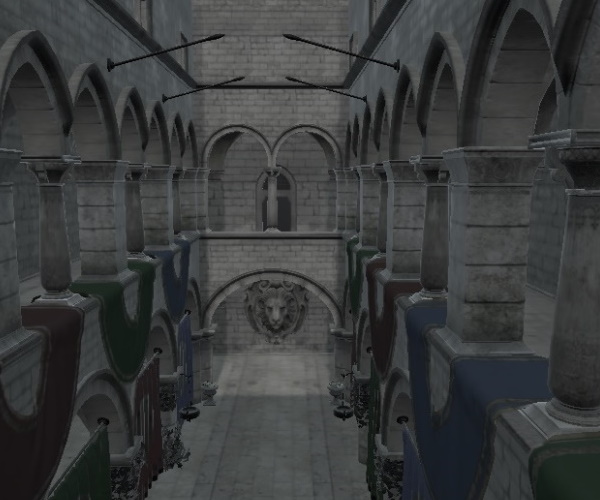
- Tonemapping - Controla cómo se mapean los colores de la gama de alta definición a la gama 0-1 antes de mostrarlos. ExtendedSceneEnvironment añade controles adicionales sobre la exposición, el punto blanco, la nitidez y el difuminado.
Controlado por las propiedades tonemapMode, exposure, whitePoint, ditheringEnabled.
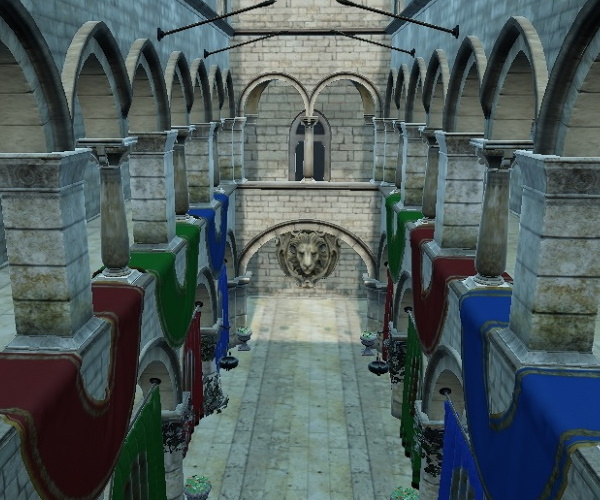
- Color adjustments - Ajuste de brillo, contraste y saturación.
Controlado por las propiedades colorAdjustmentsEnabled, adjustmentBrightness, adjustmentContrast, adjustmentSaturation.
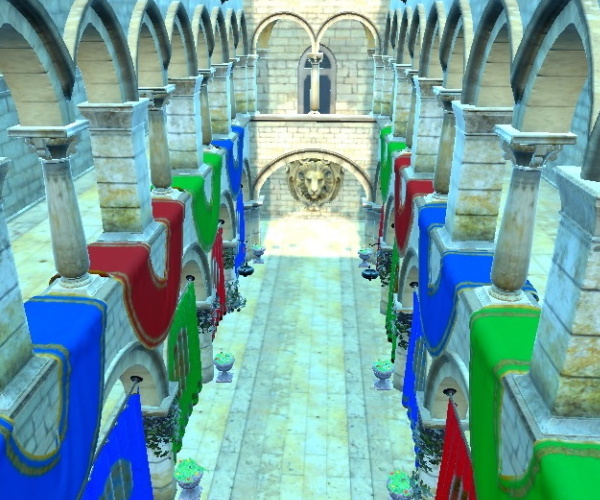
- Color grading Mediante texturas de tabla de consulta (LUT).
Controlado por las propiedades lutEnabled, lutSize, lutFilterAlpha.
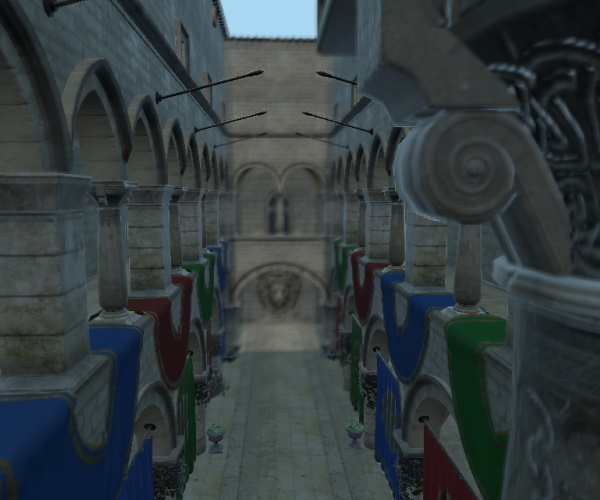
- Depth of field
Controlado por las propiedades depthOfFieldEnabled, depthOfFieldFocusDistance, depthOfFieldFocusRange, depthOfFieldBlurAmount.
- Glow and bloom
Controlado por las propiedades glowEnabled, glowQualityHigh, glowUseBicubicUpscale, glowStrength, glowIntensity, glowBloom, glowBlendMode, glowHDRMaximumValue, glowHDRMinimumValue, glowHDRScale.
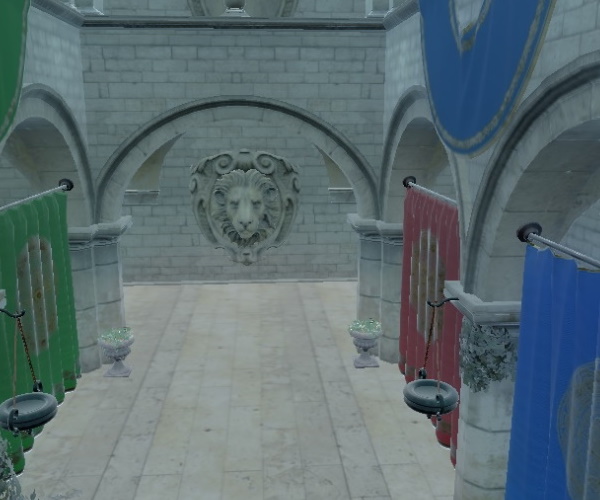
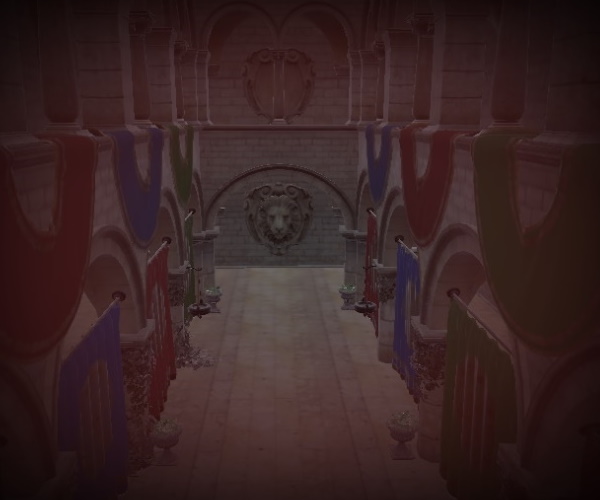
- Vignette
Controlado por las propiedades vignetteEnabled, vignetteStrength, vignetteColor, vignetteRadius.
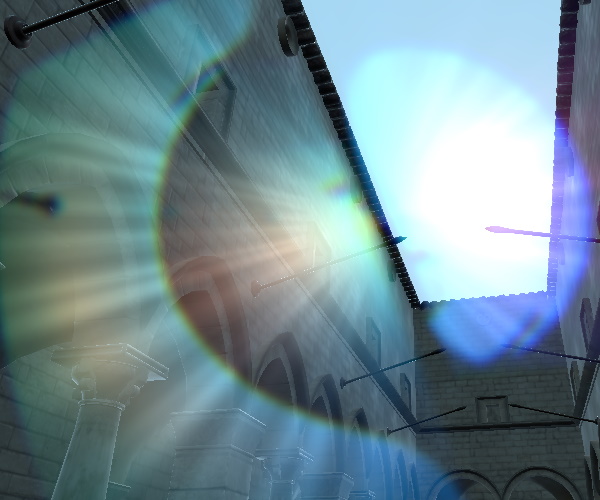
- Lens flare
Controlado por las propiedades lensFlareEnabled, lensFlareBloomBias, lensFlareGhostDispersal, lensFlareGhostCount, lensFlareHaloWidth, lensFlareStretchToAspect, lensFlareDistortion, lensFlareBlurAmount, lensFlareApplyDirtTexture, lensFlareApplyStarburstTexture, lensFlareCameraDirection, lensFlareLensColorTexture, lensFlareLensDirtTexture, lensFlareLensStarburstTexture.
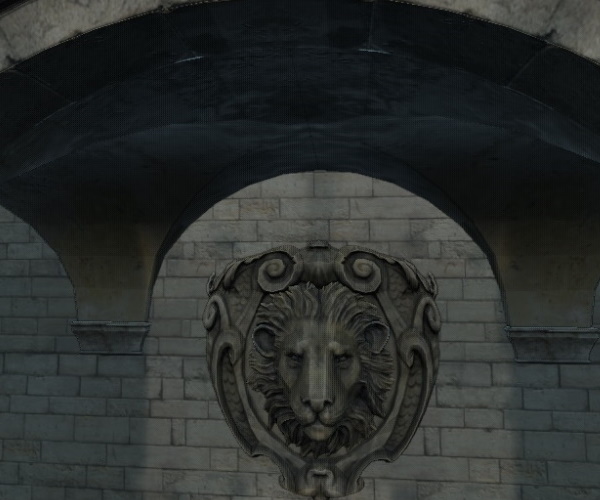
- Screen space ambient occlusion - Proporcionado por SceneEnvironment. Tenga en cuenta que SSGI también proporciona oclusión ambiental y, en la práctica, suele ofrecer resultados de mejor calidad. Evite activar tanto SceneEnvironment's ambient occlusion como ExtendedSceneEnvironment's screen-space global illumination, ya que es innecesario y un desperdicio realizar ambos. Controlado por SceneEnvironment::aoEnabled, SceneEnvironment::aoStrength, SceneEnvironment::aoDistance, SceneEnvironment::aoSoftness, SceneEnvironment::aoDither, SceneEnvironment::aoSampleRate, SceneEnvironment::aoBias.
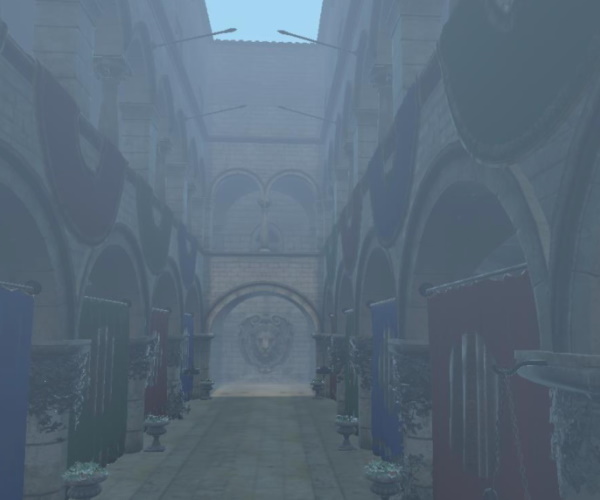
- Fog - Proporcionado por SceneEnvironment. No es un efecto de tipo post-proceso, sino que se aplica a los materiales de los objetos renderizables de la escena.
Controlado por el objeto Fog asociado a la propiedad SceneEnvironment::fog.
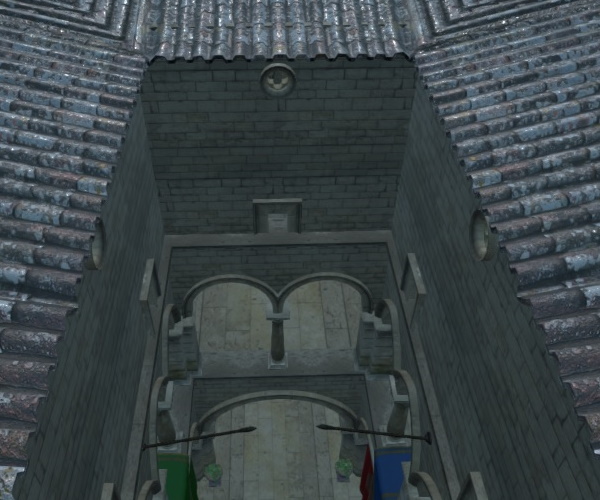
- Antialiasing - Multimuestreo, supermuestreo, antialiasing progresivo, antialiasing especular, antialiasing temporal son proporcionados por SceneEnvironment. ExtendedSceneEnvironment añade la opción de utilizar a form of FXAA.
FXAA se controla mediante fxaaEnabled. Otros modos de antialiasing son controlados por SceneEnvironment::antialiasingMode, SceneEnvironment::temporalAAEnabled, SceneEnvironment::temporalAAStrength, y SceneEnvironment::specularAAEnabled.
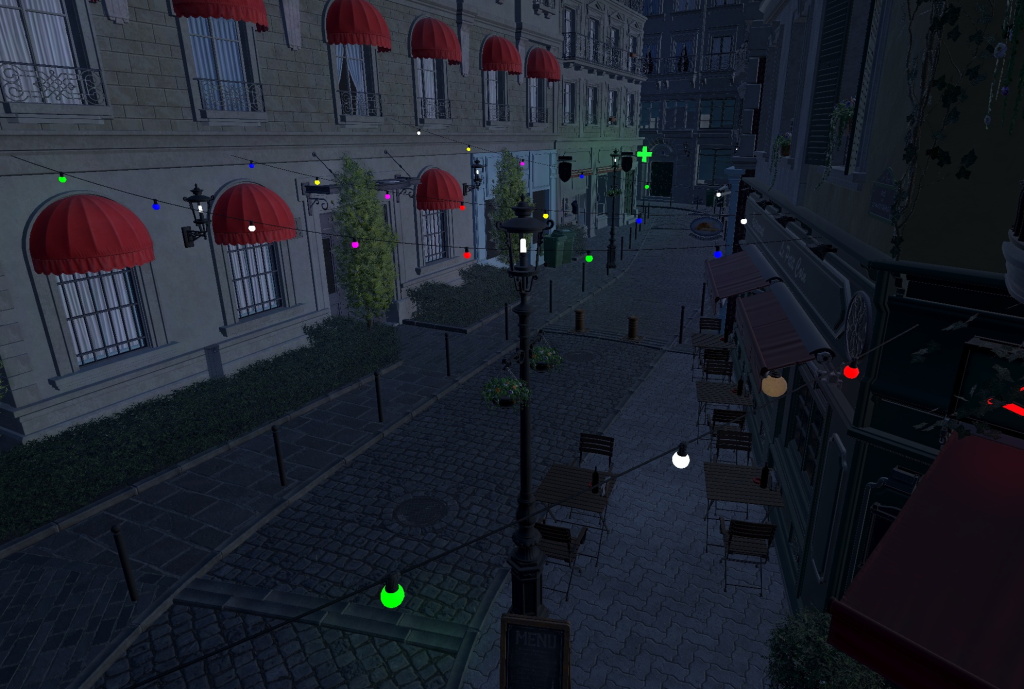
- Screen-space global illumination Proporciona oclusión ambiental e iluminación indirecta. Ten en cuenta que activar este efecto puede tener un gran impacto en la carga de la GPU y en el rendimiento. Controlado por las propiedades ssgiEnabled, ssgiIndirectLightEnabled, ssgiIndirectLightBoost, ssgiBufferSizeFactor, ssgiSimulatedBounceEnabled, ssgiSimulatedBounceFactor, ssgiSampleCount, ssgiSampleRadius, ssgiSliceCount, ssgiHitThickness
Ver también SceneEnvironment y Qt Quick 3D - Ejemplo de Efectos de Escena.
Documentación de propiedades
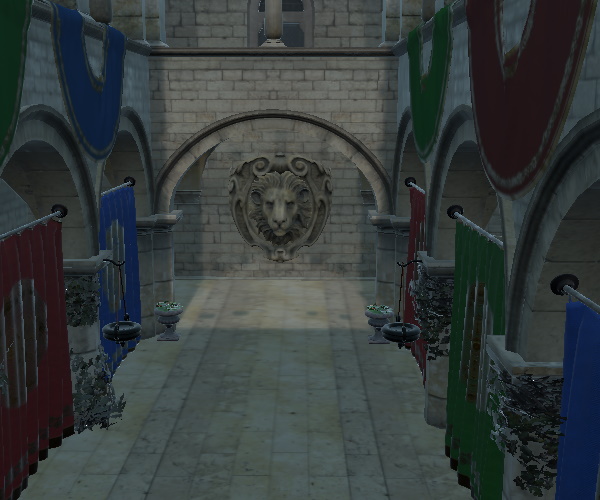
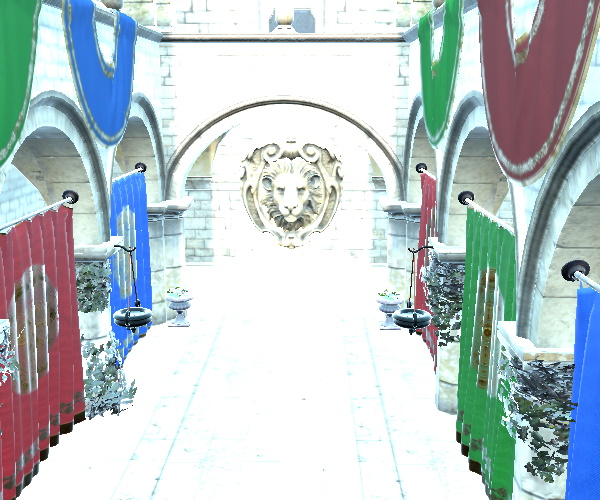
adjustmentBrightness : real [default: 1]
Ajusta el brillo de la escena.
| Brillo de 1 | Brillo de 4 |
|---|---|
|
|
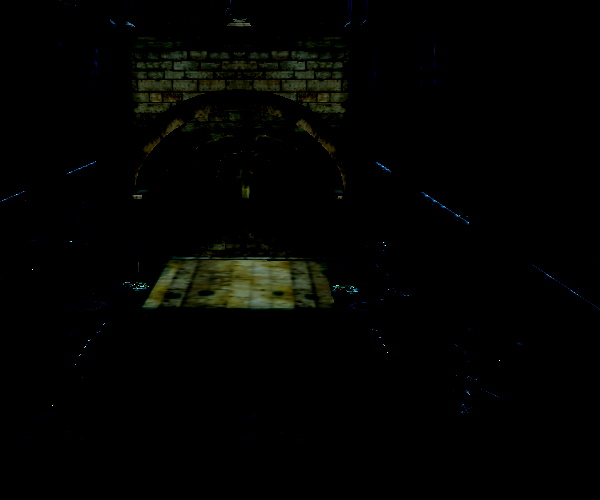
adjustmentContrast : real [default: 1]
Ajusta el contraste de la escena.
| Contraste de 1 | Contraste de 4 |
|---|---|
|
|
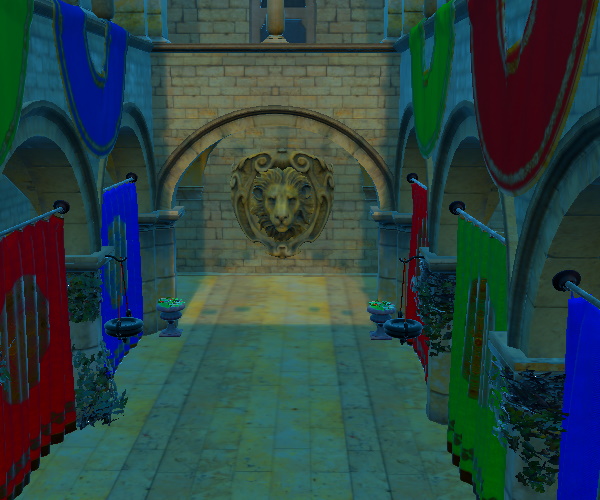
adjustmentSaturation : real [default: 1]
Ajusta la saturación de la escena.
| Saturación de 1 | Saturación de 4 |
|---|---|
|
|
colorAdjustmentsEnabled : bool [default: false]
Activa los ajustes de color.
Véase también colorAdjustmentsEnabled.
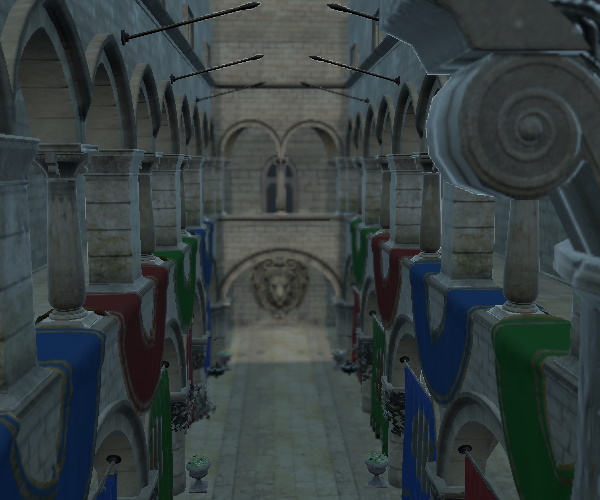
depthOfFieldBlurAmount : real [default: 4.0]
Establece la cantidad de desenfoque que se aplica a los objetos fuera del rango de enfoque. Los valores sensibles están en el rango de 0 a 10. Un valor de 0 no aplica desenfoque adicional.
| Desenfoque 0 | Desenfoque de 15 |
|---|---|
|
|
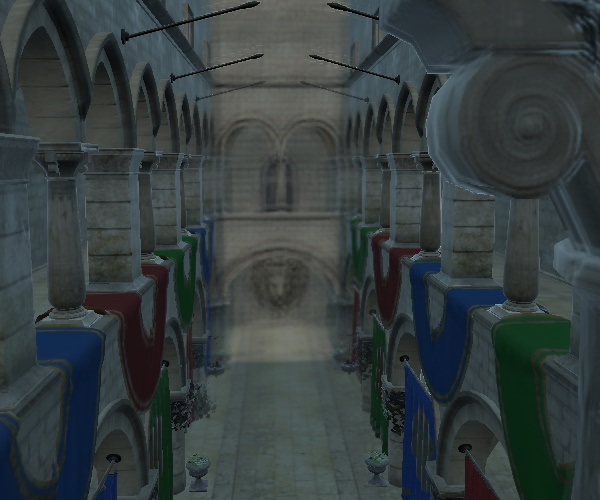
depthOfFieldEnabled : bool [default: false]
Activa el efecto de desenfoque de profundidad de campo.
depthOfFieldFocusDistance : real [default: 600]
Establece la distancia desde la cámara a la que los objetos están enfocados.
Aquí la escena Sponza tiene una escala de 100 aplicada con el fin de tener un rango adecuadamente grande para obtener desenfoque aplicado a la parte trasera y delantera de la vista. La imagen de abajo está tomada con una distancia de enfoque de 753 y un rango de enfoque de 482.
depthOfFieldFocusRange : real [default: 100]
La distancia alrededor de depthOfFieldFocusDistance en la que los elementos están totalmente enfocados. A continuación, el enfoque se desvanece hasta quedar totalmente borroso a la misma distancia tanto en el lado cercano como en el lejano.
ditheringEnabled : bool [default: false]
Activa el tramado para reducir los artefactos de bandas.
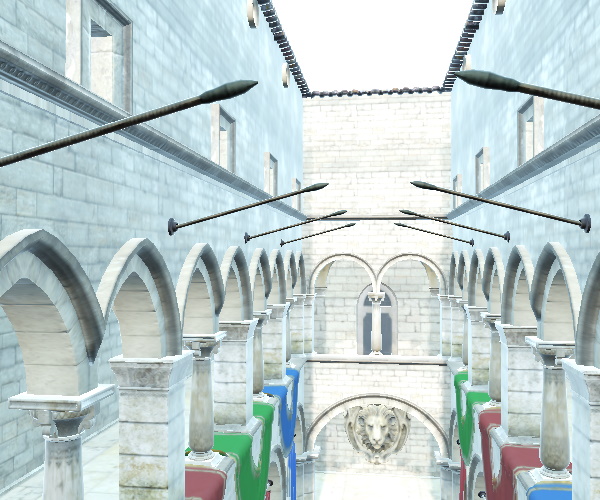
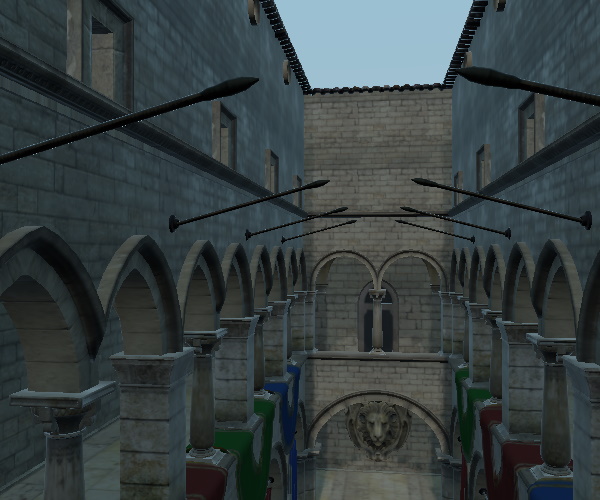
exposure : real [default: 1.0]
Nivel de exposición utilizado por el mapa de tonos.
| Mapa de tonos fílmico con exposición 8 | Mapa de tonos fílmico con exposición 0,5 |
|---|---|
|
|
fxaaEnabled : bool [default: false]
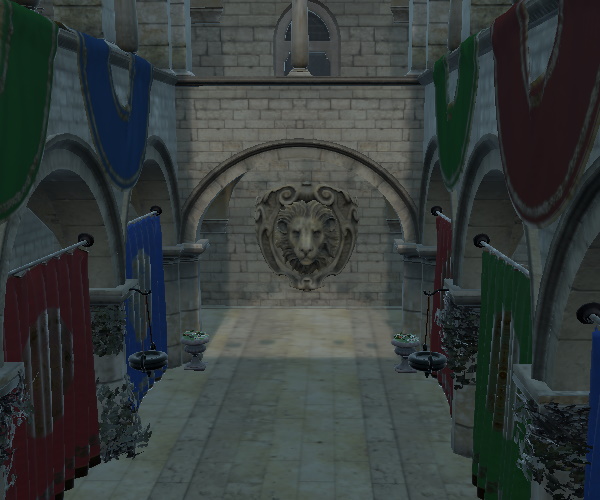
Activa el antialiasing rápido aproximado (FXAA).
| FXAA desactivado | FXAA activado |
|---|---|
|
|
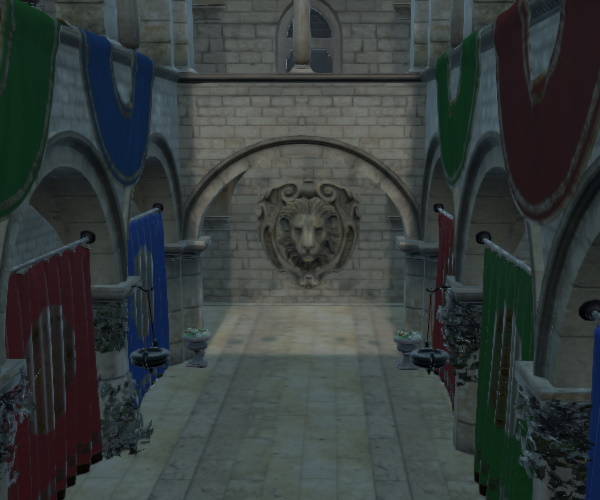
glowBlendMode : int [default: ExtendedSceneEnvironment.GlowBlendMode.SoftLight]
Modo de fusión para el efecto de resplandor.
Los modos disponibles son:
- ExtendedSceneEnvironmentGlowBlendMode.Additive
- ExtendedSceneEnvironmentGlowBlendMode.Pantalla
- ExtendedSceneEnvironmentGlowBlendMode.SoftLight
- ExtendedSceneEnvironmentGlowBlendMode.Replace
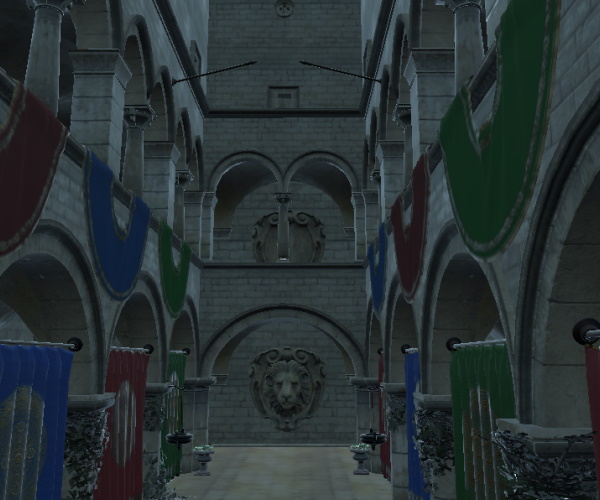
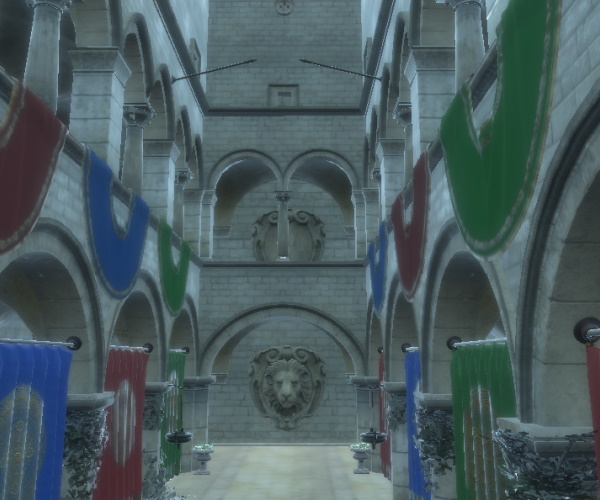
Additive suele ser recomendable para escenas en exteriores, donde el cielo o el sol son visibles, mientras que el valor por defecto SoftLight puede funcionar mejor para entornos en interiores.
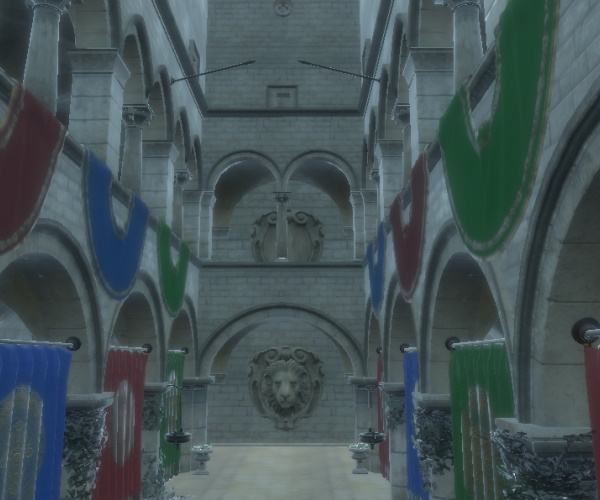
Replace GlowBlendMode.Replace no realiza ninguna mezcla, sino que sólo muestra la contribución que el efecto de resplandor/floración tendría con el contenido real. En la práctica, esto puede ser útil para experimentar y solucionar problemas al configurar los parámetros de un efecto de resplandor/floración.
| Modo de fusión | Ejemplo |
|---|---|
| Resplandor desactivado |
|
| Aditivo |
|
| Pantalla |
|
| Luz suave |
|
| Sustituir |
|
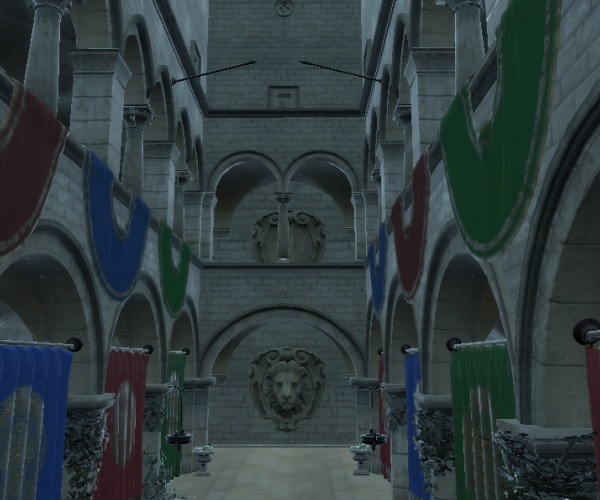
glowBloom : real [default: 0]
Establece la cantidad de bloom aplicada al efecto de brillo. Se esperan valores de 0 a 1.
Los valores glowHDRMinimumValue, glowHDRMaximumValue, glowHDRScale, y glowBloom controlan conjuntamente la cantidad de luminance feedback generada por el efecto glow/bloom.
En la práctica, los valores de glowStrength, glowIntensity, y glowBloom a menudo se ajustarán juntos para lograr los resultados deseados.
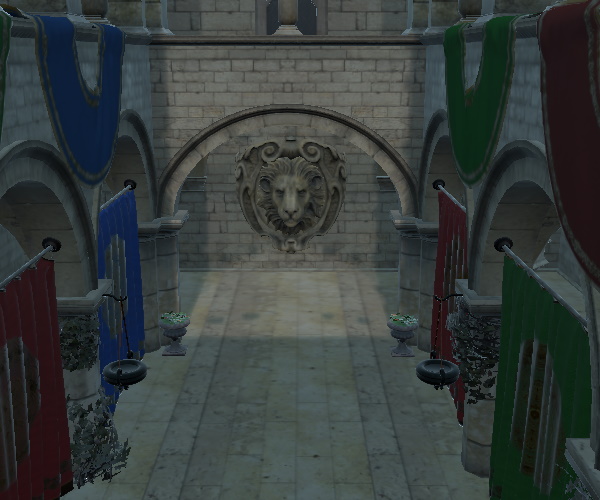
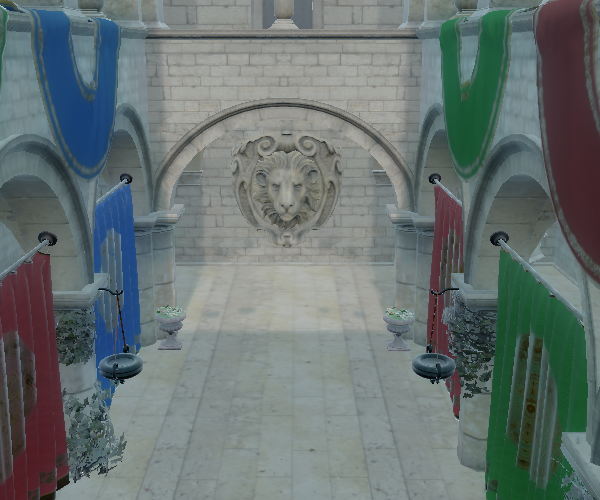
Por ejemplo, con cuatro niveles de resplandor activados, una fuerza de 1.5, y una intensidad de 1:
| glowBloom ajustado a 0 | glowBloom ajustado a 0.5 |
|---|---|
|
|
glowEnabled : bool [default: false]
Activa el efecto de brillo. También puede proporcionar bloom, cuando el valor de glowBloom es mayor que 0.
glowHDRMaximumValue : real [default: 12.0]
Establece el brillo máximo del resplandor, en alto rango dinámico. El rango de valores va de 0 a 256.
Los valores glowHDRMinimumValue, glowHDRMaximumValue, glowHDRScale, y glowBloom controlan conjuntamente la cantidad de luminance feedback generada por el efecto glow/bloom.
glowHDRMinimumValue : real [default: 1.0]
Establece el brillo mínimo del resplandor, en alto rango dinámico. Los valores esperados están en el rango de 0 a 4.
Los valores glowHDRMinimumValue, glowHDRMaximumValue, glowHDRScale, y glowBloom controlan conjuntamente la cantidad de luminance feedback generada por el efecto glow/bloom.
glowHDRScale : real [default: 2.0]
La escala de sangrado del resplandor HDR. Los valores esperados están en el rango de 0 a 8.
Los valores glowHDRMinimumValue, glowHDRMaximumValue, glowHDRScale y glowBloom controlan conjuntamente la cantidad de luminance feedback generada por el efecto glow/bloom.
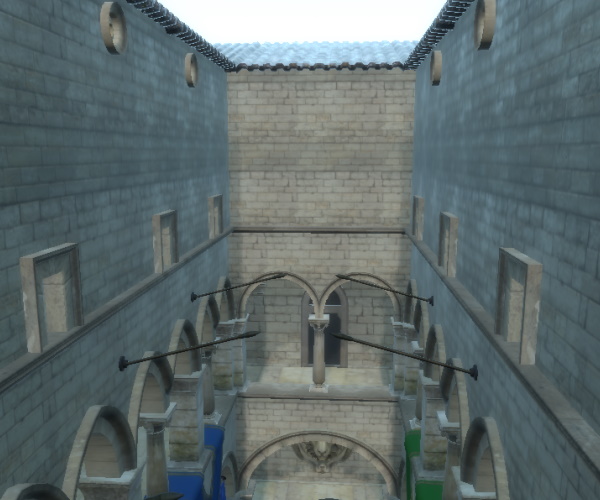
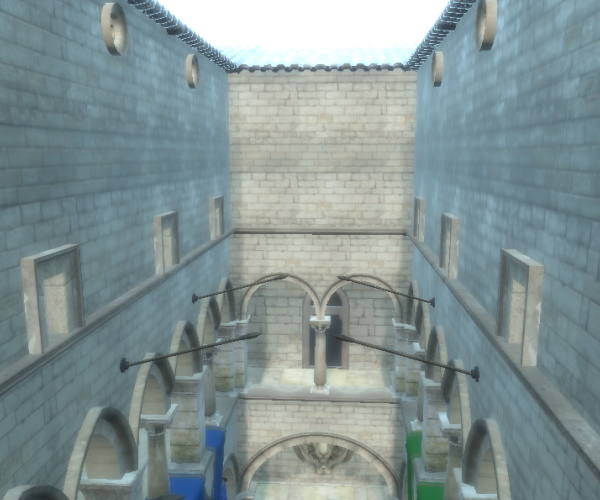
glowIntensity : real [default: 1]
Intensidad del resplandor. Los valores esperados están en el rango de 0 a 8.
La intensidad es efectivamente un factor de escala (multiplicador) para el color de resplandor acumulado (incluyendo todos los niveles).
En la práctica, los valores de glowStrength, glowIntensity y glowBloom a menudo se ajustarán juntos para lograr los resultados deseados.
Por ejemplo, con un glowStrength de 1.0 y glowBloom de 0.25:
| glowIntensity de 0,25 | glowIntensity de 1,25 |
|---|---|
|
|
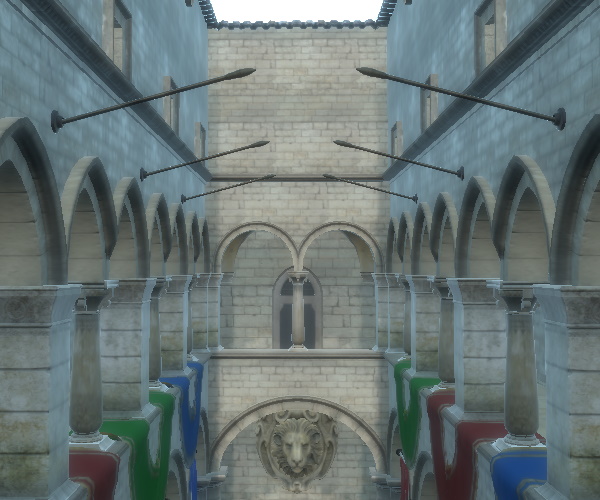
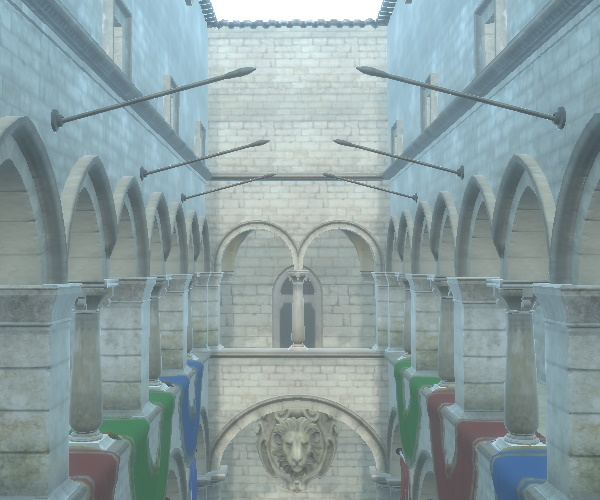
glowLevel : int [default: 1]
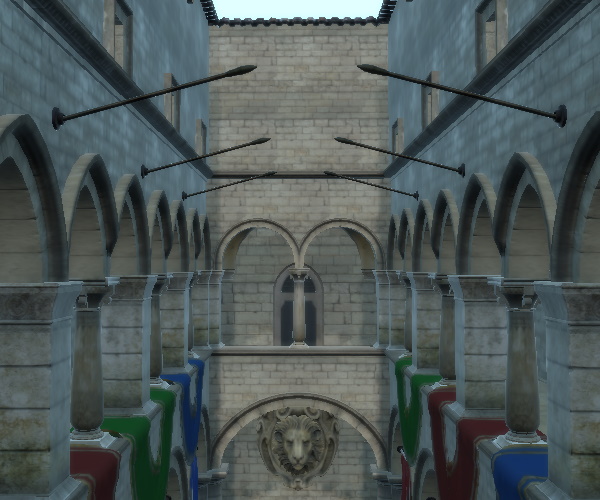
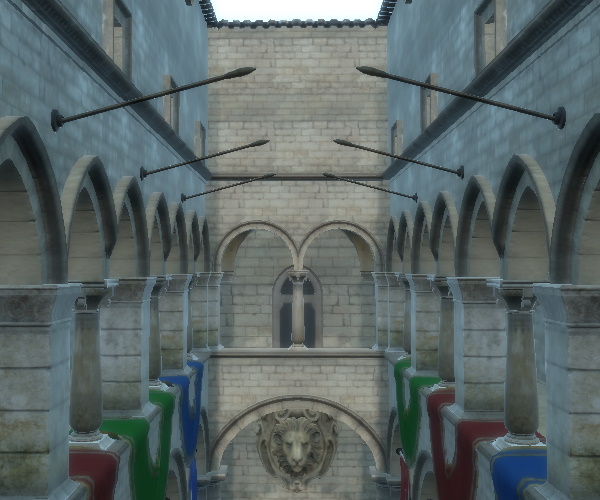
Establece cuál de los pases de desenfoque se aplica al efecto de resplandor. Hay un total de 7 niveles disponibles.
Si no se establece ningún nivel, el resplandor no tendrá ningún efecto visual.
Por ejemplo, para habilitar los niveles uno y seis de resplandor simplemente O los dos enums juntos:
glowLevel = (ExtendedSceneEnvironment.GlowLevel.One | ExtendedSceneEnvironment.GlowLevel.Six)
| valor glowLevel | Ejemplo |
|---|---|
| Uno |
|
| Uno | Dos |
|
| Uno | Dos | Tres |
|
| Uno | Dos | Tres | Cuatro |
|
glowQualityHigh : bool [default: false]
Aumenta las muestras utilizadas para el resplandor cuando se reduce el muestreo para mejorar la calidad del efecto de resplandor.
Nota: Activar esta opción supone un compromiso entre la calidad de renderizado y el rendimiento. Considere la posibilidad de utilizar dithering en su lugar.
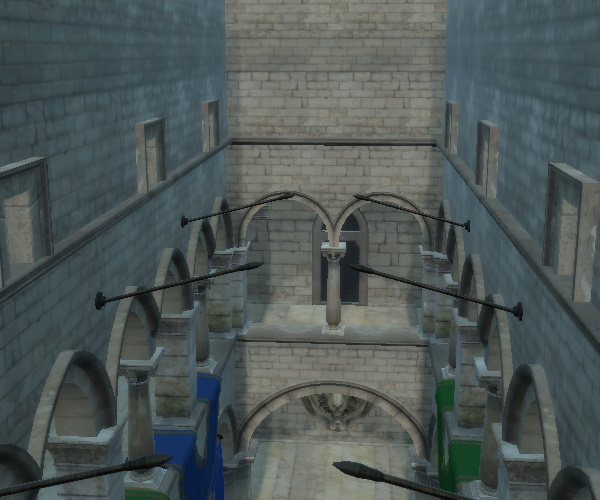
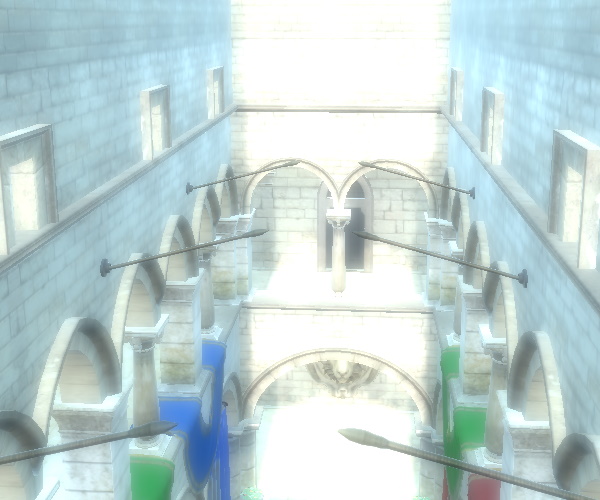
glowStrength : real [default: 1]
Intensidad de incandescencia. Los valores aceptables van de 0 a 2.
La fuerza es efectivamente un factor de escala (multiplicador) que se aplica por nivel. Esto significa que cuantos más niveles estén habilitados en glowLevel, más pronunciado será el efecto de un valor mayor de glowStrength.
En la práctica, los valores de glowStrength, glowIntensity y glowBloom suelen ajustarse conjuntamente para obtener los resultados deseados.
Por ejemplo, con un glowIntensity de 1.0, glowBloom de 0.25, y los primeros cuatro niveles habilitados:
| glowStrength de 0,5 | glowStrength de 1,5 |
|---|---|
|
|
glowUseBicubicUpscale : bool [default: false]
Reduce los artefactos de aliasing y el encajonamiento en el efecto de brillo.
Nota: El uso del escalado bicúbico tendrá un coste en el rendimiento. Considere la posibilidad de utilizar dithering en su lugar.
lensFlareApplyDirtTexture : bool [default: false]
Establece si se aplica una textura de suciedad al destello de lente.
| Textura sucia desactivada | Textura sucia activada por defecto |
|---|---|
|
|
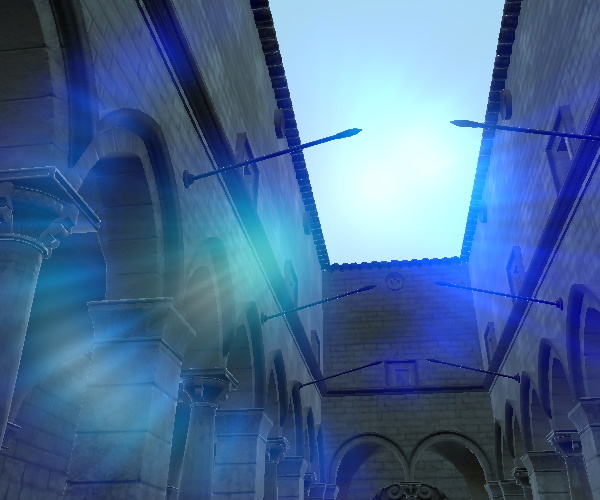
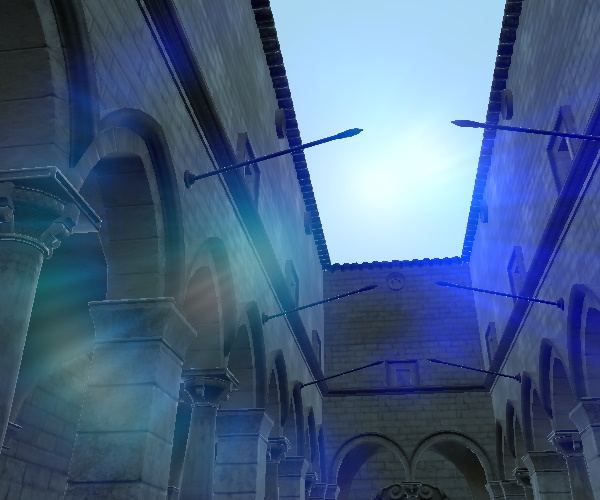
Ver también lensFlareLensDirtTexture.
lensFlareApplyStarburstTexture : bool [default: false]
Establece si se aplica una textura de estallido de estrellas al destello de lente.
| Textura Starburst desactivada | Textura starburst activada por defecto |
|---|---|
|
|
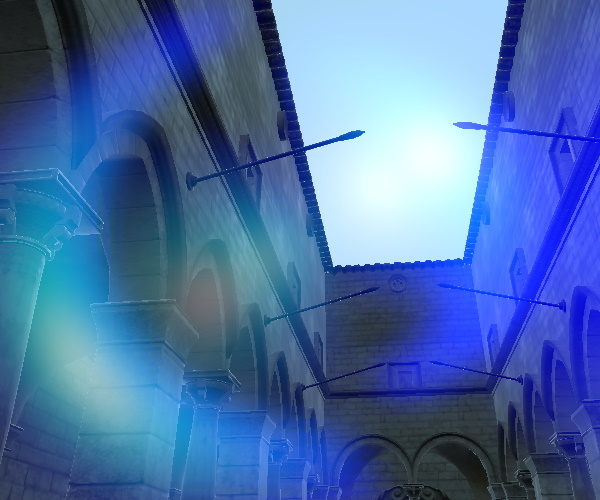
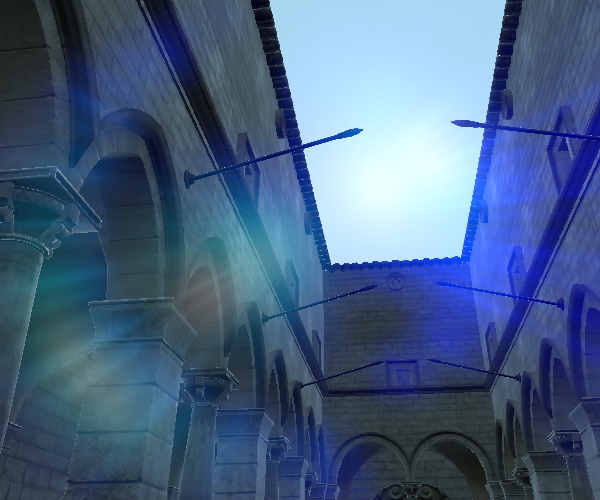
Ver también lensFlareLensStarburstTexture.
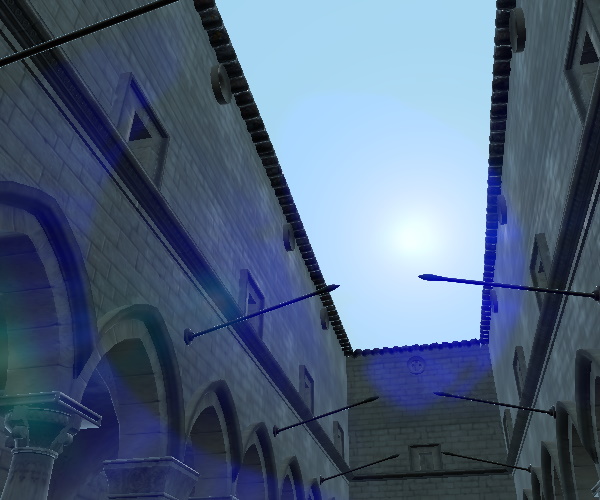
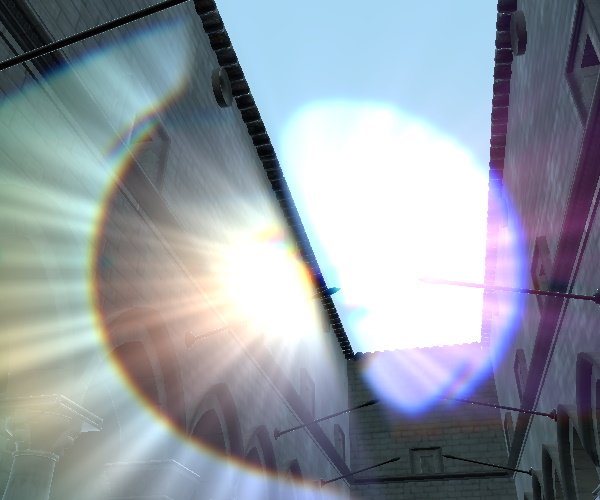
lensFlareBloomBias : real [default: 0.95]
Establece el nivel en el que comienza el flare bloom.
El valor de sesgo se resta del valor de color de alto rango dinámico, con el resultado fijado en 0. Esto significa que, dependiendo de la escena, a veces puede ser necesario establecer un valor bastante bajo, por ejemplo, por debajo de 1, para que el destello de lente sea obvio. De ahí el valor por defecto de 0,95. Mientras que cuando se tiene una gama de colores más alta, un valor mayor puede tener más sentido.
| Sesgo de 0,81 | Sesgo de 0,31 |
|---|---|
|
|
lensFlareBloomScale : real [default: 10]
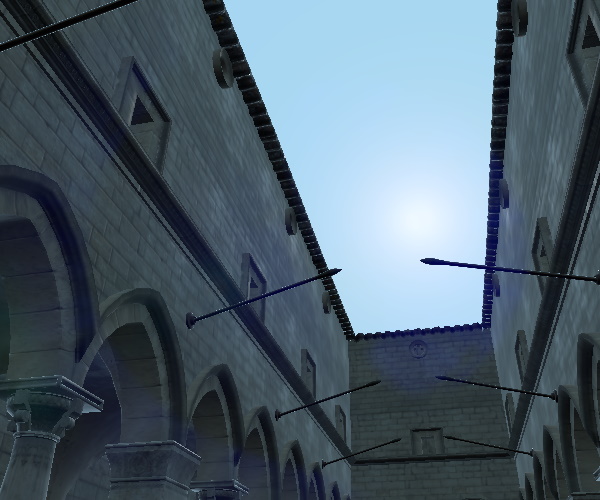
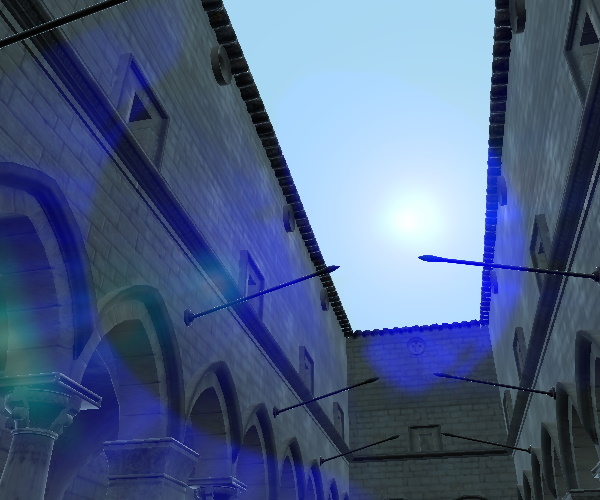
Establece la escala del efecto de destello de lente. El valor de escala esperado va de 0 a 20.
En la práctica, esto actúa como un multiplicador para el valor de color cero con el lensFlareBloomBias restado.
| Escala 2, sesgo 0,81 | Escala 20, sesgo 0,81 |
|---|---|
|
|
lensFlareBlurAmount : real [default: 3]
Establece la cantidad de desenfoque que se aplicará al destello de la lente. Oscila entre 0 y 50.
| Desenfoque fijado en 0 | Cantidad de desenfoque fijada en 30 |
|---|---|
|
|
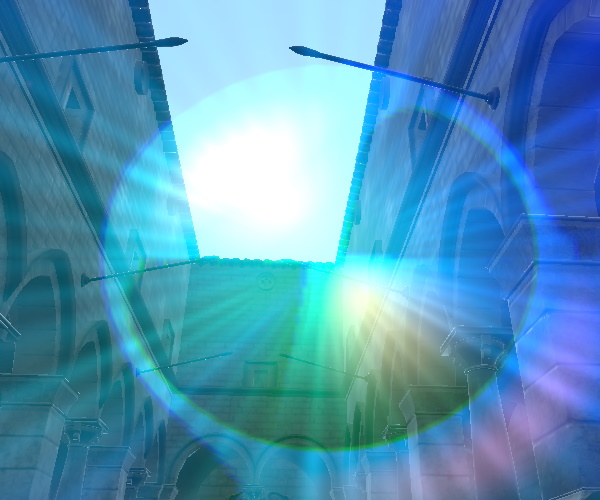
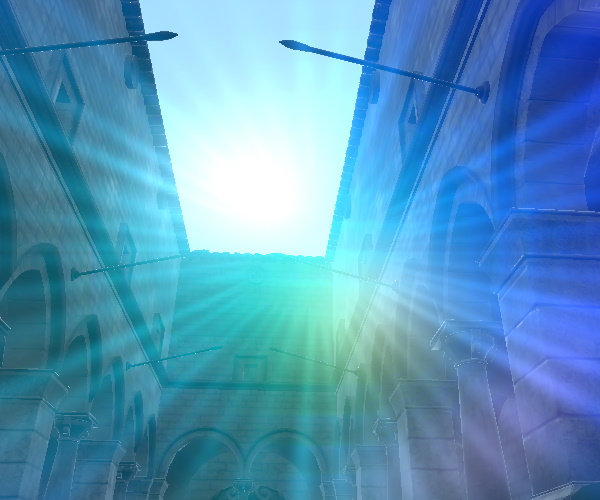
lensFlareCameraDirection : vector3d [default: Qt.vector3d(0, 0, -1)]
Establece la dirección de la cámara en la escena.
lensFlareDistortion : real [default: 5]
Establece la cantidad de aberración cromática en el destello de la lente. Los valores esperados van de 0 a 20.
| Distorsión ajustada a 0 | Distorsión ajustada a 15 |
|---|---|
|
|
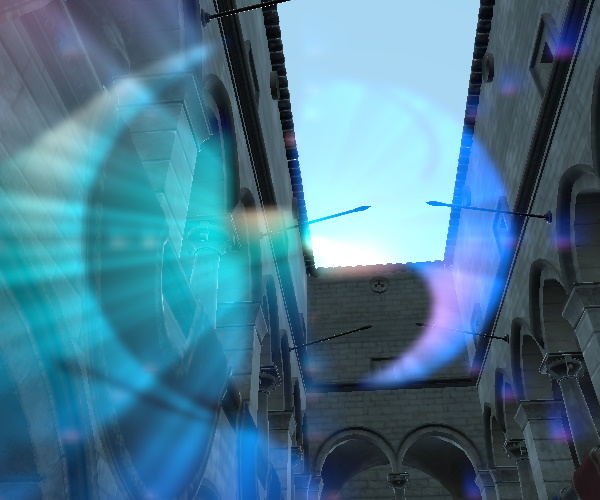
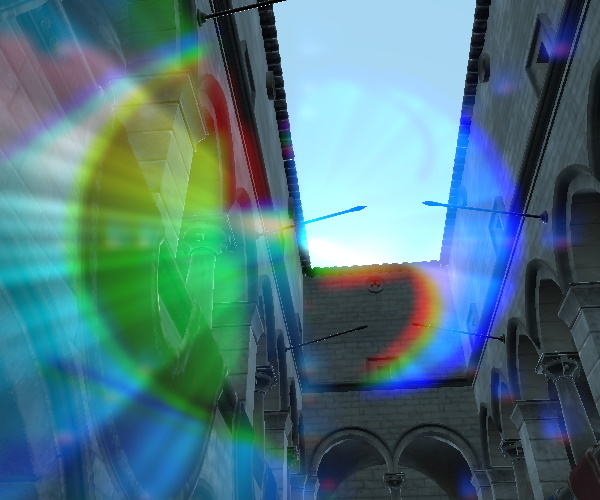
lensFlareEnabled : bool [default: false]
Activa el efecto de destello de lente.
Una vez activado, la primera propiedad a ajustar suele ser lensFlareBloomBias.
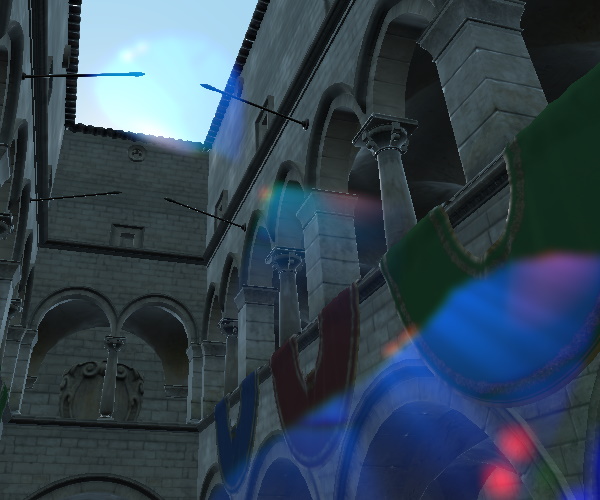
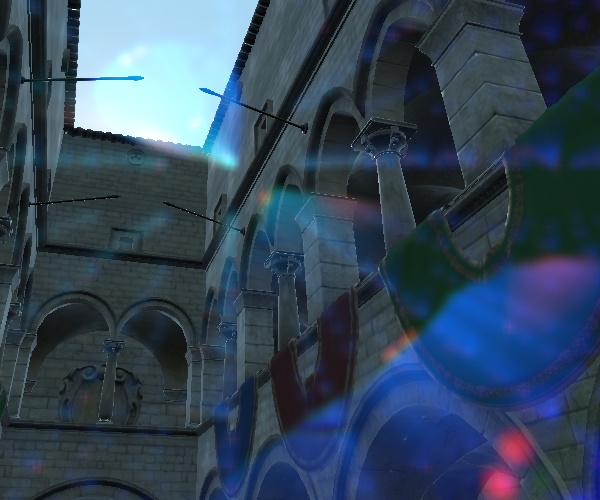
lensFlareGhostCount : int [default: 4]
Establece la cantidad de fantasmas de destello de lente. Los valores esperados son de 0 a 20.
| Número de fantasmas de 2 | Número de fantasmas de 16 |
|---|---|
|
|
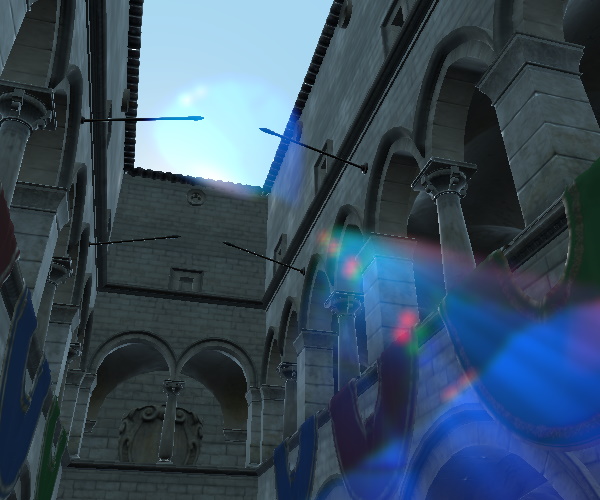
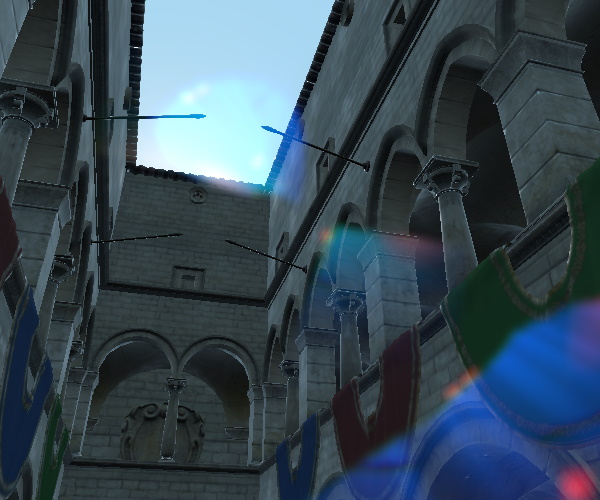
lensFlareGhostDispersal : real [default: 0.5]
Establece la distancia entre los fantasmas de destello de lente. Los valores esperados están entre 0 y 5. El valor debe ser mayor que 0.
| Dispersión de fantasmas de 0,25 | Dispersión de fantasmas de 0,90 |
|---|---|
|
|
lensFlareHaloWidth : real [default: 0.25]
Establece el tamaño del halo de destello de la lente. Oscila entre 0 y 1.
lensFlareLensColorTexture : Texture
Una imagen degradada utilizada para el color de la lente de destello.
Por defecto se utiliza una textura 256x256 incorporada:

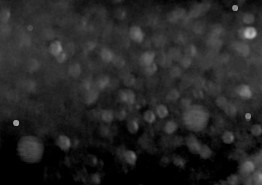
lensFlareLensDirtTexture : Texture
Una imagen que se utiliza para simular imperfecciones en la lente.
Sólo tiene efecto cuando lensFlareApplyDirtTexture está activado.
Por defecto se utiliza una textura sucia incorporada:
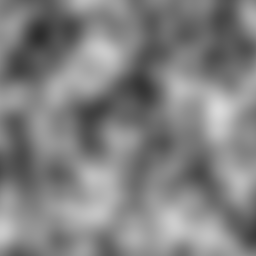
lensFlareLensStarburstTexture : Texture
Una imagen de ruido para aumentar el efecto estelar del destello de lente. Sólo tiene efecto cuando lensFlareApplyStarburstTexture está activado.
Por defecto se utiliza una textura de ruido integrada:
lensFlareStretchToAspect : real [default: 0.5 [0, 1]]
Establece el factor de corrección para la redondez del halo de destello de la lente.
lutEnabled : bool [default: false]
Permite la gradación del color con tablas de consulta (LUT). La tabla de consulta se proporciona como una textura.
lutFilterAlpha : real [default: 1]
Establece la cantidad de gradación de color a mezclar con la escena. Se espera que el valor esté entre 0 y 1.
lutSize : real [default: 16]
Establece el tamaño de la textura LUT. La textura debe tener las dimensiones
width = lutSize * lutSize y height = lutSize
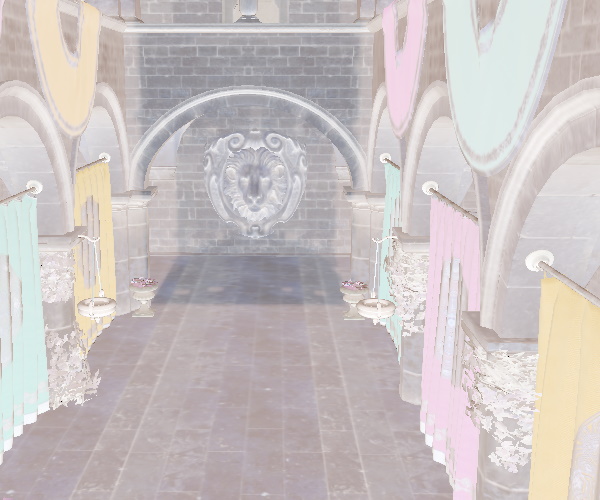
lutTexture : Texture
Fuente de la textura de búsqueda. Si no se establece ninguna textura, se utiliza una tabla de identidad incorporada.
A continuación se muestra una textura de ejemplo con un tamaño de 256x16, que coincide con el valor predeterminado lutSize de 16.

El resultado de este efecto:
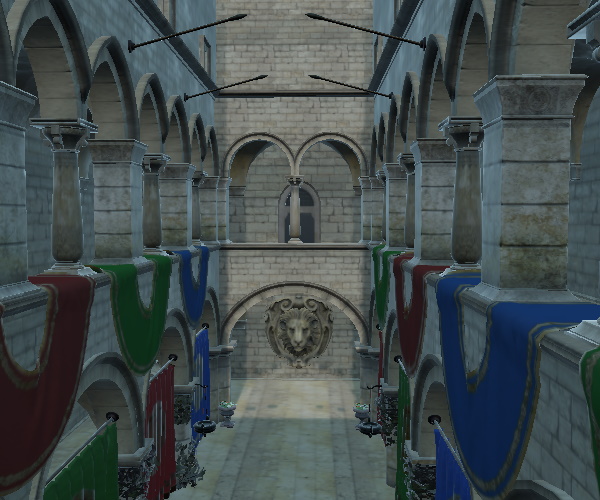
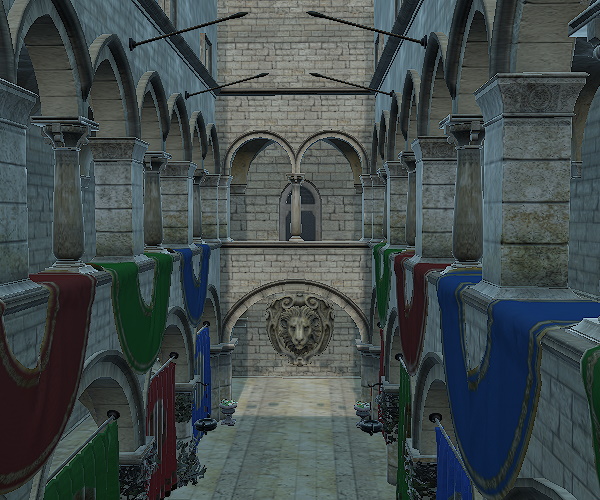
sharpnessAmount : real [default: 0.0]
Establece la cantidad de nitidez. Los valores válidos van de 0.0 (desactivado) a 1.0 (completo).
| Mapa de tonos fílmico con nitidez ajustada a 0 | Mapa de tonos fílmico con nitidez ajustada a 1 |
|---|---|
|
|
ssgiBufferSizeFactor : real [default: 0.5, since 6.11]
Controla el tamaño de los buffers de color en los que trabaja el efecto SSGI. Realizar todo con objetivos de renderizado que coincidan con las dimensiones de entrada y salida (es decir, el tamaño en píxeles de View3D) puede resultar demasiado costoso, algo que muchas GPU y dispositivos no pueden permitirse en la práctica. Por ello, el efecto SSGI opera con un tamaño reducido para las texturas intermedias. Por defecto es 0,5, es decir, la mitad del tamaño de las texturas de entrada y salida. Aumentar el valor hacia 1 incrementa la calidad de los resultados, a costa de una carga de la GPU muy creciente.
Esta propiedad se introdujo en Qt 6.11.
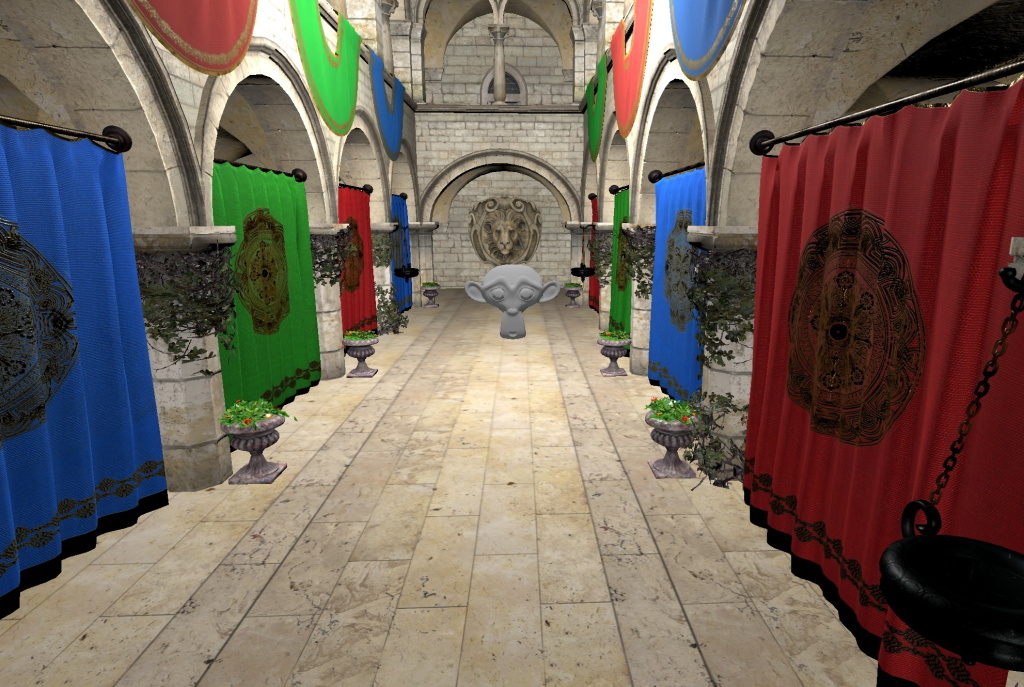
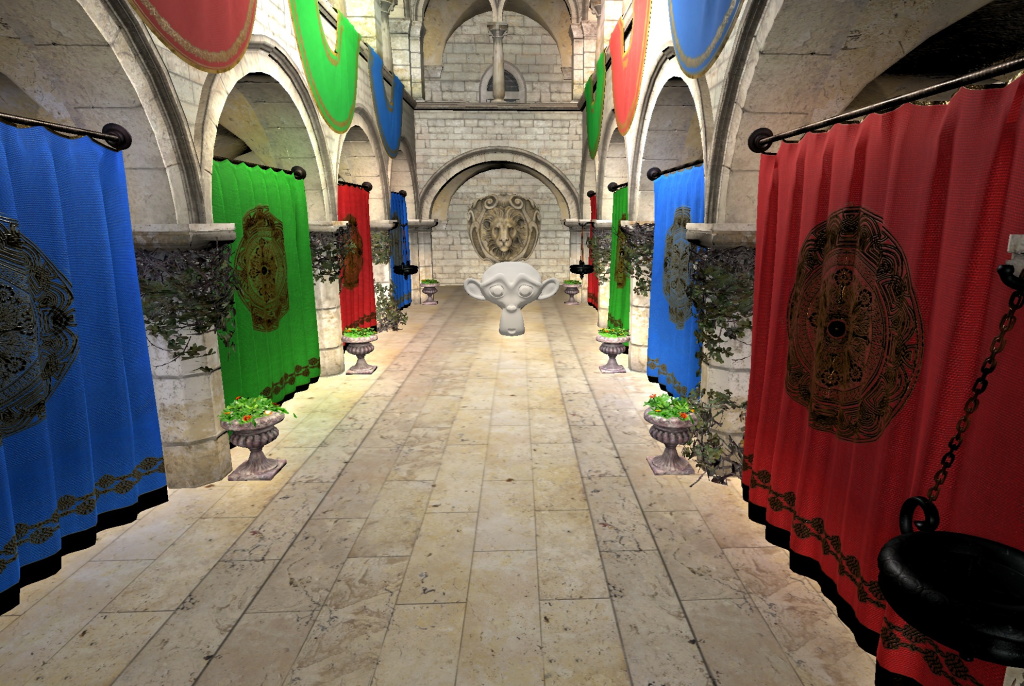
ssgiEnabled : bool [default: false, since 6.11]
Activa la iluminación global en el espacio de la pantalla. Este efecto aumenta el realismo al añadir oclusión ambiental y luz indirecta a la escena.
| SSGI desactivado | SSGI activada |
|---|---|
|
|
Esta propiedad se introdujo en Qt 6.11.
Ver también Qt Quick 3D - SSGI Lightmap Example.
ssgiHitThickness : real [default: 0.5, since 6.11]
Configura el algoritmo de iluminación global.
El rango sugerido es de 0.001 a 4.0.
Esta propiedad se introdujo en Qt 6.11.
ssgiIndirectLightBoost : real [default: 4.0, since 6.11]
Multiplicador de los resultados de la luz indirecta. Aumentar el valor hace que la contribución de la luz indirecta sea más prominente. El rango sugerido es de 1 a 100. El valor apropiado depende siempre de la escena y de cómo esté iluminada.
Esta propiedad se introdujo en Qt 6.11.
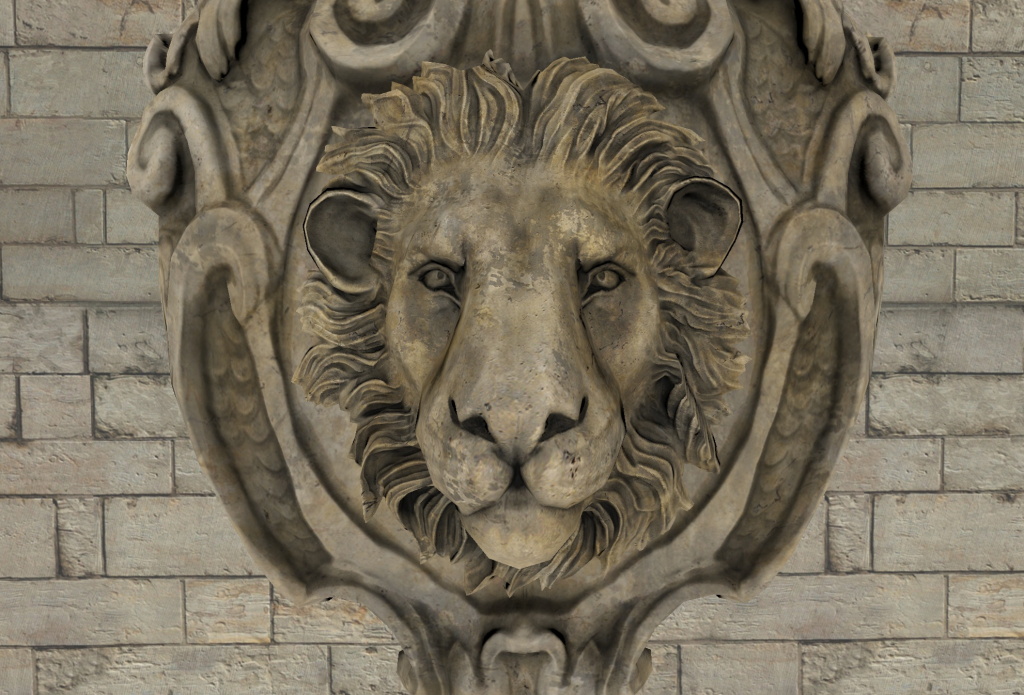
ssgiIndirectLightEnabled : bool [default: true, since 6.11]
Controla si la luz indirecta se incluye en el resultado, o sólo la oclusión ambiental. Por defecto, ambas están activadas.
Establecer el valor a false proporciona una alternativa directa a SceneEnvironment's ambient occlusion. Se espera que los resultados AO proporcionados por SSGI sean de mayor calidad y requieran poco o ningún ajuste. Esto se consigue a expensas de una carga potencialmente mayor de la GPU.
| SSGI desactivado | SSGI sólo AO |
|---|---|
|
|
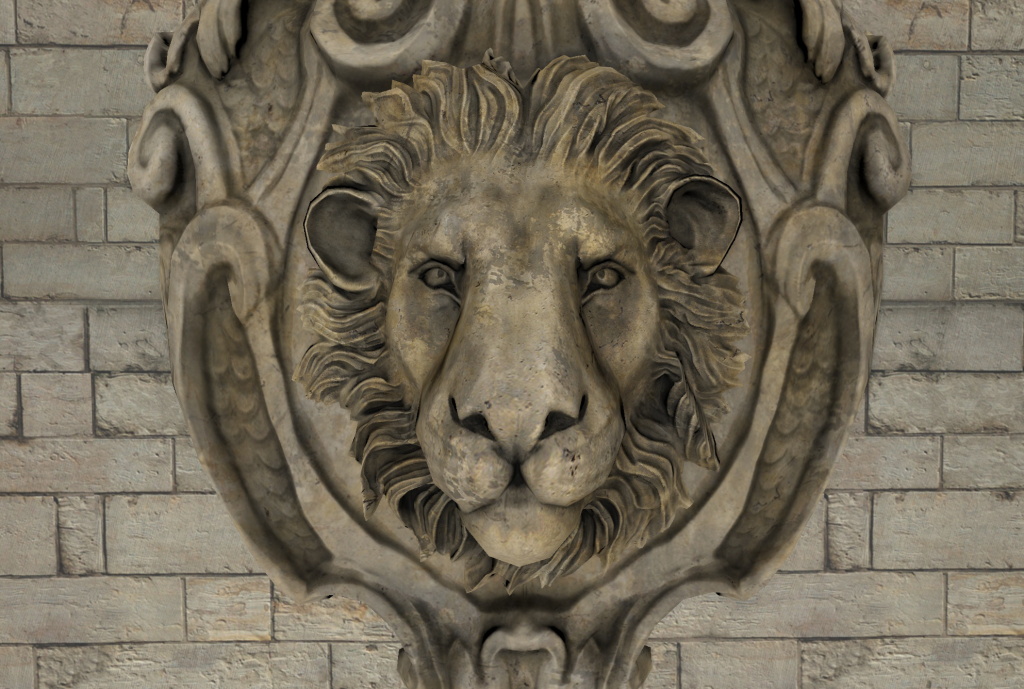
Esta propiedad se introdujo en Qt 6.11.
ssgiSampleCount : int [default: 4, since 6.11]
Configura el algoritmo de iluminación global. Un mayor número de muestras dará mejores resultados a expensas de una mayor carga de la GPU.
El rango sugerido es de 1 a 16.
Esta propiedad se introdujo en Qt 6.11.
ssgiSampleRadius : real [default: 0.1, since 6.11]
Configura el algoritmo de iluminación global.
El rango sugerido es de 0.001 a 4.0.
Esta propiedad se introdujo en Qt 6.11.
ssgiSimulatedBounceEnabled : bool [default: false, since 6.11]
Controla si se simula un rebote de luz adicional muestreando la textura del fotograma anterior.
Esta propiedad se introdujo en Qt 6.11.
ssgiSimulatedBounceFactor : real [default: 0.5, since 6.11]
Multiplicador del resultado del cálculo del rebote simulado. Sólo tiene efecto cuando ssgiSimulatedBounceEnabled es true. Este valor puede necesitar ser ajustado junto con ssgiIndirectLightBoost. Dependiendo de la escena y de cómo esté iluminada, valores altos para estas propiedades pueden llevar a una contribución de la luz indirecta demasiado exagerada, e incluso a un bucle de retroalimentación donde la luz indirecta crece excesivamente entre fotogramas.
Esta propiedad se introdujo en Qt 6.11.
ssgiSliceCount : int [default: 4, since 6.11]
Configura el algoritmo de iluminación global.
El rango sugerido es de 1 a 8.
Esta propiedad se introdujo en Qt 6.11.
ssrEnabled : bool [default: false, since 6.11]
Activa los reflejos en el espacio de la pantalla, una técnica de postprocesado que crea reflejos utilizando datos renderizados en la pantalla.
| SSR desactivado | SSR habilitado |
|---|---|
|
|
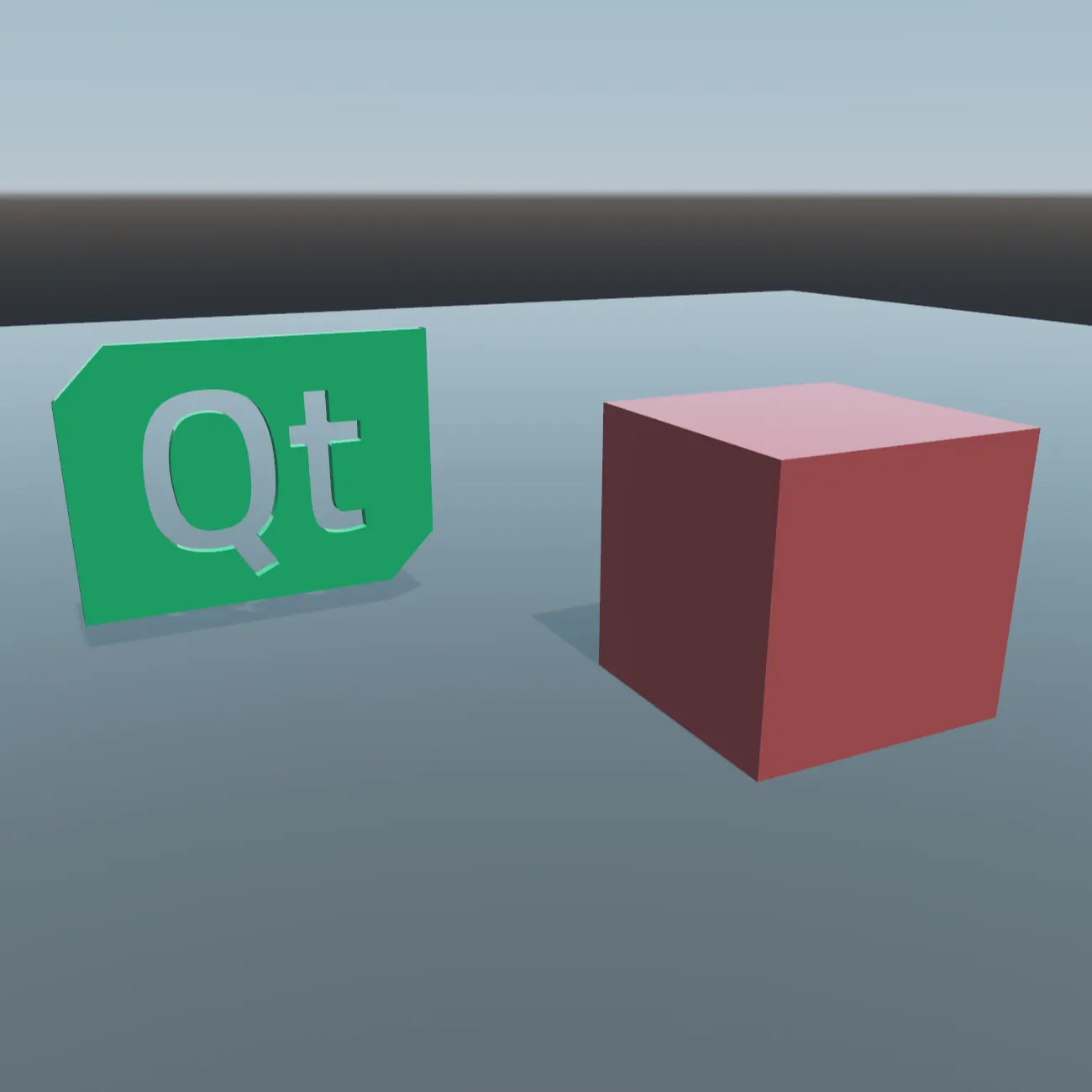
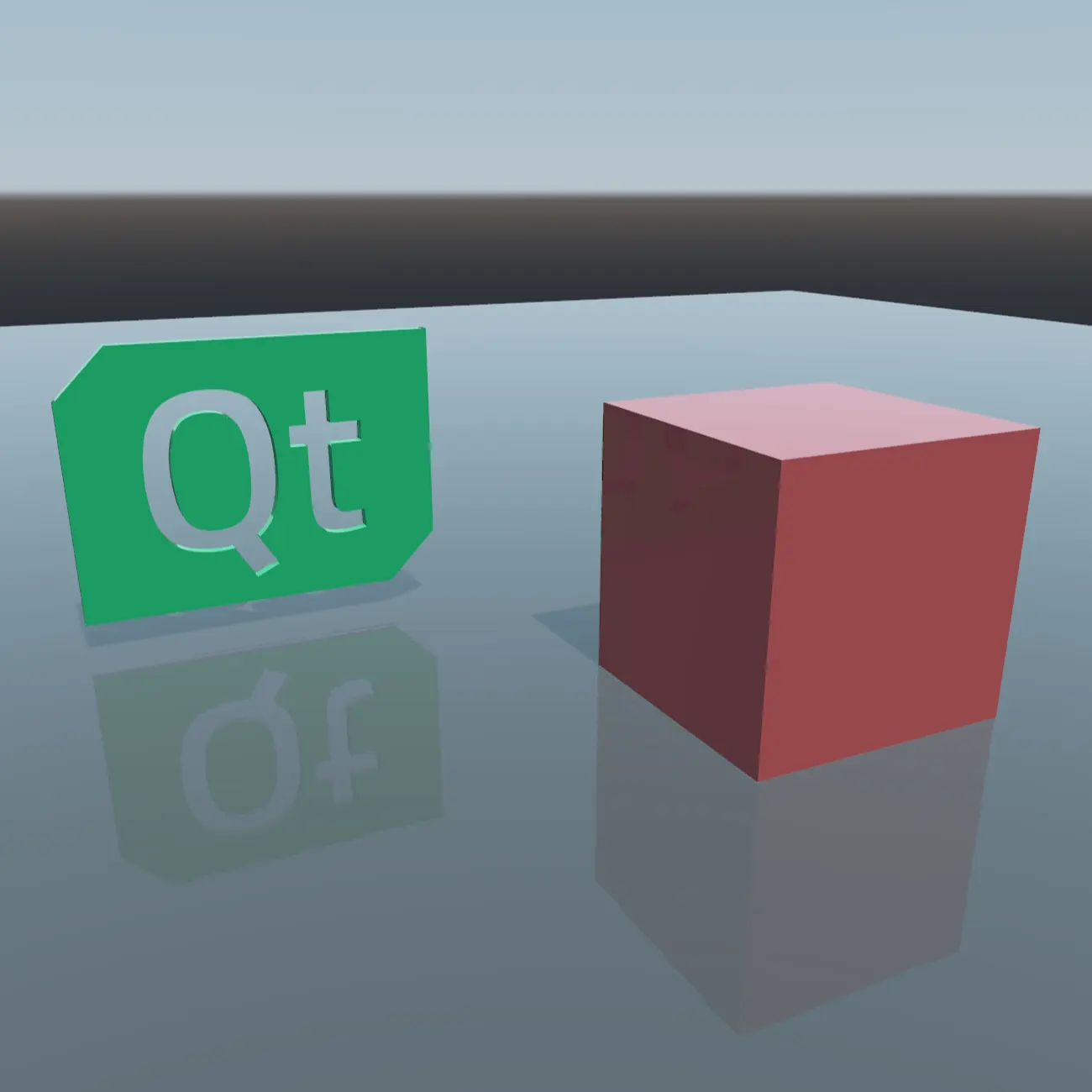
Esta propiedad se introdujo en Qt 6.11.
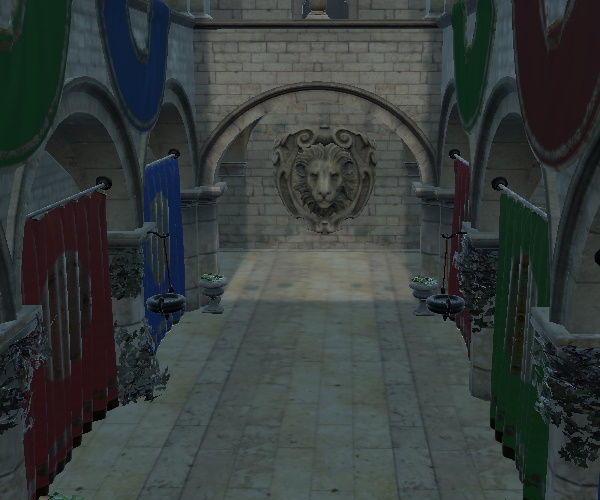
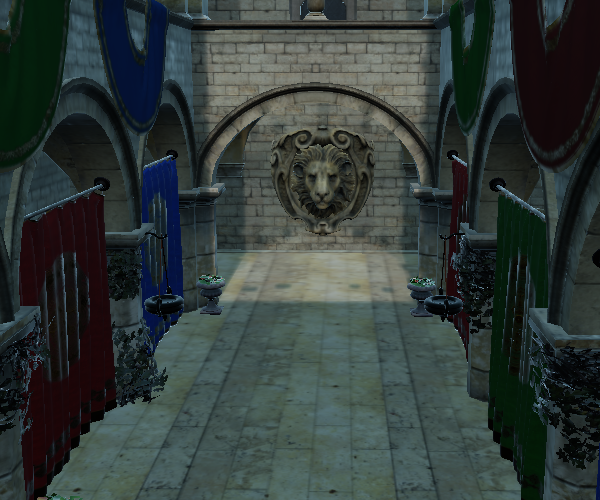
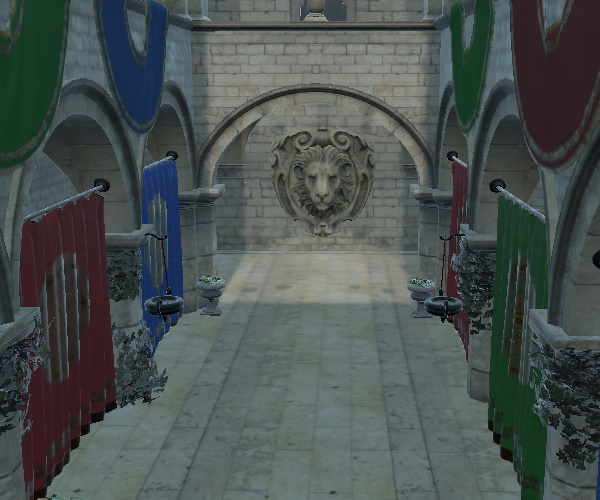
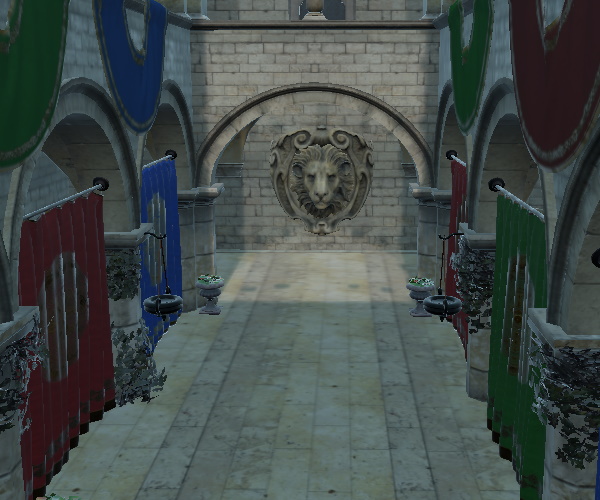
tonemapMode : enumeration [default: SceneEnvironment.TonemapModeLinear]
Esta propiedad define cómo se asignan los tonos a los colores antes del renderizado. Todo el renderizado en Qt Quick 3D se realiza en espacio de color lineal y en muchos casos puede llevar a generar valores de color que no son visualizables. El tonemapMode determina la técnica que se utiliza para reasignar los colores a un rango visualizable.
El valor por defecto es SceneEnvironment.TonemapModeLinear
| Constante | Descripción |
|---|---|
SceneEnvironment.TonemapModeNone | Se omite todo el mapeado de tonos. Este modo es útil cuando se realizan efectos de postprocesado. |
SceneEnvironment.TonemapModeLinear | Se aplica el mapeado tonal lineal. Los colores se corrigen gamma y se devuelven en el espacio de color sRGB. |
SceneEnvironment.TonemapModeAces | Se aplica el mapeado tonal Academy Color Encoding System. |
SceneEnvironment.TonemapModeHejlDawson | Se aplica el mapeado tonal Hejl-Dawson. |
SceneEnvironment.TonemapModeFilmic | Se aplica el mapeado tonal fílmico. |
Nota: Al utilizar efectos de post-procesado, muchos efectos esperan datos de color lineales sin mapeado tonal. En este caso, es importante evitar el mapeado tonal integrado utilizando el valor SceneEnvironment.TonemapModeNone. Esto no se aplica a los efectos incorporados de ExtendedSceneEnvironment, ya que éstos se encargan automáticamente de realizar el mapeado tonal adecuado.
| Modo mapa de tonos | Ejemplo |
|---|---|
| Ninguno |
|
| Lineal |
|
| Ases |
|
| HejlDawson |
|
| Fílmico |
|
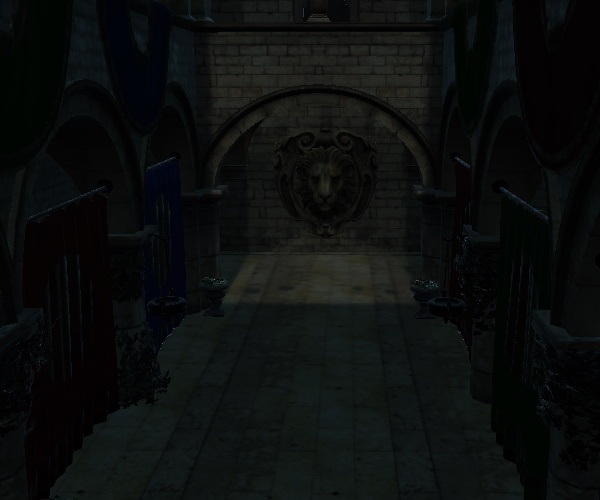
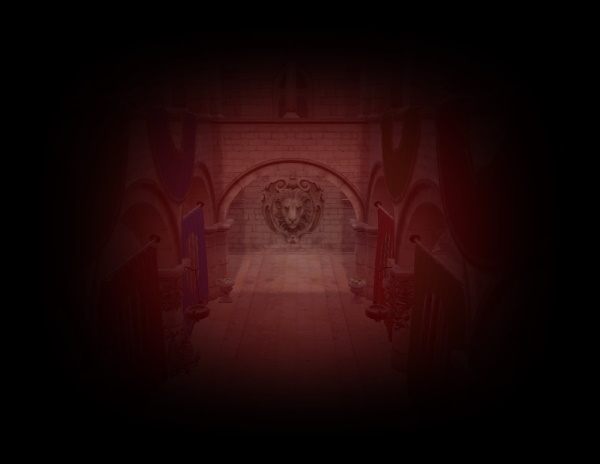
vignetteColor : color [default: "gray"]
Establece el color del efecto viñeta.
Por ejemplo, cambiando el color a rojo, representado aquí con radio 4 y fuerza 15:
vignetteEnabled : bool [default: false]
Activa el efecto viñeta.
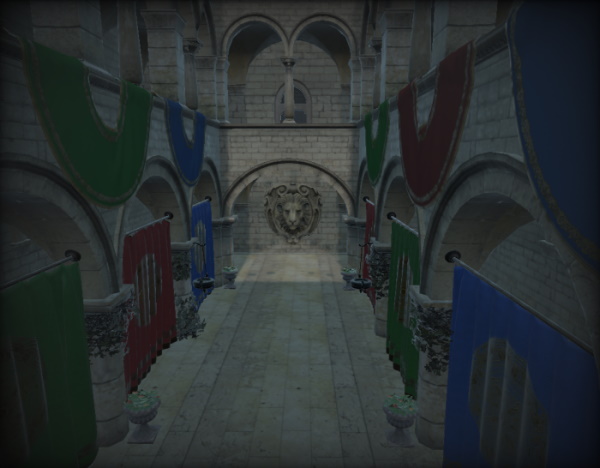
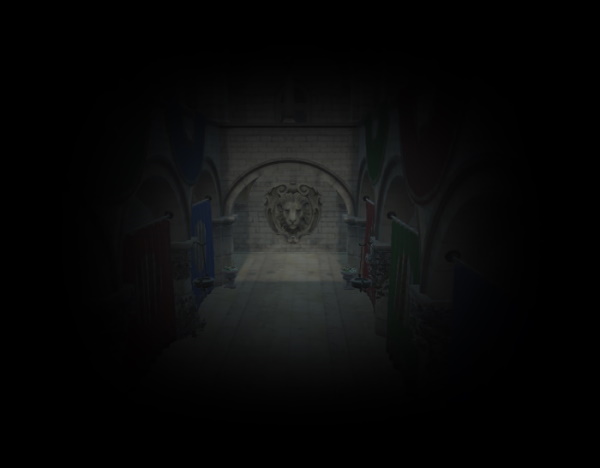
vignetteRadius : real [default: 0.35]
Establece el radio del efecto viñeta. Oscila entre 0 y 5.
| Radio de 0,35 | Radio de 5.0 |
|---|---|
|
|
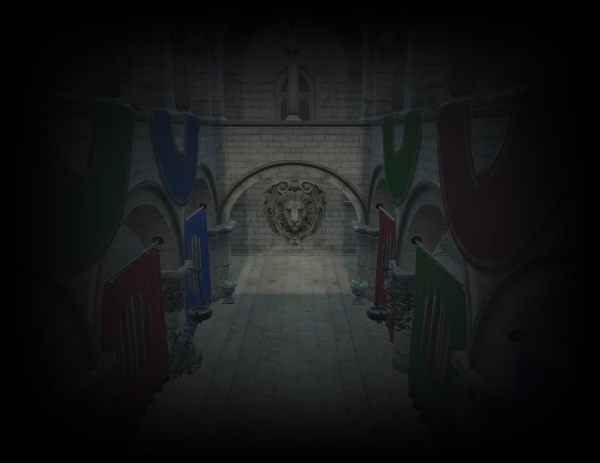
vignetteStrength : real [default: 15]
Establece la intensidad del efecto viñeta. Oscila entre 0 y 15.
| Intensidad de 15 | Intensidad de 10 |
|---|---|
|
|
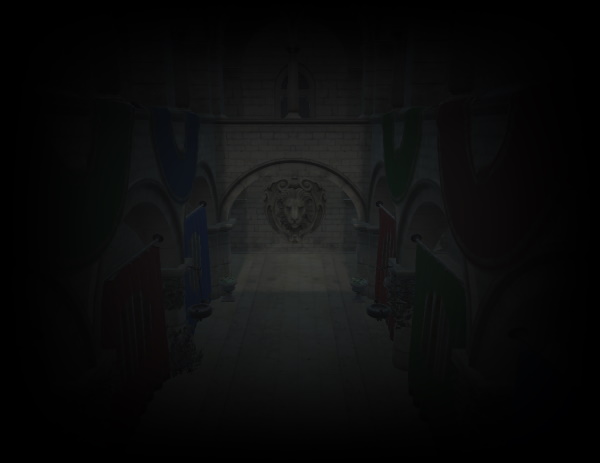
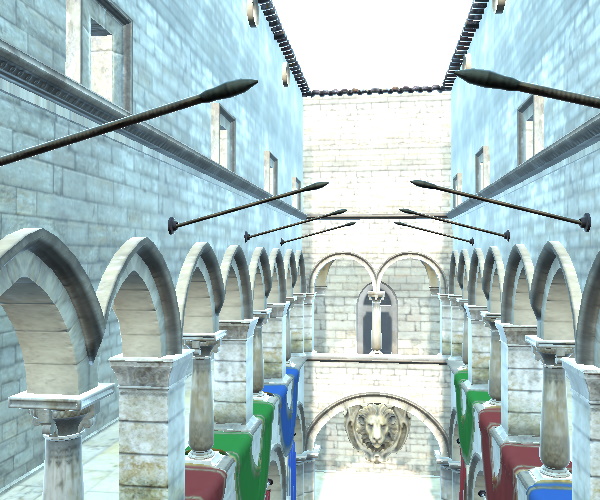
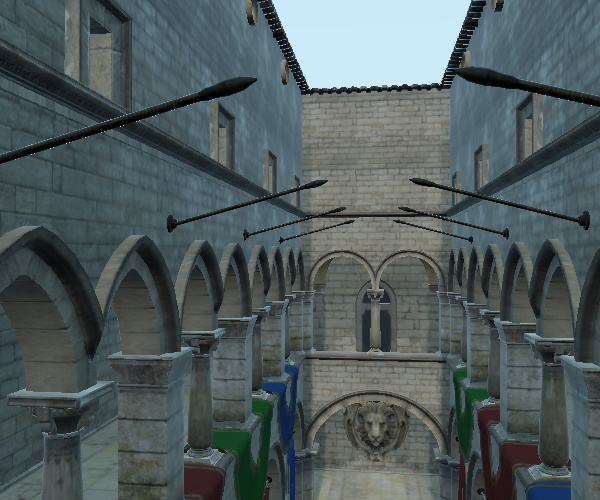
whitePoint : real [default: 1]
Valor de referencia para el blanco cuando el mapeado tonal está activado. El valor debe ser mayor que 0.
Nota: Este valor se ignora cuando se utiliza SceneEnvironment.TonemapModeLinear.
| Mapeado tonal fílmico con punto blanco ajustado a 0.1 | Mapa de tonos fílmico con el punto blanco ajustado a 1 |
|---|---|
|
|
© 2026 The Qt Company Ltd. Documentation contributions included herein are the copyrights of their respective owners. The documentation provided herein is licensed under the terms of the GNU Free Documentation License version 1.3 as published by the Free Software Foundation. Qt and respective logos are trademarks of The Qt Company Ltd. in Finland and/or other countries worldwide. All other trademarks are property of their respective owners.
