
Traduction par IA
La fonctionnalité de traduction par IA vous permet de générer automatiquement des traductions pour le fichier TS ouvert à l'aide de modèles linguistiques à grande échelle (LLM). Vous pouvez utiliser soit un serveur LLM local (tel que Ollama, LM Studio ou llama.cpp), soit des API basées sur le cloud prenant en charge le protocole REST compatible avec OpenAI (telles que OpenAI, Groq ou Anthropic).
Qt Linguist prend en charge deux modes d'API :
- Ollama - L'API REST native d'Ollama. Utilisez-la lorsque vous exécutez Ollama en local.
- Compatible OpenAI – Le format standard de l’API REST OpenAI. Utilisez-le pour :
- Les serveurs locaux : LM Studio, llama.cpp ou Ollama (qui prend également en charge le mode compatible OpenAI)
- Fournisseurs de services cloud : OpenAI, Groq, DeepSeek et autres
Configuration d'un serveur LLM local
Pour utiliser la traduction par IA avec un serveur local, installez l'un des logiciels suivants et téléchargez au moins un modèle :
- Ollama - Facile à utiliser, gère automatiquement les modèles
- LM Studio - Application avec interface graphique et navigateur de modèles
- llama.cpp - Léger, exécute directement les modèles GGUF
Remarque : l'exécution locale de modèles LLM nécessite une mémoire suffisante, en fonction de la taille du modèle et du niveau de quantification. Reportez-vous à la documentation de votre serveur LLM pour connaître les exigences spécifiques, par exemple la configuration système requise pour LM Studio.
Pour Ollama, récupérez un modèle à l'aide de la ligne de commande :
ollama pull qwen3:14b
ollama serve
Pour LM Studio, téléchargez les modèles via l'interface de l'application et démarrez le serveur local :
lms server startPour llama.cpp, vous pouvez soit utiliser l'un des préréglages de modèle intégrés :
llama-server --fim-qwen-7b-defaultOu télécharger un fichier de modèle GGUF et démarrer le serveur manuellement :
llama-server -m model.gguf --port 8080Utilisation des API cloud
Pour utiliser des services de traduction basés sur le cloud, sélectionnez « Compatible OpenAI » comme type d’API, saisissez l’URL du point de terminaison de l’API du fournisseur et indiquez votre clé API.
Saisissez uniquement l'URL de base, sans le suffixe « /v1 ». Par exemple, pour OpenRouter, utilisez https://openrouter.ai/api. Consultez la documentation de votre fournisseur pour connaître l'URL de point de terminaison correcte.
Utilisation de la boîte de dialogue « Traduction par IA »
Dans Linguist, sélectionnez « Tools > AI Translation » pour ouvrir la boîte de dialogue « Traduction par IA » :
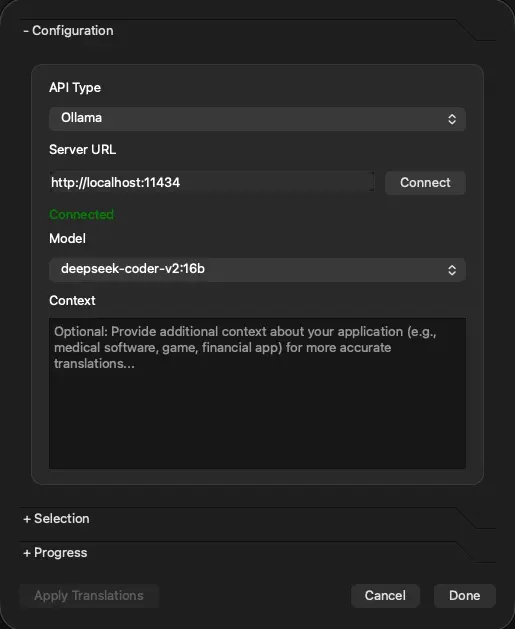
La partie « Configuration » de la boîte de dialogue propose :
- API Type: choisissez « Ollama » pour les serveurs Ollama locaux utilisant l'API native d'Ollama, ou « OpenAI Compatible » pour LM Studio, llama.cpp, les API cloud ou Ollama en mode compatible OpenAI.
- Server URL: l'URL de base sur laquelle le serveur écoute. N'incluez pas le suffixe du chemin d'
/v1. Par défaut :http://localhost:11434pour Ollama,http://localhost:8080pour « OpenAI Compatible ». - API Key: clé d’authentification pour les API cloud (facultative pour les serveurs locaux).
- Model: liste déroulante des modèles disponibles.
- Context: contexte d’application facultatif permettant d’améliorer la précision de la traduction (par exemple, « logiciel médical », « jeu vidéo », « application financière »).
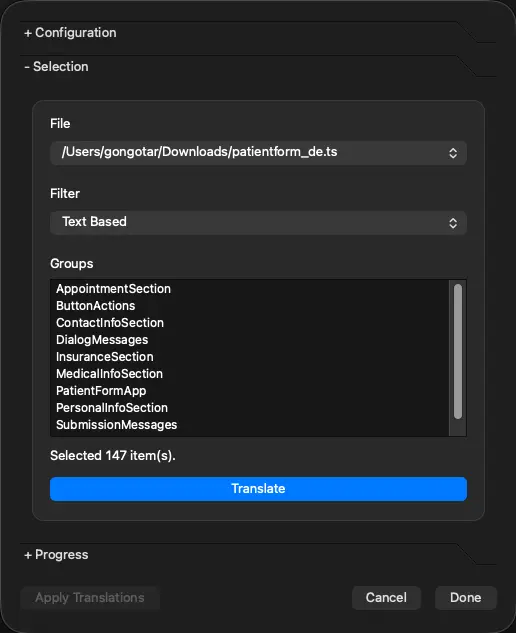
La partie « Selection » de la boîte de dialogue propose :
- File: le fichier TS à traduire.
- Filter: la possibilité de limiter la traduction à des groupes spécifiques (contextes ou libellés).
- Translate: lancer la traduction par IA.
La partie « Progress » de la boîte de dialogue propose :
- Un bouton « Arrêter » pour interrompre la traduction en cours
- Apply Translations: applique les éléments traduits dans le fichier TS.
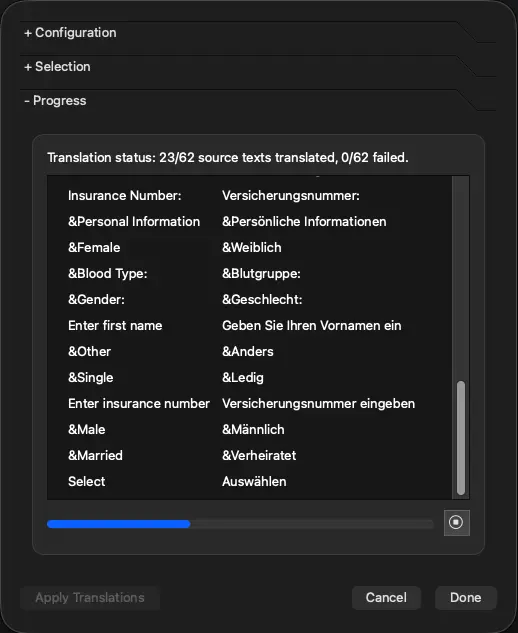
Pendant la traduction, des messages de progression s’affichent dans l’ Translation Log. Une fois la traduction terminée, vérifiez les textes traduits dans le journal. Cliquez sur « Apply Translations » pour insérer les traductions générées par l’IA dans le fichier TS.
Considérations de sécurité
La traduction par IA envoie des données sur le réseau vers le serveur que vous configurez. Avant de l’utiliser, tenez compte des points suivants :
- Ne stockez pas de chaînes de caractères confidentielles sur des serveurs distants. Qt Linguist envoie les chaînes sources à traduire, ainsi que toute Context que vous fournissez, au serveur configuré. N’utilisez qu’un serveur auquel vous faites confiance, et privilégiez un serveur LLM local.
- Vérifiez les traductions générées par l’IA avant de les appliquer. Qt Linguist insère les traductions du serveur telles quelles. Considérez-les comme du contenu non fiable et vérifiez-les dans l’ Translation Log avant de choisir Apply Translations, car elles peuvent contenir des balises ou des spécificateurs de format inattendus.
- Privilégiez le protocole HTTPS pour les serveurs distants. Qt Linguist envoie la clé API sous forme de jeton « bearer » dans la requête. Si l’ Server URL utilise
httpau lieu dehttps, n’importe qui sur le chemin du réseau peut lire la clé et le texte source en clair. Utilisezhttpspour tout serveur qui ne tourne pas sur votre machine locale.
Modèles recommandés
Les modèles suivants sont recommandés pour les tâches de traduction, car ils offrent un bon équilibre entre qualité, rapidité et utilisation des ressources. Ces modèles sont disponibles sur :
- Ollama - recherche par nom de modèle (par exemple,
ollama pull qwen3:14b) - LM Studio - recherche dans le navigateur de modèles
- Hugging Face - téléchargement des fichiers GGUF pour llama.cpp
| Modèle | Taille | Remarques |
|---|---|---|
| Mistral Small 24B | 14 Go | Haute qualité de traduction avec une prise en charge multilingue étendue. Nécessite plus de 16 Go de mémoire vidéo pour des performances optimales. |
| Qwen3 14B | 9 Go | Équilibre entre qualité et utilisation des ressources. Prend en charge plus de 100 langues. |
| Qwen3 30B | 19 Go | Traductions de haute qualité. Utilise l'architecture MoE pour une inférence efficace. |
| Qwen2.5 14B | 9 Go | Prise en charge multilingue étendue pour plus de 29 langues, y compris les langues CJK. |
| Gemma 3 12B | 8 Go | Prend en charge plus de 140 langues. Idéal pour les systèmes aux ressources limitées. |
| 7shi/llama-translate 8B | 5 Go | Modèle de traduction spécialisé pour l'anglais, le français, le chinois et le japonais. Option légère pour les matériels limités. Disponible uniquement sur Ollama. |
Pour les systèmes aux ressources limitées, des variantes plus légères telles que Qwen3 8B (5 Go) ou Qwen2.5 7B (5 Go) offrent une qualité de traduction raisonnable tout en nécessitant moins de mémoire.
Remarque : la qualitéde traduction varie selon la paire de langues et le modèle. Testez différents modèles afin de trouver la meilleure combinaison entre vitesse, qualité et utilisation des ressources pour vos besoins spécifiques en matière de traduction.
© 2026 The Qt Company Ltd. Documentation contributions included herein are the copyrights of their respective owners. The documentation provided herein is licensed under the terms of the GNU Free Documentation License version 1.3 as published by the Free Software Foundation. Qt and respective logos are trademarks of The Qt Company Ltd. in Finland and/or other countries worldwide. All other trademarks are property of their respective owners.
