
PointerDeviceHandler QML Type
Gestionnaire abstrait des événements de pointeur avec des contraintes spécifiques à l'appareil. En savoir plus...
| Import Statement: | import QtQuick |
| Inherits: | |
| Inherited By: | DragHandler, HoverHandler, MultiPointHandler, PinchHandler, PointHandler, SinglePointHandler, TapHandler, and WheelHandler |
| Status: | Technology preview |
Ce type est en préversion technologique et est susceptible d'être modifié.
Propriétés
- acceptedButtons : flags
- acceptedDevices : flags
- acceptedModifiers : flags
- acceptedPointerTypes : flags
- active : bool
- cursorShape : Qt::CursorShape
- dragThreshold : int
- enabled : bool
- grabPermissions : flags
- margin : real
- parent : Item
- target : Item
Signaux
- canceled(eventPoint point)
- grabChanged(PointerDevice::GrabTransition transition, eventPoint point)
Description détaillée
Classe intermédiaire (non enregistrée en tant que type QML) pour les gestionnaires permettant un filtrage en fonction du type d'appareil, du type de pointeur ou des modificateurs du clavier.
Documentation des propriétés
acceptedButtons : flags
Les boutons de la souris pouvant activer ce gestionnaire de pointeur.
Par défaut, cette propriété est définie sur « Qt.LeftButton ». Elle peut être définie sur une combinaison OU de boutons de souris et ignorera les événements provenant d'autres boutons.
Par exemple, un contrôle peut être configuré pour réagir différemment aux clics gauche et droit, à l’aide de deux gestionnaires :
Item {
    TapHandler {
        onTapped: console.log("left clicked")
    }
    TapHandler {
        acceptedButtons: Qt.RightButton
        onTapped: console.log("right clicked")
    }
}
Remarque : un tapotement sur un écran tactile ou un tapotement avec le stylet sur une tablette graphique simule un clic avec le bouton gauche de la souris. Ce comportement peut être modifié via acceptedDevices ou acceptedPointerTypes.
acceptedDevices : flags
Les types de périphériques de pointage pouvant activer ce gestionnaire de pointeur.
Par défaut, cette propriété est définie sur « PointerDevice.AllDevices ». Si vous la définissez sur une combinaison « OU » de types de périphériques, elle ignorera les événements provenant des périphériques qui ne correspondent pas.
Par exemple, un contrôle peut être configuré pour répondre d’une certaine manière aux clics de souris et de stylet, et d’une autre manière aux tapotements sur un écran tactile, à l’aide de deux gestionnaires :
Item {
   TapHandler {
       acceptedDevices: PointerDevice.Mouse | PointerDevice.TouchPad | PointerDevice.Stylus
       onTapped: console.log("clicked")
   }
   TapHandler {
       acceptedDevices: PointerDevice.TouchScreen
       onTapped: console.log("tapped")
   }
}
Remarque : toutes les plateformesne sontpas encore capables de distinguer la souris du pavé tactile ; et sur celles qui le font, on souhaite souvent que le comportement de la souris et du pavé tactile soit identique.
acceptedModifiers : flags
Si cette propriété est définie, les événements liés au pointeur ne seront pris en compte que si les touches de modification spécifiées sont enfoncées ; dans le cas contraire, ils seront ignorés.
Si cette propriété est définie sur « Qt.KeyboardModifierMask » (valeur par défaut), l’ PointerHandler ignore les touches de modification.
Par exemple, une « Item » peut comporter deux gestionnaires du même type, dont l’un n’est activé que si les touches de modification requises sont enfoncées :
Item {
   TapHandler {
       acceptedModifiers: Qt.ControlModifier
       onTapped: console.log("control-tapped")
   }
   TapHandler {
       acceptedModifiers: Qt.NoModifier
       onTapped: console.log("tapped")
   }
}
Si vous définissez « acceptedModifiers » sur une combinaison « OU » de touches de modification, cela signifie que toutes ces touches doivent être enfoncées pour activer le gestionnaire :
Item {
   TapHandler {
       acceptedModifiers: Qt.ControlModifier | Qt.AltModifier | Qt.ShiftModifier
       onTapped: console.log("control-alt-shift-tapped")
   }
}
Les touches de modification disponibles sont les suivantes :
| Constante | Description |
|---|---|
NoModifier | Aucune touche de modification n'est autorisée. |
ShiftModifier | Une touche Maj du clavier doit être enfoncée. |
ControlModifier | Il faut appuyer sur la touche Ctrl du clavier. |
AltModifier | La touche Alt du clavier doit être enfoncée. |
MetaModifier | Il faut appuyer sur la touche Meta du clavier. |
KeypadModifier | Une touche du pavé numérique doit être enfoncée. |
GroupSwitchModifier | X11 uniquement (sauf si activé sous Windows par un argument de ligne de commande). Une touche Mode_switch du clavier doit être enfoncée. |
KeyboardModifierMask | Le gestionnaire ne tient pas compte des modificateurs enfoncés. |
Si vous avez besoin d'un comportement encore plus complexe que celui pouvant être obtenu avec des combinaisons de plusieurs gestionnaires et de plusieurs indicateurs de modificateurs, vous pouvez vérifier les modificateurs dans du code JavaScript :
Item {
    TapHandler {
        onTapped:
            switch (point.modifiers) {
            case Qt.ControlModifier | Qt.AltModifier:
                console.log("CTRL+ALT");
                break;
            case Qt.ControlModifier | Qt.AltModifier | Qt.MetaModifier:
                console.log("CTRL+META+ALT");
                break;
            default:
                console.log("other modifiers", point.modifiers);
                break;
            }
    }
}
Voir également Qt::KeyboardModifier.
acceptedPointerTypes : flags
Les types d'instruments de pointage (doigt, stylet, gomme, etc.) pouvant activer ce gestionnaire de pointeur.
Par défaut, cette propriété est définie sur « PointerDevice.AllPointerTypes ». Si vous la définissez sur une combinaison «OU» de types de périphériques, elle ignorera les événements provenant d’ devices non correspondants.
Par exemple, un contrôle pourrait être configuré pour répondre d’une certaine manière aux clics de souris, aux touches tactiles et aux clics de stylet, mais s’effacer s’il est touché avec une gomme sur une tablette graphique, grâce à deux gestionnaires :
Rectangle {
   id: rect
   TapHandler {
       acceptedPointerTypes: PointerDevice.Generic | PointerDevice.Finger | PointerDevice.Pen
       onTapped: console.log("clicked")
   }
   TapHandler {
       acceptedPointerTypes: PointerDevice.Eraser
       onTapped: rect.destroy()
   }
}
active : bool [read-only]
Cette propriété prend la valeur « true » dès lors que ce gestionnaire d’entrée a pris la responsabilité exclusive de la gestion d’un ou plusieurs « eventPoints », en ayant réussi à obtenir le contrôle exclusif de ces points. Cela signifie qu’il maintient ses propriétés à jour en fonction des mouvements de ces «eventPoints» et qu’il manipule activement ses « target » (le cas échéant).
cursorShape : Qt::CursorShape
Cette propriété définit la forme du curseur qui s'affichera lorsque la souris survolera l'élément « parent » et que la propriété « active » aura la valeur « true ».
Les formes de curseur disponibles sont les suivantes :
- Qt.ArrowCursor
- Qt.UpArrowCursor
- Qt.CrossCursor
- Qt.WaitCursor
- Qt.IBeamCursor
- Qt.CursorTailleVerticale
- Qt.CursorTailleHoriz
- Qt.SizeBDiagCursor
- Qt.SizeFDiagCursor
- Qt.SizeAllCursor
- Qt.CurseurVide
- Qt.CursorDiviséVerticalement
- Qt.Cursor à division horizontale
- Qt.CursorMainPointante
- Qt.CurseurInterdit
- Qt.Cursor« Qu'est-ce que c'est ? »
- Qt.Curseur-occupé
- Qt.CursorMainOuverte
- Qt.CurseurMainFermée
- Qt.CurseurGlisserCopier
- Qt.CurseurGlisserDéplacer
- Qt.DragLinkCursor
La valeur par défaut n'est pas définie, ce qui permet à l'élément « cursor » d'parent d'apparaître. Cette propriété peut être réinitialisée à son état initial en lui attribuant la valeur « undefined ».
Remarque : lorsque cette propriété n'a pas été définie, ou qu'elle a été définie sur ` undefined`, si vous lisez sa valeur, elle renverra ` Qt.ArrowCursor`.
Voir également Qt::CursorShape, QQuickItem::cursor() et HoverHandler::cursorShape.
dragThreshold : int
Distance en pixels sur laquelle l'utilisateur doit faire glisser un élément « eventPoint » pour que ce mouvement soit interprété comme un geste de glissement.
La valeur par défaut dépend de la plateforme et de la résolution de l'écran. Elle peut être réinitialisée à sa valeur par défaut en la définissant sur « undefined ». Le comportement lors du début d’un geste de glissement varie selon les gestionnaires.
enabled : bool
Si un « PointerHandler » est désactivé, il rejettera tous les événements et aucun signal ne sera émis.
Si la propriété « parent » d’une PointerHandler a la valeur « disabled », le gestionnaire sera également désactivé, même si la propriété « enabled » reste définie sur « true ».
Remarque : HoverHandler se comporte différemment : consultez la documentation relative à sa propriété enabled pour plus d’informations.
grabPermissions : flags
Cette propriété définit les autorisations lorsque la logique de ce gestionnaire décide de prendre le contrôle exclusif, ou lorsqu'il est invité à approuver la prise de contrôle ou l'annulation de celle-ci par un autre gestionnaire.
| Constante | Description |
|---|---|
PointerHandler.TakeOverForbidden | Ce gestionnaire n'accorde ni ne reçoit d'autorisation de « grab » à aucun type d'élément (Item) ou de gestionnaire (Handler). |
PointerHandler.CanTakeOverFromHandlersOfSameType | Ce gestionnaire peut prendre le contrôle exclusif à un autre gestionnaire de la même classe. |
PointerHandler.CanTakeOverFromHandlersOfDifferentType | Ce gestionnaire peut prendre le contrôle exclusif à n'importe quel type de gestionnaire. |
PointerHandler.CanTakeOverFromItems | Ce gestionnaire peut prendre le contrôle exclusif d’un élément de n’importe quel type. |
PointerHandler.CanTakeOverFromAnything | Ce gestionnaire peut prendre le « grab » exclusif de n'importe quel type d'élément ou de gestionnaire. |
PointerHandler.ApprovesTakeOverByHandlersOfSameType | Ce gestionnaire accorde à un autre gestionnaire de la même classe l'autorisation de prendre le « grab ». |
PointerHandler.ApprovesTakeOverByHandlersOfDifferentType | Ce gestionnaire autorise n’importe quel type de gestionnaire à prendre le contrôle. |
PointerHandler.ApprovesTakeOverByItems | Ce gestionnaire autorise n'importe quel type d'élément à prendre le contrôle. |
PointerHandler.ApprovesCancellation | Ce gestionnaire autorise la mise à null de son « grab ». |
PointerHandler.ApprovesTakeOverByAnything | Ce gestionnaire autorise tout type d'élément ou de gestionnaire à prendre le contrôle. |
La valeur par défaut est « PointerHandler.CanTakeOverFromItems | PointerHandler.CanTakeOverFromHandlersOfDifferentType | PointerHandler.ApprovesTakeOverByAnything », ce qui autorise la plupart des scénarios de prise de contrôle tout en évitant, par exemple, que deux PinchHandlers se disputent les mêmes points de contact.
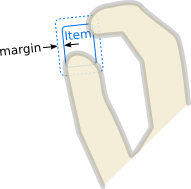
margin : real
La marge située au-delà des limites de l'élément « parent », à l'intérieur de laquelle un « eventPoint » peut activer ce gestionnaire. Par exemple, sur une « PinchHandler » où le « target » est également l’« parent », il est utile de définir cette valeur à une distance correspondant au moins à la moitié de la largeur du doigt d’un utilisateur type, afin que, si l’« parent » a été réduite à une très petite taille, le geste de pincement reste possible. De même, si un bouton basé sur l’ TapHandler est placé près du bord de l’écran, cela permet de respecter la loi de Fitts : réagir aux clics de souris au bord de l’écran même si le bouton est visuellement espacé de quelques pixels par rapport à ce bord.
La valeur par défaut est 0.
parent : Item
L'objet ` Item `, qui correspond au périmètre d'application du gestionnaire ; l'`Item` dans lequel il a été déclaré. Le gestionnaire traitera les événements pour le compte de cet `Item`, ce qui signifie qu'un événement de pointeur est pertinent si au moins l'un de ses ` eventPoints ` se produit à l'intérieur de l'`Item`. Au départ, ` target() ` est identique, mais il peut être réaffecté.
Voir également target et QObject::parent().
target : Item
L'élément que ce gestionnaire va manipuler.
Par défaut, il s’agit de l’ parent, c’est-à-dire l’élément dans lequel le gestionnaire est déclaré. Cependant, il peut parfois être utile de définir la cible sur un autre élément, afin de gérer les événements au sein d’un élément tout en manipulant un autre ; ou d’ null, pour désactiver le comportement par défaut et effectuer une autre action à la place.
Documentation sur les signaux
canceled(eventPoint point)
Si ce gestionnaire a déjà saisi l'point donné, ce signal est émis lorsque la saisie est détournée par un autre gestionnaire de pointeur ou un autre élément.
Remarque : le gestionnaire correspondant est onCanceled.
grabChanged(PointerDevice::GrabTransition transition, eventPoint point)
Ce signal est émis lorsque le « grab » a subi une modification pertinente pour ce gestionnaire.
Le verbe « transition » indique ce qui s'est passé. L'objet « point » correspond au point qui a été sélectionné ou désélectionné.
Les valeurs valides pour « transition » sont :
| Constante | Description |
|---|---|
PointerDevice.GrabExclusive | Ce gestionnaire a pris la responsabilité principale du traitement de l'point. |
PointerDevice.UngrabExclusive | Ce gestionnaire a renoncé à sa saisie exclusive précédente. |
PointerDevice.CancelGrabExclusive | Le contrôle exclusif de ce gestionnaire a été repris ou annulé. |
PointerDevice.GrabPassive | Ce gestionnaire a acquis une prise passive afin de surveiller l'point. |
PointerDevice.UngrabPassive | Ce gestionnaire a renoncé à son accès passif précédent. |
PointerDevice.CancelGrabPassive | Le « grab » passif précédent de ce gestionnaire s’est terminé de manière anormale. |
Remarque : le gestionnaire correspondant est onGrabChanged.
© 2026 The Qt Company Ltd. Documentation contributions included herein are the copyrights of their respective owners. The documentation provided herein is licensed under the terms of the GNU Free Documentation License version 1.3 as published by the Free Software Foundation. Qt and respective logos are trademarks of The Qt Company Ltd. in Finland and/or other countries worldwide. All other trademarks are property of their respective owners.
