
AI翻訳
AI翻訳機能を使用すると、大規模言語モデル(LLM)を利用して、開いているTSファイルの翻訳を自動的に生成できます。 ローカルのLLMサーバー(Ollama、LM Studio、llama.cppなど)または、OpenAI互換のRESTプロトコルをサポートするクラウドベースのAPI(OpenAI、Groq、Anthropicなど)のいずれかを使用できます。
Qt Linguist 以下の2つのAPIモードに対応しています:
- Ollama- OllamaのネイティブREST API。Ollamaをローカルで実行する場合に使用します。
- OpenAI互換- 標準的なOpenAI REST API形式です。以下の場合に使用します:
- ローカルサーバー:LM Studio、llama.cpp、またはOllama(OllamaはOpenAI互換モードもサポートしています)
- クラウドプロバイダー:OpenAI、Groq、DeepSeekなど
ローカル LLM サーバーの設定
ローカルサーバーでAI翻訳機能を利用するには、以下のいずれかをインストールし、少なくとも1つのモデルをダウンロードしてください:
注: LLMをローカルで実行するには 、モデルのサイズや量子化レベルに応じて十分なメモリが必要です。具体的な要件については、お使いのLLMサーバーのドキュメント(例:LM Studioのシステム要件)をご参照ください。
Ollama の場合、コマンドラインを使用してモデルを取得します:
ollama pull qwen3:14b
ollama serve
LM Studioの場合は、アプリケーションのインターフェースからモデルをダウンロードし、ローカルサーバーを起動します:
lms server startllama.cpp については、組み込みのモデルプリセットのいずれかを使用できます:
llama-server --fim-qwen-7b-defaultまたは、GGUFモデルファイルをダウンロードして、手動でサーバーを起動することもできます:
llama-server -m model.gguf --port 8080クラウドAPIの使用
クラウドベースの翻訳サービスを利用するには、API タイプとして「OpenAI Compatible」を選択し、プロバイダーの API エンドポイント URL を入力して、API キーを指定してください。
/v1 というパスサフィックスを含まないベースURLのみを入力してください。たとえば、OpenRouterの場合は https://openrouter.ai/api を使用します。正しいエンドポイントURLについては、プロバイダーのドキュメントを参照してください。
「AI翻訳」ダイアログの使用方法
Linguistで、Tools > AI Translation を選択して「AI翻訳」ダイアログを開きます:
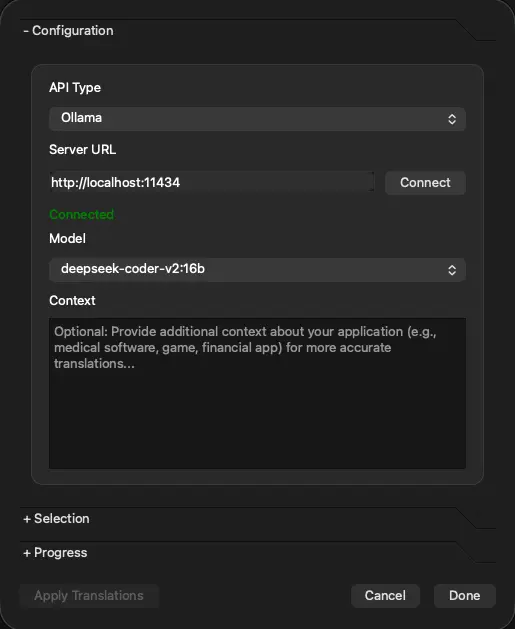
ダイアログの「Configuration 」セクションには、以下の機能が用意されています:
- API Type: OllamaのネイティブAPIを使用するローカルのOllamaサーバーの場合は「Ollama」を、LM Studio、llama.cpp、クラウドAPI、またはOpenAI互換モードのOllamaの場合は「OpenAI Compatible」を選択してください。
- Server URL: サーバーがリクエストを待機するベースURL。
/v1というパスサフィックスは含めないでください。デフォルト:Ollamaの場合はhttp://localhost:11434、OpenAI互換モードの場合はhttp://localhost:8080。 - API Key: クラウドAPI用の認証キー(ローカルサーバーの場合は省略可)。
- Model: 利用可能なモデルのドロップダウンリスト。
- Context: 翻訳の精度を高めるためのオプションのアプリケーションコンテキスト(例:「医療用ソフトウェア」、「ビデオゲーム」、「金融アプリケーション」)。
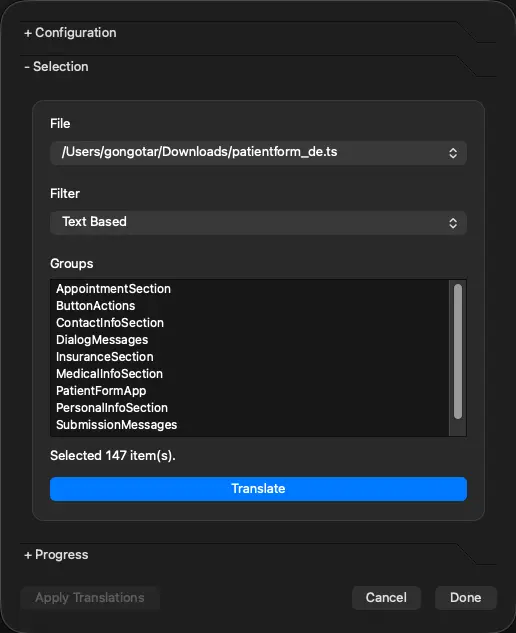
ダイアログの「Selection 」セクションでは、以下の情報を提供します:
- File: 翻訳対象の TS ファイル。
- Filter: 特定のグループ(コンテキストまたはラベル)に翻訳を限定する。
- Translate: AI翻訳を開始する。
ダイアログの「Progress 」セクションでは、以下の機能が提供されます:
- 翻訳の進行を停止するための停止ボタン
- Apply Translations:翻訳された項目をTSファイルに反映します。
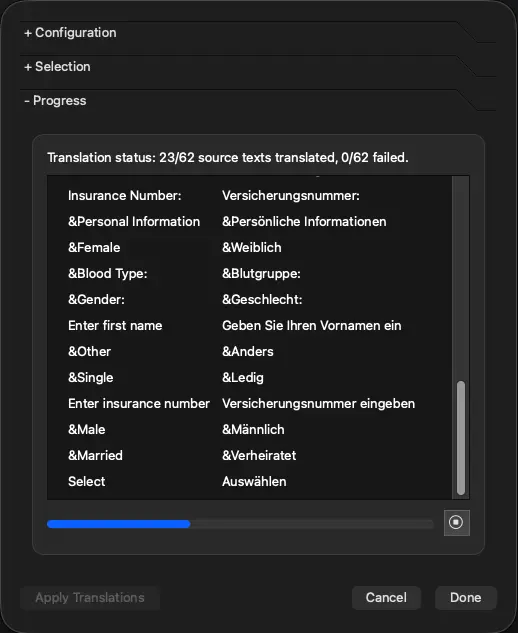
翻訳中は、Translation Log に進行状況メッセージが表示されます。完了したら、ログで翻訳されたテキストを確認してください。「Apply Translations 」をクリックすると、AIによって生成された翻訳がTSファイルに挿入されます。
セキュリティ上の考慮事項
AI翻訳では、設定したサーバーへネットワーク経由でデータが送信されます。ご利用になる前に、以下の点をご確認ください:
- 機密性の高い文字列はリモートサーバーに保存しないでください。 Qt Linguist は、翻訳対象のソース文字列および指定されたContext を、設定されたサーバーに送信します。信頼できるサーバーのみを使用し、できればローカルのLLMサーバーを利用してください。
- AIが生成した翻訳は、適用する前に確認してください。 Qt Linguist は、サーバーからの翻訳をそのまま挿入します。予期しないマークアップや書式指定子が含まれている可能性があるため、これらを信頼できないコンテンツとして扱い、Apply Translations を選択する前に、Translation Log 内で確認してください。
- リモートサーバーには HTTPS を優先してください。 Qt Linguist は、リクエスト内で API キーをベアラートークンとして送信します。 Server URL が
httpsではなくhttpを使用している場合、ネットワーク経路上の誰でもキーやソーステキストを平文で読み取ることができます。ローカルマシン上で実行されていないサーバーには、httpsを使用してください。
推奨モデル
翻訳タスクにおいて、品質、速度、リソース使用量のバランスが取れている以下のモデルが推奨されます。これらのモデルは以下の場所から入手できます:
- Ollama- モデル名で検索(例:
ollama pull qwen3:14b) - LM Studio- モデルブラウザで検索
- Hugging Face- llama.cpp用のGGUFファイルをダウンロード
| モデル | サイズ | 備考 |
|---|---|---|
| Mistral Small 24B | 14 GB | 高い翻訳品質と充実した多言語対応。最適なパフォーマンスを得るには、16 GB 以上の VRAM が必要です。 |
| Qwen3 14B | 9 GB | 品質とリソース使用量のバランスに優れています。100以上の言語に対応しています。 |
| Qwen3 30B | 19 GB | 高品質な翻訳。効率的な推論のためにMoEアーキテクチャを採用。 |
| Qwen2.5 14B | 9 GB | CJK言語を含む29以上の言語に対する強力な多言語対応。 |
| Gemma 3 12B | 8 GB | 140以上の言語に対応。リソースに制約のあるシステムに適している。 |
| 7shi/llama-translate 8B | 5 GB | 英語、フランス語、中国語、日本語に特化した翻訳モデル。ハードウェアリソースが限られている環境向けの軽量オプション。Ollamaでのみ利用可能です。 |
リソースが限られているシステムの場合、Qwen3 8B(5 GB)やQwen2.5 7B(5 GB)といったより小規模なバリエーションであれば、メモリ使用量を抑えつつ、十分な翻訳品質を実現できます。
注:翻訳 品質は 言語ペアやモデルによって異なります。さまざまなモデルをテストし、特定の翻訳ニーズに最適な速度、品質、リソース使用量の組み合わせを見つけてください。
© 2026 The Qt Company Ltd. Documentation contributions included herein are the copyrights of their respective owners. The documentation provided herein is licensed under the terms of the GNU Free Documentation License version 1.3 as published by the Free Software Foundation. Qt and respective logos are trademarks of The Qt Company Ltd. in Finland and/or other countries worldwide. All other trademarks are property of their respective owners.
