
Qt Quick 编程入门:闹钟应用程序
基于闹钟应用程序的Qt Quick 教程。
本教程将演示如何开发一个简单的闹钟应用程序,以此作为了解Qt Quick 和Qt Quick Controls 的入门指南。
在本教程中,您可以添加、编辑或删除闹钟。闹钟可在指定日期触发,您还可以设置其在连续数天内重复。该应用程序类似于Android手机上常见的闹钟应用。
运行示例
您可以通过以下方式运行示例:
- Qt Creator
打开Welcome 模式,并从Examples 中选择该示例。有关更多信息,请参阅Qt Creator :教程:构建和运行。
- Qt Extension for Visual Studio Code
在Command Palette 中运行Qt: Open Qt examples 命令,并从列表中选择该示例。有关详细信息,请参阅Qt Extension for Visual Studio Code :教程:构建和运行。
创建 Alarms 项目
本节介绍如何在Qt Creator 中创建该项目。它将讨论由Qt Creator 自动生成的文件,以及程序员需要在Qt Creator 或其他编辑器中创建的两个文件。后两个文件已包含在本教程的源代码中。
注意: Qt Creator 中的界面文本以及生成的文件内容取决于您使用的Qt Creator 版本。
Qt Creator
在Qt Creator 中创建新项目时,有一个向导会逐步引导您完成项目创建过程。该向导会提示您输入特定项目类型所需的设置,并为您创建项目。
要创建“Alarms”项目,请选择“File ” > “New Project ” > “Application (Qt) ” > Qt Quick Application > “Choose ”。在“Name ”字段中输入“alarms”,并按照向导的指示操作。若要使用 CMake 以外的构建系统,或使用低于 6 版的 Qt,请选择“Qt Quick Application (compact)”。
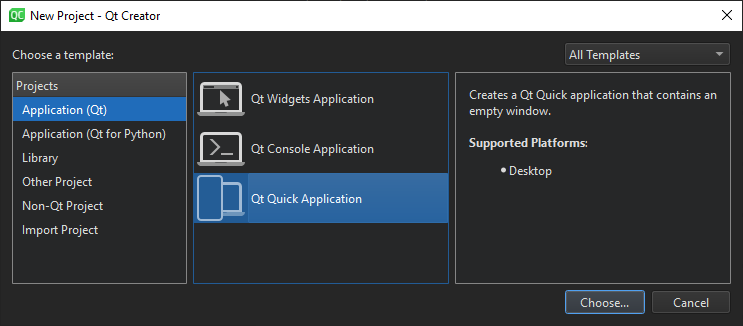
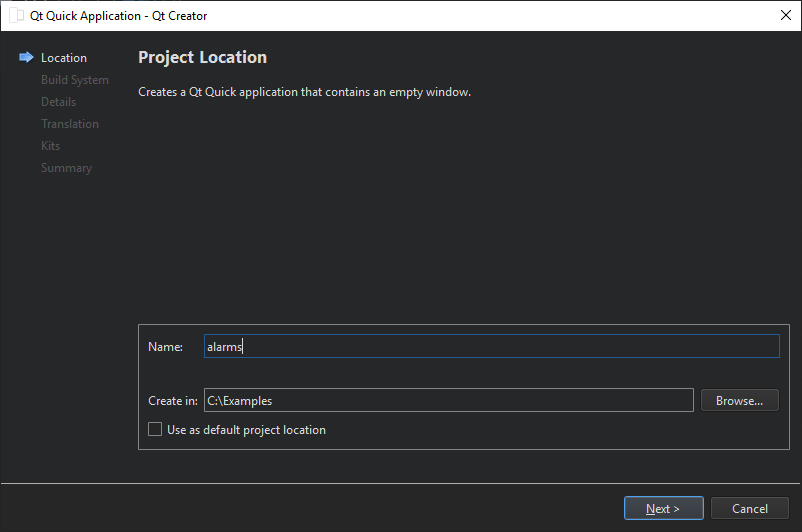
“Qt Quick ”应用程序向导将创建一个包含以下源文件的项目:
| 源文件 | 用途 |
|---|---|
| CMakeLists.txt | 项目文件 |
| main.cpp | 应用程序的主 C++ 代码文件。 |
| Main.qml | 应用程序的主 QML 代码文件。我们将在该文件中实例化自定义的 QML 类型(AlarmDialog 、AlarmModel 、AlarmDelegate 和TumblerDelegate )。 |
向导会在下方的 main.cpp 文件中生成代码。这段代码块启用了高 DPI 缩放功能,并声明了app 和engine 。随后,引擎会加载我们的主 QML 文件。
int main(int argc, char *argv[])
{
    QGuiApplication app(argc, argv);

    QQmlApplicationEngine engine;
    QObject::connect(
            &engine, &QQmlApplicationEngine::objectCreationFailed, &app,
            []() { QCoreApplication::exit(-1); }, Qt::QueuedConnection);
其他源文件
| 源文件 | 用途 |
|---|---|
qtquickcontrols2.conf | 选择Material 样式,并采用Dark 主题。 |
AlarmDialog.qml | 定义用于添加新闹钟的对话框。 |
AlarmDelegate.qml | 定义应用程序主屏幕的布局。 |
AlarmModel.qml | 定义用于存储闹钟数据的ListModel 。 |
TumblerDelegate.qml | 定义“拨动开关”的图形布局。 |
qml.qrc | 资源文件,其中包含源文件的名称(main.cpp和项目文件除外)。 |
qtquickcontrols2.conf
以下代码片段演示了如何在Material 样式中设置Dark 主题:
[Controls]
Style=Material
[Material]
Theme=Dark
Accent=Red
Main.qml
mainWindow,作为ApplicationWindow 的QML类型,是本应用的根项。
ApplicationWindow {
    id: window
    width: 400
    height: 500
    visible: true
ListView 的alarmListView 将alarmModel 中的数据与alarmDelegate 中定义的布局相结合。
    ListView {
        id: alarmListView
        anchors.fill: parent
        model: AlarmModel {}
        delegate: AlarmDelegate {}
}点击RoundButton (addAlarmButton )可添加新的闹钟。点击后将打开Dialog 界面(alarmDialog )。
    RoundButton {
        id: addAlarmButton
        text: "+"
        anchors.bottom: alarmListView.bottom
        anchors.bottomMargin: 8
        anchors.horizontalCenter: parent.horizontalCenter
        onClicked: alarmDialog.open()
    }

    AlarmDialog {
        id: alarmDialog
        x: Math.round((parent.width - width) / 2)
        y: Math.round((parent.height - height) / 2)
        alarmModel: alarmListView.model
    }
AlarmDialog.qml
该对话框包含一个RowLayout ,其中小时和分钟各有一个Tumbler ;还有另一个RowLayout ,其中日、月和年各有一个Tumbler。
    contentItem: RowLayout {
        RowLayout {
            id: rowTumbler

            Tumbler {
                id: hoursTumbler
                model: 24
                delegate: TumblerDelegate {
                    text: alarmDialog.formatNumber(modelData)
                }
            }
            Tumbler {
                id: minutesTumbler
                model: 60
                delegate: TumblerDelegate {
                    text: alarmDialog.formatNumber(modelData)
                }
            }
        }

        RowLayout {
            id: datePicker

            Layout.leftMargin: 20

            readonly property var days: [31, 29, 31, 30, 31, 30, 31, 31, 30, 31, 30, 31]

            Tumbler {
                id: dayTumbler

                function updateModel() {
                    // Populate the model with days of the month. For example: [0, ..., 30]
                    var previousIndex = dayTumbler.currentIndex
                    var array = []
                    var newDays = datePicker.days[monthTumbler.currentIndex]
                    for (let i = 1; i <= newDays; ++i)
                        array.push(i)
                    dayTumbler.model = array
                    dayTumbler.currentIndex = Math.min(newDays - 1, previousIndex)
                }

                Component.onCompleted: updateModel()

                delegate: TumblerDelegate {
                    text: alarmDialog.formatNumber(modelData)
                }
            }
            Tumbler {
                id: monthTumbler

                onCurrentIndexChanged: dayTumbler.updateModel()

                model: 12
                delegate: TumblerDelegate {
                    text: alarmDialog.locale.standaloneMonthName(modelData, Locale.ShortFormat)
                }
            }
            Tumbler {
                id: yearTumbler

                // This array is populated with the next three years. For example: [2018, 2019, 2020]
                readonly property var years: (function() {
                    var currentYear = new Date().getFullYear()
                    return [0, 1, 2].map(function(value) { return value + currentYear; })
                })()

                model: years
                delegate: TumblerDelegate {
                    text: alarmDialog.formatNumber(modelData)
                }
            }
        }
    }
}若在对话框中点击“确定”,所输入的数据将被添加到alarmModel 中:
    onAccepted: {
        alarmModel.append({
            "hour": hoursTumbler.currentIndex,
            "minute": minutesTumbler.currentIndex,
            "day": dayTumbler.currentIndex + 1,
            "month": monthTumbler.currentIndex + 1,
            "year": yearTumbler.years[yearTumbler.currentIndex],
            "activated": true,
            "label": "",
            "repeat": false,
            "daysToRepeat": [
                { "dayOfWeek": 0, "repeat": false },
                { "dayOfWeek": 1, "repeat": false },
                { "dayOfWeek": 2, "repeat": false },
                { "dayOfWeek": 3, "repeat": false },
                { "dayOfWeek": 4, "repeat": false },
                { "dayOfWeek": 5, "repeat": false },
                { "dayOfWeek": 6, "repeat": false }
            ],
        })
    }
    onRejected: alarmDialog.close()
AlarmDelegate.qml
主屏幕中的每个闹钟都是一个ItemDelegate 。ItemDelegate root 包含主屏幕和详情屏幕上的所有字段。详情屏幕的字段仅在点击某个闹钟后才会显示,即当root.checked 的值变为true 时。
ItemDelegate {
    id: root
    width: parent.width
    checkable: true

    required property int index
    required property int hour
    required property int minute
    required property int day
    required property int month
    required property int year
    required property bool activated
    required property string label
    required property bool repeat
    required property list<var> daysToRepeat

    onClicked: ListView.view.currentIndex = index

    contentItem: ColumnLayout {
        spacing: 0

        RowLayout {
            ColumnLayout {
                id: dateColumn

                readonly property date alarmDate: new Date(
                    root.year, root.month - 1, root.day, root.hour, root.minute)

                Label {
                    id: timeLabel
                    font.pixelSize: (Qt.application as Application).font.pixelSize * 2
                    text: dateColumn.alarmDate.toLocaleTimeString(root.locale, Locale.ShortFormat)
                }
                RowLayout {
                    Label {
                        id: dateLabel
                        text: dateColumn.alarmDate.toLocaleDateString(root.locale, Locale.ShortFormat)
                    }
                    Label {
                        id: alarmAbout
                        text: "⸱ " + root.label
                        visible: root.label.length > 0 && !root.checked
                    }
                }
            }
            Item {
                Layout.fillWidth: true
            }
            Switch {
                checked: root.activated
                Layout.alignment: Qt.AlignTop
                onClicked: root.activated = checked
            }
        }
        CheckBox {
            id: alarmRepeat
            text: qsTr("Repeat")
            checked: root.repeat
            visible: root.checked
            onToggled: root.repeat = checked
        }
        Flow {
            visible: root.checked && root.repeat
            Layout.fillWidth: true

            Repeater {
                id: dayRepeater
                model: root.daysToRepeat
                delegate: RoundButton {
                    required property int dayOfWeek
                    required property bool repeat
                    text: Qt.locale().dayName(dayOfWeek, Locale.NarrowFormat)
                    flat: true
                    checked: repeat
                    checkable: true
                    Material.background: checked ? Material.accent : "transparent"
                    onToggled: repeat = checked
                }
            }
        }

        TextField {
            id: alarmDescriptionTextField
            placeholderText: qsTr("Enter description here")
            cursorVisible: true
            visible: root.checked
            text: root.label
            onTextEdited: root.label = text
        }
        Button {
            id: deleteAlarmButton
            text: qsTr("Delete")
            visible: root.checked
            onClicked: root.ListView.view.model.remove(root.ListView.view.currentIndex, 1)
        }
    }
}
AlarmModel.qml
此 QML 文件包含alarmModel 的定义,该ListModel 负责管理警报数据。
它创建了五个包含示例警报的ListElements 。
import QtQuick

// Populate the model with some sample data.
ListModel {
    id: alarmModel

    ListElement {
        hour: 6
        minute: 0
        day: 2
        month: 8
        year: 2018
        activated: true
        label: "Wake up"
        repeat: true
        daysToRepeat: [
            ListElement { dayOfWeek: 0; repeat: false },
            ListElement { dayOfWeek: 1; repeat: false },
            ListElement { dayOfWeek: 2; repeat: false },
            ListElement { dayOfWeek: 3; repeat: false },
            ListElement { dayOfWeek: 4; repeat: false },
            ListElement { dayOfWeek: 5; repeat: false },
            ListElement { dayOfWeek: 6; repeat: false }
        ]
    }
    ListElement {
        hour: 6
        minute: 0
        day: 3
        month: 8
        year: 2018
        activated: true
        label: "Wake up"
        repeat: true
        daysToRepeat: [
            ListElement { dayOfWeek: 0; repeat: true },
            ListElement { dayOfWeek: 1; repeat: true },
            ListElement { dayOfWeek: 2; repeat: true },
            ListElement { dayOfWeek: 3; repeat: true },
            ListElement { dayOfWeek: 4; repeat: true },
            ListElement { dayOfWeek: 5; repeat: false },
            ListElement { dayOfWeek: 6; repeat: false }
        ]
    }
    ListElement {
        hour: 7
        minute: 0
        day: 3
        month: 8
        year: 2018
        activated: false
        label: "Exercise"
        repeat: true
        daysToRepeat: [
            ListElement { dayOfWeek: 0; repeat: true },
            ListElement { dayOfWeek: 1; repeat: true },
            ListElement { dayOfWeek: 2; repeat: true },
            ListElement { dayOfWeek: 3; repeat: true },
            ListElement { dayOfWeek: 4; repeat: true },
            ListElement { dayOfWeek: 5; repeat: true },
            ListElement { dayOfWeek: 6; repeat: true }
        ]
    }
    ListElement {
        hour: 5
        minute: 15
        day: 1
        month: 9
        year: 2018
        activated: true
        label: ""
        repeat: false
        daysToRepeat: [
            ListElement { dayOfWeek: 0; repeat: false },
            ListElement { dayOfWeek: 1; repeat: false },
            ListElement { dayOfWeek: 2; repeat: false },
            ListElement { dayOfWeek: 3; repeat: false },
            ListElement { dayOfWeek: 4; repeat: false },
            ListElement { dayOfWeek: 5; repeat: false },
            ListElement { dayOfWeek: 6; repeat: false }
        ]
    }
    ListElement {
        hour: 5
        minute: 45
        day: 3
        month: 9
        year: 2018
        activated: false
        label: ""
        repeat: false
        daysToRepeat: [
            ListElement { dayOfWeek: 0; repeat: false },
            ListElement { dayOfWeek: 1; repeat: false },
            ListElement { dayOfWeek: 2; repeat: false },
            ListElement { dayOfWeek: 3; repeat: false },
            ListElement { dayOfWeek: 4; repeat: false },
            ListElement { dayOfWeek: 5; repeat: false },
            ListElement { dayOfWeek: 6; repeat: false }
        ]
    }
}
TumblerDelegate.qml
TumblerDelegate 定义了 Tumblers 的图形属性。
import QtQuick
import QtQuick.Controls
import QtQuick.Controls.Material

Text {
    required property int modelData
    required property int index
    text: modelData
    color: Tumbler.tumbler.Material.foreground
    font: Tumbler.tumbler.font
    opacity: 1.0 - Math.abs(Tumbler.displacement) / (Tumbler.tumbler.visibleItemCount / 2)
    horizontalAlignment: Text.AlignHCenter
    verticalAlignment: Text.AlignVCenter
}
添加新闹钟
在启动界面的底部,您可以看到一个用于添加报警的按钮。单击该按钮可打开“添加新报警”对话框。
    RoundButton {
        id: addAlarmButton
        text: "+"
        anchors.bottom: alarmListView.bottom
        anchors.bottomMargin: 8
        anchors.horizontalCenter: parent.horizontalCenter
        onClicked: alarmDialog.open()
    }
新建警报的对话框:
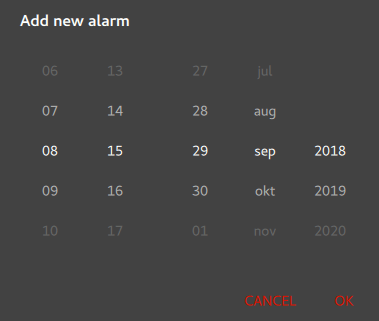
所有字段均使用Tumbler QML类型进行输入。若按下OK ,Tumblers中选定的值将被写入alarmModel 。
    contentItem: RowLayout {
        RowLayout {
            id: rowTumbler

            Tumbler {
                id: hoursTumbler
                model: 24
                delegate: TumblerDelegate {
                    text: alarmDialog.formatNumber(modelData)
                }
            }
            Tumbler {
                id: minutesTumbler
                model: 60
                delegate: TumblerDelegate {
                    text: alarmDialog.formatNumber(modelData)
                }
            }
        }

        RowLayout {
            id: datePicker

            Layout.leftMargin: 20

            readonly property var days: [31, 29, 31, 30, 31, 30, 31, 31, 30, 31, 30, 31]

            Tumbler {
                id: dayTumbler

                function updateModel() {
                    // Populate the model with days of the month. For example: [0, ..., 30]
                    var previousIndex = dayTumbler.currentIndex
                    var array = []
                    var newDays = datePicker.days[monthTumbler.currentIndex]
                    for (let i = 1; i <= newDays; ++i)
                        array.push(i)
                    dayTumbler.model = array
                    dayTumbler.currentIndex = Math.min(newDays - 1, previousIndex)
                }

                Component.onCompleted: updateModel()

                delegate: TumblerDelegate {
                    text: alarmDialog.formatNumber(modelData)
                }
            }
            Tumbler {
                id: monthTumbler

                onCurrentIndexChanged: dayTumbler.updateModel()

                model: 12
                delegate: TumblerDelegate {
                    text: alarmDialog.locale.standaloneMonthName(modelData, Locale.ShortFormat)
                }
            }
            Tumbler {
                id: yearTumbler

                // This array is populated with the next three years. For example: [2018, 2019, 2020]
                readonly property var years: (function() {
                    var currentYear = new Date().getFullYear()
                    return [0, 1, 2].map(function(value) { return value + currentYear; })
                })()

                model: years
                delegate: TumblerDelegate {
                    text: alarmDialog.formatNumber(modelData)
                }
            }
        }
    }
}
编辑告警
若点击某个特定告警,可在详细信息屏幕中对其进行编辑。
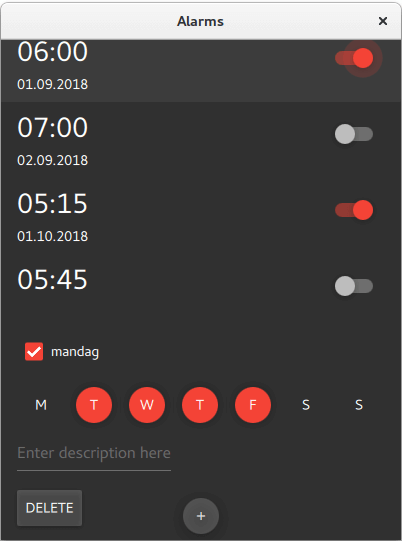
点击某个闹钟会将root.checked 设置为true ,从而显示详细信息界面的字段。
visible: root.checked如果您希望该警报在其他日子也触发,请勾选“alarmRepeat ”(重复)。“Repeater”将针对每周的每一天显示一个可勾选的RoundButton 。
        Flow {
            visible: root.checked && root.repeat
            Layout.fillWidth: true

            Repeater {
                id: dayRepeater
                model: root.daysToRepeat
                delegate: RoundButton {
                    required property int dayOfWeek
                    required property bool repeat
                    text: Qt.locale().dayName(dayOfWeek, Locale.NarrowFormat)
                    flat: true
                    checked: repeat
                    checkable: true
                    Material.background: checked ? Material.accent : "transparent"
                    onToggled: repeat = checked
                }
            }
        }
如果您修改了闹钟的描述,该更改随后会反映在主屏幕上。
        TextField {
            id: alarmDescriptionTextField
            placeholderText: qsTr("Enter description here")
            cursorVisible: true
            visible: root.checked
            text: root.label
            onTextEdited: root.label = text
        }
删除提醒
详情页面(见上文)有一个用于删除提醒的按钮。当触发onClicked 事件时,当前的ListElement 将从alarmModel 中删除。
        Button {
            id: deleteAlarmButton
            text: qsTr("Delete")
            visible: root.checked
            onClicked: root.ListView.view.model.remove(root.ListView.view.currentIndex, 1)
        }
下一步
该应用目前没有为闹钟添加声音或振动效果的代码,也不会以任何格式或数据库形式存储闹钟信息。不妨挑战一下自己,将这些功能添加到项目中。数据存储可以使用JSON格式。
源文件
另请参阅 Qt 中的 JSON 支持、所有 Qt 示例以及Qt Quick 示例和教程。
© 2026 The Qt Company Ltd. Documentation contributions included herein are the copyrights of their respective owners. The documentation provided herein is licensed under the terms of the GNU Free Documentation License version 1.3 as published by the Free Software Foundation. Qt and respective logos are trademarks of The Qt Company Ltd. in Finland and/or other countries worldwide. All other trademarks are property of their respective owners.
