
Umetanje UI kontrola
Unaprijed postavljene kontrole korisničkog sučelja dostupne su u Components > Qt Quick Controls > Controls.
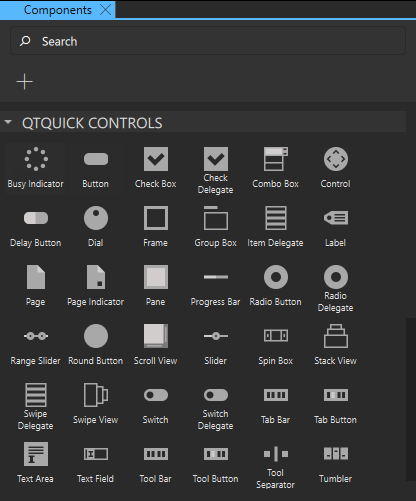
Sljedeće vrste kontrola dostupne su za interakciju korisnika:
Možete navesti vrijednosti svojstava instanci komponenti u prikazu Properties. Neka su svojstva zajednička svim komponentama, dok su neka zajednička određenim vrstama kontrola. Neka su svojstva dostupna samo za određenu kontrolu. Sljedeći odjeljci opisuju unaprijed postavljene UI kontrole i njihova svojstva.
Opće svojstva kontrole
Svojstva kontrole možete postaviti u prikazu Properties.
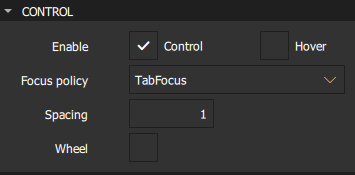
Enable Kutija za potvrdu "Omogući kontrolu" označava je li kontrola omogućena.
Vrijednost polja Focus policy određuje prihvaća li kontrolna komponenta fokus prebacivanjem tipki, klikom i korištenjem kotačića miša.
Odaberite Hover i Wheel kako biste omogućili kontrolu da prima događaje miša. Vrijednost hover se prenosi na sve podređene komponente, osim ako nije izričito postavljena za njih.
Napomena: Budite oprezni pri omogućavanju događaja pomicanja kotačića za kontrole unutar komponenta koje se mogu pomicati, kao što je Flickable, jer će kontrola potrošiti događaje i time prekinuti pomicanje komponente.
Spacing korisno je za kontrole koje imaju više ili ponavljajuće gradivne blokove. Na primjer, neki stilovi koriste razmak za određivanje udaljenosti između teksta i pokazivača potvrdnog okvira. Razmak ne nameću kontrole, pa ga svaki stil može drugačije interpretirati, a neki ga u potpunosti mogu ignorirati.
Kontrole gumba
Qt Quick Controls nude izbor kontrola nalik gumbima za specifične slučajeve upotrebe. Sljedeći odjeljci sadrže smjernice za odabir gumba najprikladnijeg za određeni slučaj upotrebe i raspravljaju o vrijednostima koje možete postaviti za svojstva gumba u prikazu Properties.
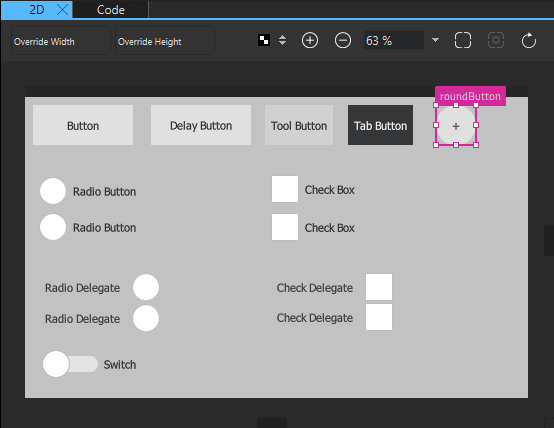
Preporuke za gumbe koji sadrže tekst:
- Održavajte oznake kratkima i sažetima.
- Koristite zadani font osim ako UI smjernice ne nalažu drugačije.
- Ako je tekst lokaliziran, razmotrite kako duži tekst utječe na raspored.
Za više informacija o postavljanju svojstava teksta pogledajte Svojstva znakova i Padding.
Svojstva koja su zajednička svim upravljačkim kontrolama gumba opisana su u:
Gumb
Možete stvoriti instancu Components > Qt Quick ControlsControls > Button:
Gumb mogu korisnici pritisnuti ili kliknuti. Obično se gumbi koriste za izvođenje radnje ili za odgovaranje na pitanje. Na primjer: U redu, Primijeni, Otkaži, Zatvori, Da, Ne i Pomoć.
Tekst gumba trebao bi biti glagol koji opisuje radnju ili imenica koja odgovara naslovu skočnog prozora koji će se otvoriti.
Ne koristite gumb za postavljanje stanja jer je za tu svrhu prikladniji Switch.
Istaknuti gumbi
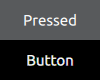
Odaberite ' Highlight ' u odjeljku ' Button ' kako biste privukli pažnju korisnika na gumb. Isticanje gumba nema utjecaja na interakciju s tipkovnicom.

Sljedeća slika prikazuje primjer istaknutog gumba:
Plosnati gumbi
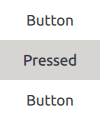
Ravni gumb obično ne iscrtava pozadinu osim ako nije pritisnut ili odabran. Za izradu ravnog gumba odaberite Flat u odjeljku Button.
Sljedeća slika prikazuje primjer ravnog gumba:
Gumb s odmakom
Kontrola odgađanja ( Delay Button ) uključuje odgodu prije pokretanja radnje. Ova odgoda sprječava slučajno pritiskanje.
Koristite gumbe s odgodom u sučeljima osjetljivim na dodir i za radnje koje se moraju pokretati pažljivo.
Možete postaviti odgodu u milisekundama u polju za odgodu ( Delay ).
Kutija za potvrdu
Možete stvoriti instance od Components > Qt Quick Controls > Controls > Check Box:
Kutija za potvrdu predstavlja gumb opcije koji se može uključiti (označiti) ili isključiti (neoznačiti). Kutije za potvrdu se obično koriste za odabir jedne ili više opcija iz skupa opcija. Za veće skupove opcija, kao što su oni u popisu, razmislite o stvaranju instance kontrole Check Delegate umjesto toga.
Delegat se može istaknuti kako bi se privukla pažnja korisnika. Isticanje nema utjecaja na interakciju s tipkovnicom. Odaberite Highlight u odjeljku Item Delegate kako biste istaknuli delegat.
Koristite potvrdne okvire za izradu popisa opcija za višestruku selekciju na kojima se može odabrati bilo koji broj opcija, uključujući i nijednu, ali opcije nisu međusobno isključive.
Koristite jedno polje za potvrdu za izbor da/ne, kao što je slučaj kada korisnici moraju prihvatiti uvjete korištenja u dijaloškom okviru. Za pojedinačni izbor da/ne možete koristiti i prekidač. Ako korisnici biraju između opcija, koristite polje za potvrdu. Ako biraju između radnji koje treba poduzeti, preporučuje se prekidač.
Vrijednost atributa ' Checked ' u odjeljku ' Button Content ' određuje stanje potvrdnog okvira. Međutim, osim stanja označeno i neoznačeno, potvrdni okvir ima i treće stanje: djelomično označeno.
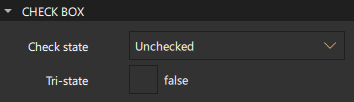
Odaberite Tri-state u odjeljku Check Box kako biste omogućili da se potvrdni okvir prebacuje između stanja označeno, djelomično označeno i neoznačeno kada ga korisnici prebacuju dodirom, mišem ili tipkovnicom.
Kada se opcije mogu grupirati, možete koristiti polje za potvrdu s djelomičnom potvrdom kako biste predstavili cijelu grupu. Odaberite PartiallyChecked u polju Check state kako biste naznačili da su korisnici odabrali neke podkomponente u grupi, ali ne sve.
Opcije koje se mogu označiti često su navedene okomito.
Oznaka potvrdnog okvira trebala bi biti izjava koju potvrdni znak čini istinitom, a njegova odsutnost lažnom. Stoga oznaka potvrdnog okvira ne bi smjela sadržavati negativnu izjavu.
Radio gumb
Radio Button je gumb za odabir koji se može uključiti (označiti) ili isključiti (neoznačiti). Radio gumbi se obično koriste za odabir jedne opcije iz skupa opcija. Odabir opcije automatski poništava prethodni odabir.
Ako postoje samo dvije međusobno isključive opcije, objedinite ih u jednu potvrdnu kućicu ili prekidač.
Radio Delegate sličan je radio gumbu, osim što se obično koristi u prikazima.
Odaberite Highlight u odjeljku Radio Delegate kako biste istaknuli delegata.
Preporuke za radio gumbe:
- Ograničite tekst oznake na jedan redak.
- Osigurajte da je označena razumna zadana opcija.
- Popis opcija radio gumba poredajte vertikalno.
- Držite popis kratkim.
- Kako biste izbjegli zabunu, ne stavljajte dvije skupine radio gumbića jedna pored druge.
Prebaciti
Možete stvoriti instancu Components > Qt Quick ControlsControls > Switch:
Prekidač je gumb opcije koji se može povući ili prebaciti u uključeno (označeno) ili isključeno (neoznačeno) stanje. Prekidači se obično koriste za odabir između dva stanja: uključeno ili isključeno. Za veće skupove opcija, poput onih u popisu, razmislite o korištenju Switch Delegate umjesto toga.
Odaberite Highlight u odjeljku Item Delegate kako biste istaknuli delegat.
Koristite prekidač za binarne operacije koje stupaju na snagu odmah nakon što se prekidač prebaci. Na primjer, koristite prekidač za uključivanje ili isključivanje Wi-Fi veze.
Okruglo gumb
Round Button je klikabilna kontrola koja pokreće radnju ili otvara ili zatvara skočni prozor. Okruglo gumb s kvadratnom ikonom slike ili ikonom fonta s jednim slovom je kružno. Kružno gumb zauzima manje prostora od običnog gumba i može se koristiti i kao plutajući akcijski gumb.
Osim uobičajenih svojstava gumba, okrugli gumb ima svojstvo Radius, koje sadrži radijus gumba.
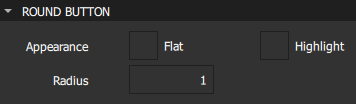
Za stvaranje relativno kvadratnog gumba s blago zaobljenim kutovima upotrijebite malu vrijednost, poput 3.
Za izradu potpuno kružnog gumba upotrijebite vrijednost koja je jednaka polovici širine ili visine gumba te postavite širinu i visinu gumba na istu vrijednost.
Prikaži tekst i ikone
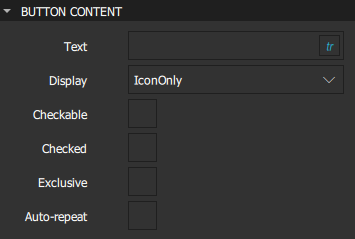
Gumb može sadržavati tekst, ikonu ili oboje. Odredite tekst gumba u polju Text u odjeljku Button Content. Vrijednost polja Display određuje hoće li se prikazati samo tekst ili ikona, a kada su oboje vidljivi, hoće li tekst biti smješten pokraj ikone ili ispod nje.
Gumbi s potvrdnim okvirom
Oznaka za potvrdu omogućuje prebacivanje između označenog (uključenog) i neoznačenog (isključeno) stanja kada ga korisnici odaberu ili pritisnu tipku razmaka dok je gumb aktivno fokusiran. Odaberite Checkable da biste gumb učinili oznakom za potvrdu. Da biste gumb označili, odaberite Checked.
Gumbi koji pripadaju istoj roditeljskoj komponenti mogu biti međusobno isključivi. Korisnici mogu odabrati gumb da bi ga označili, a prethodni odabir se briše. Korisnici ne mogu označiti trenutno označeni gumb klikom na njega. Umjesto toga, moraju odabrati drugi gumb u skupini kako bi postavili novi označeni gumb za tu skupinu.
Radio gumbi i gumbi kartica prema zadanim postavkama su međusobno isključivi. Da biste ostale vrste gumba učinili međusobno isključivima, odaberite Exclusive.
Ako gumbe ne pripadaju istom nadređenom elementu, označavanje i poništavanje označavanja gumbova ne utječe na ostale gumbe u grupi.
Signali gumba
Gumb emitira signal ' clicked() ' kada ga korisnici aktiviraju. Povežite se na ovaj signal kako biste izvršili radnju gumba. Gumbi pružaju sljedeće dodatne signale: ' canceled()', ' doubleClicked()', ' pressed()', ' released()' i ' pressAndHold() ' za dugotrajno pritiskanje.
Odaberite Auto-repeat kako biste ponovili signale pressed(), released() i clicked() dok je gumb pritisnut i držan. Signal pressAndHold() neće biti emitiran.
Pokazatelji
Qt Quick Controls nude izbor kontrola nalik indikatorima, kao što su indikator zauzetosti, indikator stranice i traka napretka, za određene slučajeve upotrebe. Sljedeći odjeljci sadrže smjernice za odabir indikatora najprikladnijeg za određeni slučaj upotrebe.
Indikator zauzetosti
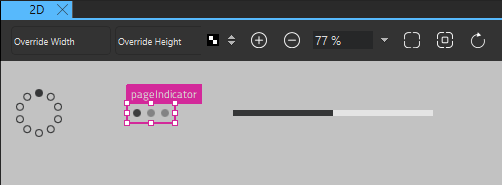
Busy Indicator ukazuje da je operacija u tijeku i da korisnički sučelje mora pričekati da se operacija dovrši.
Indikator zauzetosti sličan je neodređenoj traci napretka. Oba se mogu koristiti za označavanje pozadinske aktivnosti. Glavna je razlika vizualna, a traka napretka može prikazati i konkretnu količinu napretka (kada se on može odrediti). Zbog vizualne razlike indikatori zauzetosti i neodređene trake napretka primjenjuju se na različitim mjestima u korisničkim sučeljima.
Odaberite Running kako biste vidljivi indikator zauzetosti učinili vidljivim.
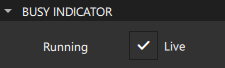
Odaberite Live za prikaz ažuriranja napretka u stvarnom vremenu.
Uobičajena mjesta za pokazatelj zauzetosti su:
- Tool BarU kutu prozora za praćenje napretka.
- Kao nadogradnja iznad Page a.
- Na bočnoj strani Item Delegate a.
Pokazatelj stranice
Page Indicator koristi se za označavanje trenutno aktivne stranice u spremniku s više stranica. Navedite broj stranica u polju Count. Odaberite trenutnu stranicu u polju Current.
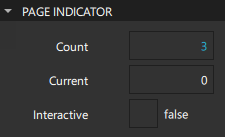
Odaberite Interactive kako biste omogućili da indikator stranice reagira na pritiske i automatski promijeni vrijednost polja Current u skladu s tim.
Swipe ViewIndikatori stranica obično su prilično mali kako bi se izbjeglo ometanje korisnika od stvarnog sadržaja korisničkog sučelja. Stoga ih je teško kliknuti i korisnici ih možda neće lako prepoznati kao interaktivne. Iz tih razloga najbolje ih je koristiti kao dopunu primarnim metodama navigacije, poput navigacijske trake, a ne kao njihovu zamjenu.
Traka napretka
Progress Bar pokazuje napredak operacije. Možete navesti početnu vrijednost u polju Value, ali je treba redovito ažurirati. Navedite raspon u poljima From i To, koja mogu sadržavati bilo koju vrijednost.
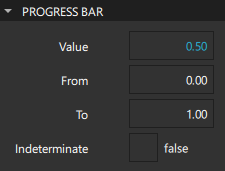
Odaberite Indeterminate kada nije moguće odrediti veličinu preuzimane stavke ili ako bi napredak preuzimanja mogao biti prekinut zbog mrežnog kvara.
Neodređeni način rada sličan je indikatoru zauzetosti jer se oba mogu koristiti za označavanje pozadinske aktivnosti. Zbog vizualnih razlika, indikatori neodređenog napretka i indikatori zauzetosti smještaju se na različitim mjestima u korisničkim sučeljima.
Tipična mjesta za indikator napretka neodređene vrijednosti su:
- Tool BarNa dnu prozora za preuzimanje.
- PageUnutar sadržaja prozora za preuzimanje.
- U Item Delegate u za prikaz napretka određenog stavka.
Odabirači
Qt Quick Controls nude skup kontrola nalik selektorima, kao što su klizači, brojčanik, polje za okretanje, kombinirano polje i tumbler, za specifične slučajeve upotrebe. Sljedeći odjeljci sadrže smjernice za odabir selektora najprikladnijeg za određeni slučaj upotrebe.
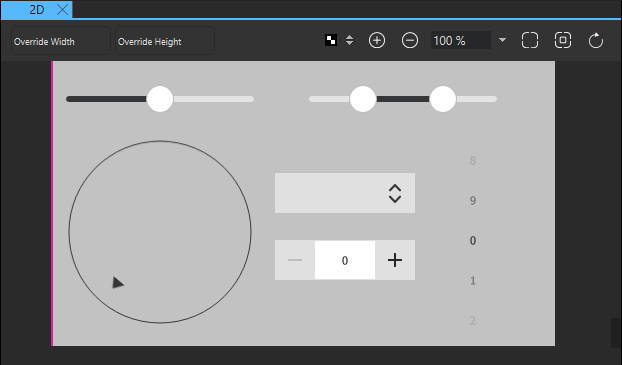
Klizač i kotačić
Možete stvoriti instancu Components > Qt Quick ControlsControls > Slider:
Klizač se koristi za odabir vrijednosti pomicanjem ručke duž staze, dok se Range Slider koristi za odabir raspona definiranog dvjema vrijednostima pomicanjem svake ručke duž staze.
Dial sličan je tradicionalnoj kotačići koja se nalazi na uređajima poput stereo uređaja ili industrijske opreme. Omogućuje korisnicima da navedu vrijednost unutar raspona.
Components Možete stvoriti instancu klizača > Qt Quick Controls > Controls > Dial:
U poljima From i To postavite raspon klizača ili kotačića. Postavite vrijednost ručke klizača ili kotačića u polju Value. Za klizač raspona postavite početne položaje prve i druge ručke u poljima Value 1 i Value 2. Odaberite Live kako biste omogućili ažuriranja vrijednosti u stvarnom vremenu.
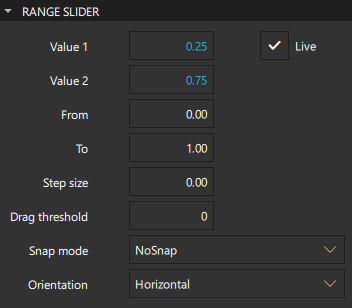
U polju Snap mode postavite kako se klizač ili kotačić ponašaju u odnosu na vrijednost polja Step size. Po zadanom se ne prilagođavaju veličini koraka, ali možete ih postaviti da se prilagode tijekom povlačenja ili nakon otpuštanja.
U polju Orientation možete postaviti orijentaciju klizača na vodoravnu ili okomitu.
Prilagodite polje Drag threshold kako biste odredili prag pri kojem će se pokrenuti događaj povlačenja dodirom.
Za više informacija pogledajte sljedeći video:
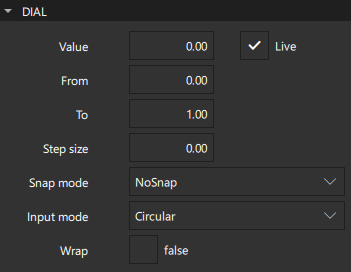
Okretač podržava kružne, vodoravne i okomite načine unosa. Za aplikacije u kojima je brz unos važan, koristan je kružni način unosa, jer klikom na okretač on se pomiče izravno na tu poziciju. Za aplikacije u kojima je važan precizan unos preporučuju se vodoravni i okomiti načini unosa jer omogućuju sitna podešavanja u odnosu na mjesto na kojem se kotačić klikne. Ti su načini također bolji za kotačiće kod kojih bi veliki skokovi u vrijednostima mogli biti opasni, kao što je kotačić za kontrolu glasnoće zvuka. Postavite način unosa u polju Input mode.
Okretni okvir
Možete stvoriti instancu Components > Qt Quick Controls > Controls > Spin Box:

Polje za pomicanje omogućuje korisnicima odabir cjelobrojne vrijednosti klikom na gornje ili donje indikatorsko gumb ili pritiskom tipki gore/dolje na tipkovnici. Odaberite Editable kako biste korisnicima omogućili unos tekstualne vrijednosti u polje za unos.
DialOstala svojstva okretača slična su onima klizača.
Kombinirani popis
Combo Box je kombinacija gumba i skočne liste. Pruža način za prikazivanje popisa opcija korisnicima na način koji zauzima najmanje prostora na zaslonu.
Kombinirani izbornik služi za odabir vrijednosti iz statične padajuće liste s više redaka. Korisnici ne mogu dodavati nove vrijednosti i može biti odabrana samo jedna opcija.
Vrijednosti kombiniranog okvira osigurava model podataka. Model podataka je obično JavaScript niz, ListModel ili cijeli broj, ali podržani su i drugi tipovi modela podataka.
Odaberite Editable za automatsko dovršavanje teksta kombinirane liste na temelju onoga što je dostupno u modelu.
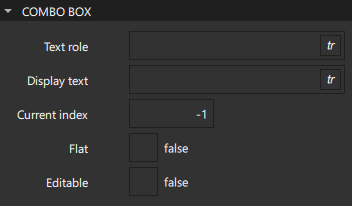
Kada koristite modele koji imaju više imenovanih uloga, navedite ulogu svojstva Display text u polju Text role. Da biste koristili ulogu stavke modela koja odgovara ulogi teksta, unesite valueRole u polje.
Polje Current index sadrži indeks stavke koja se prikazuje u padajućoj listi. Zadana vrijednost je -1 kada je padajuća lista prazna i 0 u suprotnom.
Ravna padajuća lista ne iscrtava pozadinu osim ako se s njom ne interagira, što je čini neprimjetnom u korisničkom sučelju. Koristite ravne padajuće liste na alatnoj traci, na primjer, kako bi se uklopile u ravni izgled gumba. Da biste stvorili ravnu padajuću listu, odaberite Flat.
Preporuke za kombinirane okvire:
- Ako je broj vrijednosti vrlo velik, razmislite o primjeni filtra.
- Ako je broj vrijednosti mali, razmislite o korištenju radio gumba, kako bi korisnici mogli vidjeti sve opcije odjednom.
- Postavite zadano vrijednost, koja bi trebala biti ona vrijednost za koju očekujete da će biti najčešće odabrana.
Tumbler
Tumbler omogućuje korisnicima odabir opcije s rotirajućeg kotačića stavki. Koristan je kada je previše opcija za korištenje, na primjer, radio gumba, a premalo opcija da bi se zahtijevala upotreba uređivog okretačkog polja. Praktičan je jer ne zahtijeva upotrebu tipkovnice i omogućuje omotavanje na oba kraja kada postoji velik broj stavki.
Navedite broj vidljivih opcija u polju Visible count. Odaberite indeks trenutne opcije u polju Current index.
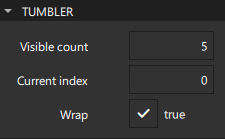
Da biste omogućili omotavanje, odaberite Wrap.
Traka kartica
Tab Bar pruža navigacijski model temeljen na karticama, gdje korisnici mogu prebacivati između različitih prikaza ili podzadaća. Traka kartica se obično koristi kao zaglavlje ili podnožje ApplicationWindow a. Odaberite položaj alatne trake u polju Position.
Obično traka kartica sadrži statički skup kontrola Tab Button koje su definirane kao njezine podređene stavke. Polje Current index u odjeljku Container prikazuje indeks trenutnog gumba kartice. Zadana vrijednost je -1 kada je traka kartica prazna i 0 inače.
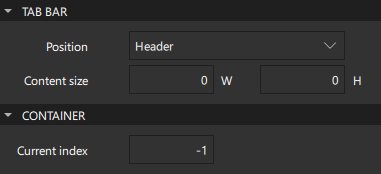
Možete navesti širinu sadržaja (W) i visinu (H) u polju Content size.
Ako ukupna širina gumbova premaši raspoloživu širinu trake kartica, ona se automatski pretvara u kliznu.

Alatna traka

Tool Bar sadrži akcije i kontrole dostupne za cijelu aplikaciju i osjetljive na kontekst, poput navigacijskih gumba i polja za pretraživanje. Traka alata se obično koristi kao zaglavlje ili podnožje ApplicationWindow a. Odaberite položaj trake alata u polju Position.
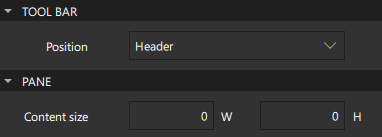
Tool Button gotovo je identičan gumbu, ali ima grafički izgled koji ga čini prikladnijim za umetanje u alatnu traku.
Alatna traka ne pruža vlastiti izgled, već zahtijeva da pozicionirate njezin sadržaj, na primjer izradom rasporeda ( RowLayout). Ako alatna traka sadrži samo jednu stavku, prilagodit će se veličini te stavke. To čini alatnu traku posebno prikladnom za upotrebu zajedno s rasporedima. Međutim, širinu sadržaja (W) i visinu (H) možete navesti u polju Content size u odjeljku Pane.
Tool Separator služi za vizualno razlikovanje skupina stavki na alatnoj traci njihovim razdvajanjem linijom. Može se koristiti u horizontalnim ili vertikalnim alatnim trakama postavljanjem vrijednosti polja Orientation.
Stiliziranje kontrola
Unaprijed postavljene kontrole korisničkog sučelja mogu se stilizirati. Prikaz 2D čita željeni stil iz konfiguracijske datoteke (qtquickcontrols2.conf). Za promjenu stila odaberite drugi stil s popisa na glavnoj alatnoj traci. To vam omogućuje da provjerite kako vaše korisničko sučelje izgleda pri korištenju dostupnih stilova.
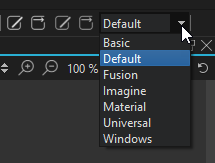
Za primjer definiranja vlastitog stila i njegove upotrebe u načinu dizajna pogledajte Qt Quick Controls - Flat Style.
Za više informacija o tome kako prilagoditi određenu kontrolu, pogledajte Referencu za prilagodbu.
Sažetak UI kontrola
Sljedeća tablica navodi unaprijed definirane UI kontrole s poveznicama na njihovu razvojnu dokumentaciju. Dostupne su u Components > Qt Quick Controls. Kolona podrške za MCU-ove označava koje su kontrole podržane na MCU-ovima.
| Ikona | Naziv | Podrška za MCU | Svrha |
|---|---|---|---|
 | Busy Indicator | Ne | Pokazuje aktivnost dok se sadržaj učitava. |
 | Button | Da | Tipka koju možete povezati s radnjom. |
 | Check Box | Da | Opcijsko gumbom koje se može uključiti (označeno) ili isključiti (neoznačeno). |
| Check Delegate | Ne | Delegat stavke koji se može uključiti (označen) ili isključiti (neoznačen). |
 | Combo Box | Ne | Kombinirano gumb i skočni popis koji se popunjava korištenjem modela podataka. |
 | Delay Button | Ne | Tipka opcije koja se aktivira kada se pritisne i drži dovoljno dugo. |
 | Dial | Da | Kružni kotačić koji se okreće za postavljanje vrijednosti. |
 | Page Indicator | Ne | Pokazuje trenutno aktivnu stranicu u spremniku s više stranica. |
 | Progress Bar | Da | Pokazuje napredak operacije. |
 | Radio Button | Da | Tipka opcije koju je moguće uključiti (označiti) ili isključiti (neoznačiti). |
| Radio Delegate | Ne | Delegat stavke koji se može uključiti (označen) ili isključiti (neoznačen). |
 | Range Slider | Ne | Omogućuje korisnicima odabir raspona vrijednosti klizanjem dvaju klizača duž staze. |
 | Round Button | Ne | Tipka s zaobljenim kutovima koju možete povezati s radnjom. |
 | Slider | Da | Omogućuje korisnicima odabir vrijednosti klizanjem ručke duž staze. |
 | Spin Box | Ne | Omogućuje korisnicima da navedu vrijednost klikom na gornje ili donje tipke, pritiskom na tipke gore ili dolje na tipkovnici ili unosom vrijednosti u polje. |
 | Switch | Da | Tipka opcije koju je moguće uključiti ili isključiti. |
| Switch Delegate | Ne | Delegat stavke s indikatorom prekidača koji se može uključiti ili isključiti. |
 | Tab Bar | Ne | Omogućuje korisnicima prebacivanje između različitih prikaza ili podzadaća. |
 | Tab Button | Gumb koji je funkcionalno sličan Button u, ali pruža izgled prikladniji za Tab Bar. | |
| Tool Bar | Ne | Kontejner za akcije i kontrole dostupne u cijeloj aplikaciji i osjetljive na kontekst, kao što su navigacijski gumbi i polja za pretraživanje. |
| Tool Button | Ne | Gumb koji je funkcionalno sličan Button, ali pruža izgled prikladniji za Tool Bar. |
 | Tool Separator | Ne | Odvaja skup predmeta od susjednih predmeta na Tool Bar u. |
 | Tumbler | Ne | Okretno kolo stavki koje se može odabrati. |
Vidi također Kako: Korištenje UI komponenti, UI dizajn zaQt Quick i Dizajniranje UI-ja za Qt Quick .
Copyright © The Qt Company Ltd. and other contributors. Documentation contributions included herein are the copyrights of their respective owners. The documentation provided herein is licensed under the terms of the GNU Free Documentation License version 1.3 as published by the Free Software Foundation. Qt and respective logos are trademarks of The Qt Company Ltd in Finland and/or other countries worldwide. All other trademarks are property of their respective owners.
