
プロジェクトのキットを有効にする
Projects モードのサイドバーにある「Build & Run 」セクションには、プロジェクトと互換性のあるキットが一覧表示されます。1つまたは複数のキットを有効にするには、それらを選択してください。
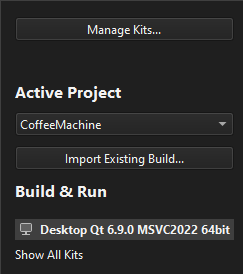
このリストには、「Preferences 」>「Kits 」のキットが表示されます。警告アイコンやエラーアイコンは、キットの構成がプロジェクトの種類に適していないことを示しています。警告メッセージやエラーメッセージを表示するには、キット名の上にマウスカーソルを合わせます。
リストから非アクティブなキットを非表示にするには、[Show Only Active Kits] を選択します。再び表示するには、[Show Only Suitable Kits ] または [Show All Kits] を選択します。
キットの変更と追加
キットの構成を変更したり、リストにキットを追加・削除したりするには、[Manage Kits] を選択します。
各キットは、デバイス、コンパイラ、デバッグ、Qtのバージョンなど、1つの環境を定義する一連の値と、アプリケーションのビルド、デプロイ、実行の手順で構成されています。
別のキットからビルド、デプロイ、実行の手順をコピーするには、[Projects ] > [Build & Run] に移動し、キットを右クリックして、コンテキストメニューから [Copy Steps from Another Kit ] を選択します。
キットの有効化を解除するには、コンテキストメニューから [Disable Kit for Project ] を選択します。
注: キットを無効にすると 、そのキットに関するすべてのカスタム ビルドおよび実行設定が削除されます。
プロジェクトに既存のビルドをインポートするには、コンテキストメニューから「Import Existing Build 」を選択します。
消滅したターゲットからカスタム設定をコピーする
Qt Creator は、Vanished Targets のリストを作成し、Qt のインストールを更新した際に「Qt Online Installer 」によって対応するキットが削除されると失われてしまう、カスタムビルドフラグや実行構成引数などのプロジェクト固有の設定を保存します。
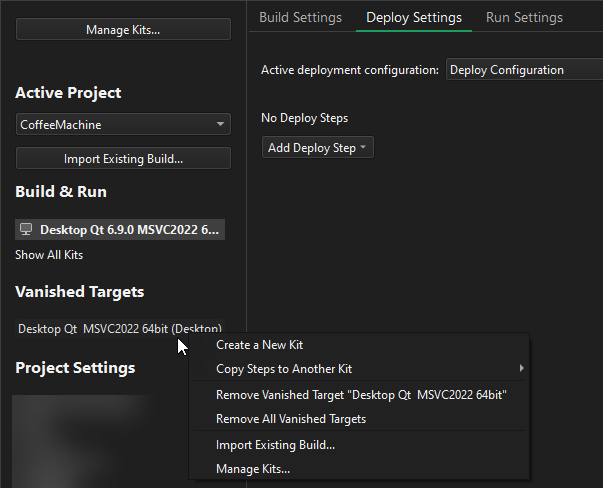
プロジェクトの設定を復元するには、コンテキストメニューの以下のいずれかのオプションを選択してください:
- Create a New Kit 同じデバイスタイプに対して、元のビルド、デプロイ、および実行ステップを含む、同じ名前の新しいキットを作成します。その他のキット設定は復元されません。
- Copy Steps to Another Kit ビルド、デプロイ、実行ステップを別のキットにコピーします。
消失したターゲットを削除するには、コンテキストメニューの「Remove Vanished Target 」または「Remove All Vanished Targets 」を選択してください。
注: バージョン 13.0以降 、「Qt Creator 」では代替キットは作成されなくなりましたが、既存のプロジェクトについては、依然としてリストに表示される場合があります。それらのキットから、ビルド、デプロイ、および実行ステップを他のキットにコピーすることができます。
「キット管理の方法」、「 プロジェクトのビルドと実行」、「キットの管理」も参照してください 。
Copyright © The Qt Company Ltd. and other contributors. Documentation contributions included herein are the copyrights of their respective owners. The documentation provided herein is licensed under the terms of the GNU Free Documentation License version 1.3 as published by the Free Software Foundation. Qt and respective logos are trademarks of The Qt Company Ltd in Finland and/or other countries worldwide. All other trademarks are property of their respective owners.
