
コンポーネントの基本プロパティの設定
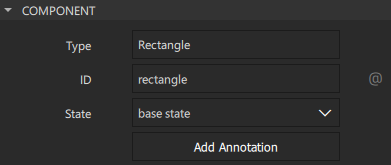
「Properties 」ビューには、選択したコンポーネントのすべてのプロパティが表示されます。プロパティはタイプごとにグループ分けされています。ビューの上部には、コンポーネントタイプ、ID、名前、ジオメトリ、可視性など、すべてのコンポーネントに共通するプロパティが表示されます。
ビューの下部には、そのコンポーネントタイプに対して定義されているプロパティが表示されます。たとえば、次の画像には、「Rectangle 」および「Text 」コンポーネントに対して設定可能な事前定義済みプロパティが表示されています。
![[プロパティ] ビューの [長方形] タブと [テキスト] タブ。](images/qmldesigner-element-properties.webp "[プロパティ] ビューの [長方形] タブと [テキスト] タブ。")
基本プロパティの設定
すべてのコンポーネントには共通のプロパティセットがあり、これらは「Properties 」ビューで指定できます。
コンポーネントのタイプを変更する
プリセットコンポーネントのインスタンスを作成すると、そのインスタンスには使用したプリセットのすべてのプロパティが反映されます。後で、別のデフォルトプロパティを持つ別のプリセットコンポーネントの方が目的に適していると判断した場合は、「Type 」フィールドをダブルクリックし、そのフィールドに別のプリセットコンポーネントの名前を入力することで、コンポーネントの種類を変更できます。
新しいコンポーネントタイプでサポートされていないプロパティの値を指定している場合、Qt Quick Designer はその値を自動的に削除することを提案します。自分で削除したい場合は、プロパティ名の横にある [ ] (Actions) メニューを選択し、[Reset ] を選択してプロパティの値を削除してから、再度試してみてください。
コンポーネント ID の設定
各コンポーネントおよびコンポーネントの各インスタンスには、それを一意に識別し、他のコンポーネントのプロパティをバインドできるようにするためのIDがあります。コンポーネントの ID は、「ID 」フィールドで指定できます。
IDは一意である必要があり、小文字またはアンダースコアで始まり、文字、数字、およびアンダースコアのみを含めることができます。
IDに関するより詳細な技術情報については、「id属性」を参照してください。
コンポーネントの外部から使用できるプロパティエイリアスを追加するには、[ ] を選択します。[Actions ] メニューの項目を使用して、子コンポーネントのプロパティ値に対するプロパティエイリアスを追加することもできます。
アノテーションのコンポーネント名を設定する
「Name 」フィールドの値は、アノテーションで使用されるコンポーネント名を指定します。これは、コンポーネントを説明する自由形式のテキストです。
2D ジオメトリの設定
「Geometry - 2D 」セクションのプロパティを設定して、コンポーネントの位置とサイズを決定します。
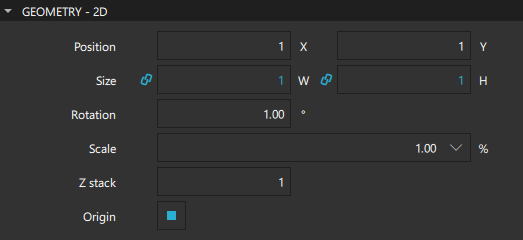
「Position 」グループでは、x軸およびy軸上のコンポーネントの位置を設定できます。UI上でのコンポーネントの位置は、絶対位置または他のコンポーネントに対する相対位置のいずれかになります。詳細については、「レイアウトをスケーラブルにする」を参照してください。
2D空間では、コンポーネントのz位置によって、コンポーネント階層内の兄弟コンポーネントに対するその位置が決まります。z位置は、「Z stack 」フィールドで設定できます。
「Size 」グループでは、コンポーネントの幅と高さを設定できます。また、「2D 」ビューでは、サイズ変更カーソルを使用して2Dコンポーネントのサイズを変更することもできます。「X 」および「Y 」フィールドの値は、それに応じて変更されます。
レイアウトを使用する場合、コンポーネントのサイズと位置は自動的に管理されることもあります。
コンポーネントファイル内のルートコンポーネントの幅と高さが、コンポーネントのサイズを決定します。プロパティのバインディングによって最終的なサイズが決定される場合、コンポーネントのサイズはゼロ (0,0) になることもあります。詳細については、「コンポーネントサイズのプレビュー」を参照してください。
コンポーネントの位置とサイズをリセットする
コンポーネントを移動した後、デフォルトの位置に戻すには、2D またはNavigator ビュー内で右クリックし、[Edit ] > [Reset Position] を選択します。デフォルトのサイズに戻すには、2D またはNavigator ビュー内で右クリックし、[Edit ] > [Reset Size] を選択します。
2D 変形の管理
コンポーネントには、回転や拡大縮小など、任意の数の変形を割り当てることができます。各変形は順番に、1つずつ適用されます。
「Origin 」フィールドで、スケーリングおよび回転の原点を選択します。
「Scale 」フィールドで拡大縮小率を設定します。値が 1.0 未満の場合、コンポーネントは縮小され、1.0 より大きい場合は拡大されます。負の値を設定すると、2D ビューでコンポーネントが鏡像として表示されます。
「Rotation 」フィールドで、原点を中心に時計回りに度単位でコンポーネントの回転角度を指定します。
あるいは、「2D 」ビュー上でコンポーネントをドラッグして、移動、サイズ変更、回転を行うこともできます。
コンポーネントの表示設定
「Visibility 」セクションのプロパティを設定して、コンポーネントの表示/非表示を切り替えます。
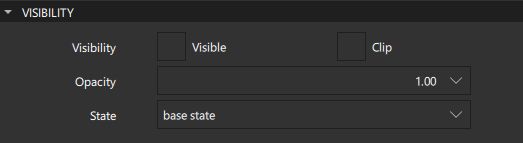
「Visible 」のチェックを外すと、そのコンポーネントおよびすべての子コンポーネントが非表示になります(ただし、明示的に表示されるように設定されている場合は除きます)。プロパティバインディングを使用している場合、予期しない動作を引き起こす可能性があります。そのような場合は、代わりに「Opacity 」プロパティを使用することをお勧めします。
このプロパティが無効になっている場合、コンポーネントはマウスイベントを受け取らなくなります。ただし、キーイベントは引き続き受け取り、Advanced セクションのEnabled が選択されている場合は、キーボードフォーカスイベントも保持されます。
可視性の値に影響を与えるのは、このプロパティまたは親コンポーネントのvisibleプロパティの変更のみです。たとえば、このコンポーネントが画面外へ移動した場合や、不透明度が0に変更された場合でも、可視性は変化しません。
「Opacity 」フィールドでは、コンポーネントの不透明度を 0.0(完全に透明)から 1.0(完全に不透明)までの数値で指定します。指定された不透明度は子コンポーネントにも個別に適用されますが、場合によっては予期せぬ効果が生じることもあります。
コンポーネントの不透明度を変更しても、そのコンポーネントがユーザー入力イベントを受け取るかどうかには影響しません。
不透明度の値にアニメーションを適用することで、コンポーネントのフェードインやフェードアウトを実現できます。
「Clip 」が選択されている場合、コンポーネントとその子要素は、コンポーネントのバウンディング矩形に合わせて切り取られます。
「State 」フィールドで、その状態のプロパティの値を変更する状態を選択します。
「Qt Quick UI の設計方法」、「 Qt Quick UI の設計」、および「 Qt Quick UI の設計」も参照してください 。
Copyright © The Qt Company Ltd. and other contributors. Documentation contributions included herein are the copyrights of their respective owners. The documentation provided herein is licensed under the terms of the GNU Free Documentation License version 1.3 as published by the Free Software Foundation. Qt and respective logos are trademarks of The Qt Company Ltd in Finland and/or other countries worldwide. All other trademarks are property of their respective owners.
