
状態間の遷移を追加する
状態間の移行を滑らかにするには、Transitions を使用して状態間の変更をアニメーション化できます。
まず、States ビューで状態を追加し、Properties ビューで、色や数値などアニメーション化可能なプロパティを編集する必要があります。例えば、コンポーネントの位置の変化にアニメーションを適用することができます。
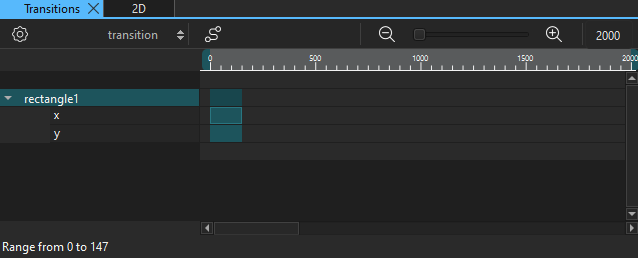
「Transitions 」では、各プロパティの遷移について、開始フレーム、終了フレーム、および継続時間を設定できます。また、各アニメーションのイージングカーブや、遷移全体の最大継続時間を設定することも可能です。
トランジションのズームイン
Transitions では、ツールバーのスライダーを使用してズームレベルを設定します。「 」および「
」および「 」ボタンを選択して、ビューを縮小または拡大します。
状態間の遷移をアニメーション化する
遷移にアニメーションを適用するには:
- 「View 」>「Views 」>「Transitions 」を選択します。
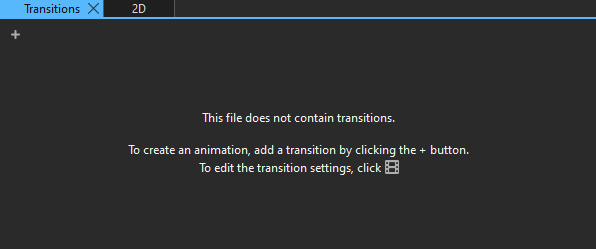
- 「
 」(Add Transition )を選択して、遷移を追加します。これは、少なくとも 1 つの状態を追加し、その状態内のプロパティを少なくとも 1 つ変更した場合にのみ機能します。
 - コンポーネント名またはプロパティ名の横にある青いバーを移動して、そのプロパティのアニメーションの開始フレームと終了フレームを設定します。左右の端をドラッグして、アニメーションの持続時間を設定します。
- 選択したトランジションにイージングカーブを適用するには、[
 ] (Easing Curve Editor (C)) ボタンを選択します。
トランジション設定の指定
トランジション設定を変更するには、Transitions で「 (Transition Settings (S) )」を選択します。
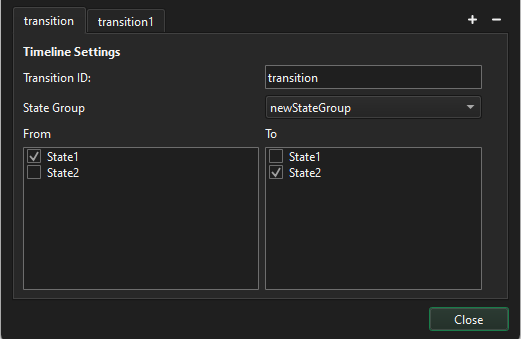
トランジションを追加するには:
- 「 」(Add Transition )を選択します。
- 「Transition ID 」で、遷移の ID を入力します。
- 「From 」で、遷移元の状態を選択します。
- 「To 」で、遷移先の状態を選択します。
現在の遷移を削除するには、[ ] (Remove Transition) ボタンを選択します。
ステートグループを変更するには、[State Group] から選択します。
関連項目: 「方法: アニメーションの追加」、「Qt Quick の UI デザイン」、「 Qt Quick の UI デザイン」も参照してください 。
Copyright © The Qt Company Ltd. and other contributors. Documentation contributions included herein are the copyrights of their respective owners. The documentation provided herein is licensed under the terms of the GNU Free Documentation License version 1.3 as published by the Free Software Foundation. Qt and respective logos are trademarks of The Qt Company Ltd in Finland and/or other countries worldwide. All other trademarks are property of their respective owners.
