
リストやその他のデータモデルの使用
アプリケーションでは通常、リストやグリッドビューに整理されたデータを処理・表示する必要があります。この目的のために、モデル、ビュー、デリゲートが使用されます。これらはデータの可視化をモジュール化することで、データのさまざまな側面を制御できるようにします。 たとえば、データにほとんど変更を加えることなく、リストビューをグリッドビューに置き換えることができます。同様に、データのインスタンスをデリゲートにカプセル化することで、開発者はデータの表示方法や処理方法を指定できるようになります。
モデルには、データとその構造が含まれます。さまざまな種類のモデルを作成するためのコンポーネントがいくつか用意されています。ビューは、データをリストやグリッド、あるいはパスに沿って表示するコンテナです。デリゲートは、データがビューにどのように表示されるかを決定します。デリゲートは、モデル内の各データ項目を受け取り、それをカプセル化します。その後、そのデータにはデリゲートを介してアクセスできるようになります。
データを可視化するには、ビューの model プロパティをモデルにバインドし、delegate プロパティをコンポーネントにバインドします。
詳細については、『Qt Quick 』の「モデルとビュー」を参照してください。
リストビューとグリッドビュー
List View およびGrid View コンポーネントのインスタンスを作成して、他のコンポーネントのインスタンスをリスト形式またはグリッド形式で整理します。これらは、Components >Default Components >Views から入手できます。
「List View 」は他のコンポーネントをリスト形式で配置し、「Grid View 」はグリッド形式で配置します。デフォルトでは、リストビューおよびグリッドビュー内のコンポーネントは、左から右へ縦方向に配置されます。水平方向には左から右へ、垂直方向には上から下へと配置されます。
リスト表示の方向は「Orientation 」フィールドで、グリッド表示の流れは「Flow 」フィールドで変更できます。レイアウトの方向は「Layout direction 」フィールドで変更できます。これらのプロパティに値を設定することで、さまざまなレイアウトを作成できます。
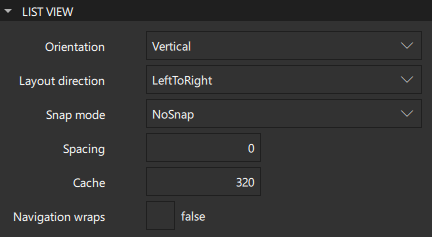
リストビューの場合、「Spacing 」フィールドでリスト項目間の間隔を指定できます。グリッドビューの場合、「W 」および「H 」フィールドで各セルの幅と高さを指定できます。
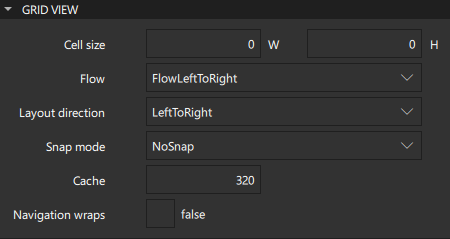
「Navigation wraps 」を選択すると、キー操作によるナビゲーションがビューの端に達した際に、ビューの反対側の端にある次の行またはセルへ選択範囲が移動するように指定できます。
リストビューとグリッドビューは、どちらも本質的にフリック操作が可能です。
「Snap mode 」フィールドの値によって、ドラッグやフリックの後にビューのスクロールがどのように安定するかが決まります。デフォルトでは、ビューは表示領域内の任意の場所で停止します。「SnapToRow 」を選択すると、ビューは、ビューの先頭と揃った行(グリッドビューで上から下への流れの場合は列)で停止します。 「SnapOneRow 」を選択すると、マウスボタンが離された時点で、ビューは最初に表示されていた行から最大1行または1列離れた位置で停止します。このオプションは、1ページずつ移動する場合に特に便利です。
デリゲートキャッシュ
「Cache 」フィールドの値は、ビューの表示領域外でもデリゲートが保持されるかどうかを決定します。
この値が 0 より大きい場合、ビューは指定されたキャッシュ内に収まる限り、インスタンス化されたデリゲートを保持することができます。たとえば、縦方向のビューでデリゲートの高さが 20 ピクセル、列数が 3 列、キャッシュが 40 に設定されている場合、表示領域の上下で最大 6 個のデリゲートが作成または保持される可能性があります。 キャッシュされたデリゲートは非同期で作成されるため、複数のフレームにわたって作成が行われ、フレームスキップの可能性が低減されます。描画パフォーマンスを向上させるため、表示領域外のデリゲートは描画されません。
このプロパティのデフォルト値はプラットフォームに依存しますが、通常はゼロより大きい値になります。負の値は無視されます。
キャッシュはピクセルバッファではありません。追加でインスタンス化されたデリゲートを保持するだけです。
注: Cache プロパティを設定しても 、効率的なデリゲートを作成することに代わるものではありません。これにより、追加のメモリ使用量を犠牲にすることで、スクロール動作の滑らかさを向上させることができます。 デリゲート内の項目やバインディングが少ないほど、ビューのスクロールは高速になります。キャッシュを設定しても、読み込みの遅いデリゲートによって引き起こされる問題は先送りされるだけであり、この問題の解決策にはならないことを理解しておくことが重要です。
ビューのハイライト
「List View Highlight 」および「Grid View Highlight 」セクションでは、ビュー内の項目をハイライト表示するためのプロパティを指定できます。
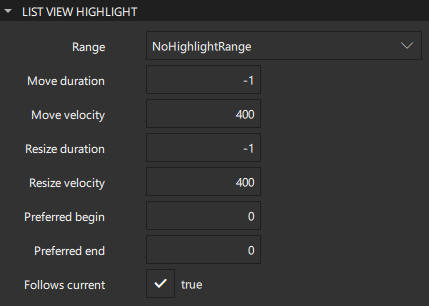
Range フィールドの値をApplyRange またはStrictlyEnforceRange に設定すると、リストビューやグリッドビューの現在の項目がハイライト表示されます。範囲を適用するように選択すると、ビューはハイライトをその範囲内に維持しようとします。ただし、ビューの端やマウスの操作によって、ハイライトが範囲外に移動する場合があります。 「範囲を強制する」を選択した場合、ハイライトは決して範囲外に移動しません。キーボードやマウスの操作によってハイライトが範囲外に移動することになる場合、現在の項目が切り替わります。
Preferred begin およびPreferred end フィールドの値は、ビューがスクロールされた際の現在の項目の位置に影響します。たとえば、スクロール時に現在選択されている項目をビューの中央に維持したい場合は、begin値とend値を、中央の項目が位置する上端および下端の座標に設定します。 プログラムによって現在のアイテムが変更された場合、ビューは自動的にスクロールし、現在のアイテムがビューの中央に来るようにします。beginの値はendの値より小さくなければなりません。
Follows current を選択すると、ビューがハイライトの管理を行うようになります。ハイライトは、現在の項目を追跡するように滑らかに移動します。選択しない場合、ビューはハイライトを移動させず、移動処理はハイライト側で実装する必要があります。
「Move duration 」、「Move velocity 」、「Resize duration 」、および「Resize velocity 」フィールドの値は、ハイライトの移動およびサイズ変更アニメーションの速度を制御します。
リストモデルの編集
Grid View 、List View 、またはPath View を追加すると、ListModel およびモデル内の各アイテムに対してインスタンスを作成するデリゲートコンポーネントが自動的に追加されます。グリッドビューおよびリストビューの場合、Qt Design Studio でリストモデルを編集できます。
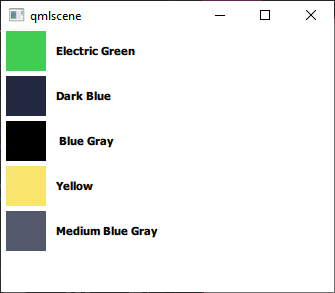
リストモデルを編集するには:
- Components >Default Components >Views から、Grid View またはList View を、Navigator または2D ビューにドラッグします。
- Navigator でビューを右クリックし、コンテキストメニューから「Edit List Model 」を選択して、リストモデルエディタを開きます。
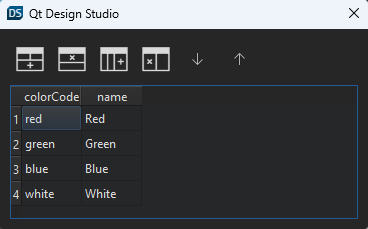
- 列見出しやセルをダブルクリックして、その値を変更します。
- ツールバーのボタンを使用して、行や列を追加、削除、または移動します。リストでは、各列がプロパティを表し、各行がリスト項目を追加します。
Code ビューまたは「Edit 」モードでは、デフォルトのモデルやデリゲートを、より複雑な他のモデルやデリゲートに置き換えることができます。「Item Delegate 」および「Swipe Delegate 」コンポーネントも、Components > Qt Quick Controlsで利用可能です。
パスビュー
Path View コンポーネントは、データモデルから提供されたデータをPath 上に配置します。
グラフィカルなスプラインエディタを使用すると、パスビューのパスを指定することができます。これは、Code ビューやEdit モードでは容易ではない作業です。
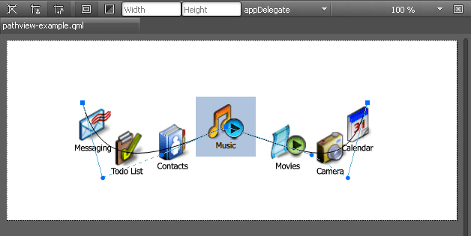
パスの編集を開始するには、2D ビューでパスビューをダブルクリックします。エディタは、PathCubic パスオブジェクトのパスを構成します。これらは、2つの制御点を持ち、指定された位置に至る3次ベジエ曲線です。2D ビューで制御点をドラッグアンドドロップして、曲線を構築します。
さらに、PathLine およびPathQuad のパスオブジェクトも間接的にサポートされています。曲線セグメントを直線にするには、コンテキストメニューから「Make Curve Segment Straight 」を選択します。
デフォルトでは、パスは閉じた状態(始点と終点が同一)になっています。始点と終点を別々に設定するには、編集ポイントを右クリックしてコンテキストメニューを開き、「Closed Path 」のチェックを解除します。
曲線セグメントに中間点を追加するには、コンテキストメニューから「Split Segment 」を選択します。
[Path View ] セクションでは、パスビューのその他のプロパティを指定できます。[Drag margin ] フィールドの値は、マウスドラッグを開始するパスからの最大距離を指定します。
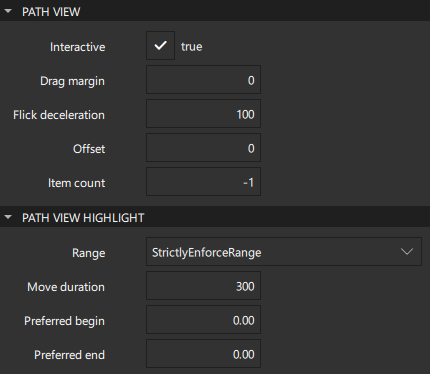
「Interactive 」チェックボックスをオンにすると、アイテムをフリックできるようになります。「Flick deceleration 」フィールドの値は、フリック時の減速率を指定します。
「Offset 」フィールドでは、アイテムがパス上の初期位置からどの程度離れた位置にあるかを指定します。これは、0 から「Item count 」フィールドの値(モデル内のアイテム数を表す)までの範囲の実数です。
「Path View Highlight 」セクションでは、パスオブジェクトを強調表示するためのプロパティを指定できます。
モデルコンポーネントの概要
次の表は、UI にデータモデルを追加するために使用できるコンポーネントの一覧です。「Location」列は、Components におけるコンポーネントの位置を示しています。「MCU support」列は、MCU でサポートされているコンポーネントを示しています。
| アイコン | 名前 | 場所 | MCU 対応 | 目的 |
|---|---|---|---|---|
 | Grid View | デフォルトのコンポーネント - ビュー | なし | モデルのグリッド表示。 |
 | Item Delegate | Qt Quick コントロール | なし | ListView やComboBox など、さまざまなビューやコントロールでデリゲートとして使用できる標準のビュー項目です。 |
 | List View | デフォルトのコンポーネント - ビュー | はい | モデルのリスト・ビジュアライゼーション。 |
 | パス・ビュー | デフォルトコンポーネント - ビュー | いいえ | パスに沿ってモデルの内容を可視化します。 |
 | Scroll View | Qt Quick コントロール | なし | ユーザー定義のコンテンツに対してスクロール機能を提供します。Flickable コンポーネントの代わりに使用できます。 |
 | Stack View | Qt Quick コントロール | なし | スタックベースのナビゲーションモデル。 |
| Swipe Delegate | Qt Quick コントロール | いいえ | 左または右にスワイプすることで、さらに多くのオプションや情報を表示できるビュー項目です。ListView などのビューにおいて、デリゲートとして使用されます。 |
 | Swipe View | Qt Quick コントロール | はい | ユーザーが横方向にスワイプしてページ間を移動できるようにします。 |
関連項目 : 「UI コンポーネントの使用方法」、「 Qt Quick の UI デザイン」、および「 Qt Quick の UI デザイン」。
Copyright © The Qt Company Ltd. and other contributors. Documentation contributions included herein are the copyrights of their respective owners. The documentation provided herein is licensed under the terms of the GNU Free Documentation License version 1.3 as published by the Free Software Foundation. Qt and respective logos are trademarks of The Qt Company Ltd in Finland and/or other countries worldwide. All other trademarks are property of their respective owners.
