
コンポーネントをシグナルに接続する
シグナルとハンドラの仕組みにより、コンポーネントはシグナルによって表されるアプリケーションイベントに応答できるようになります。シグナルが発信されると、対応するシグナルハンドラが呼び出され、ハンドラ内に記述されたスクリプトやその他の操作を用いてイベントに応答します。
特定のコンポーネントに対して特定のシグナルが発信された際に通知を受け取るには、そのコンポーネントの定義でon<Signal>という名前のシグナルハンドラを宣言する必要があります。ここで、<Signal>はシグナルの名前であり、最初の文字は大文字にします。シグナルハンドラには、シグナルハンドラが呼び出された際に実行される JavaScript コードを含める必要があります。
コンポーネントには、ユーザーがアプリケーションと対話した際に発せられる、あらかじめ定義されたシグナルがあります。たとえば、Mouse Areaコンポーネントには、その領域内でマウスがクリックされるたびに発せられる `clicked ` シグナルがあります。シグナル名は `clicked` であるため、このシグナルを受信するためのシグナルハンドラは `onClicked` という名前になります。
プロパティの値が変更されると、シグナルが自動的に発火します。この種のシグナルは「プロパティ変更シグナル」と呼ばれ、これらのシグナルに対するシグナルハンドラは「on<Property>Changed 」という形式で記述されます。ここで、<Property>はプロパティ名であり、最初の文字は大文字で表記されます。
たとえば、Mouse Area コンポーネントにはpressed というプロパティがあります。このプロパティが変更されるたびに通知を受け取るには、onPressedChanged というシグナルハンドラを使用します。
シグナルおよびシグナルハンドラに関する詳細については、「シグナルおよびハンドライベントシステム」を参照してください。
接続の作成
コンテキストメニューを使用して、選択したコンポーネントをシグナルに接続し、そのシグナルをアクションに接続することができます:
- 「Navigator 」または「2D 」ビューで、接続したいコンポーネントを選択します。
- コンテキストメニューから [Connections ] > [Add New Connection] を選択し、利用可能なシグナル、アクション、およびアクションのプロパティを選択します。
接続の追加
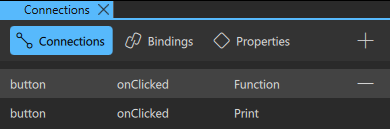
「Connections 」ビューの「Connections 」タブからも接続を追加できます。
コンポーネントを、そのコンポーネントで使用可能なシグナルに接続するには:
- 「Navigator 」または「2D 」ビューで、接続したいコンポーネントを選択します。
- 「Connections 」ビューの「Connections 」タブに移動します。
- 「
 (Add )」を選択して、接続エディタで接続を作成します。
シグナルをアクションに接続する
シグナルをアクションに接続するには:
- 接続を選択または作成して、接続エディタを開きます。
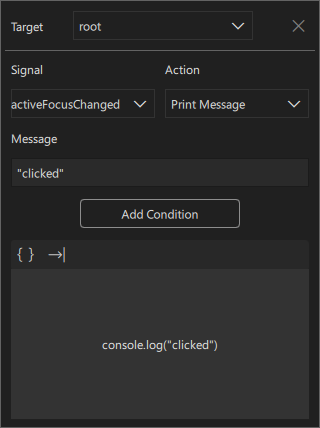
接続エディタ。
- 「Target 」で、コンポーネントを選択します。
- Signal で、発信するシグナルを選択します。
- Action で、シグナルが発信されたときに適用するアクションを選択します。
接続のプロパティは、選択したアクションによって異なります。
- Call Function 呼び出す関数を設定します。
- Assign 送信元と送信先のプロパティを設定します。
- Change State ステートグループ内のターゲットステートを設定します。
- Set Property コンポーネントのプロパティを設定します。
- Print Message 表示するテキストを設定します。
条件を追加する
接続エディタを使用して、条件付きアクション用の JavaScript 式を作成します。アクションはコンポーネントとシグナルを接続するもので、条件は他のコンポーネントからプロパティ値を取得し、それらを互いに比較します。その後、JavaScript 式を使用してコンポーネントを変更できます。
「Add Condition 」を選択して、選択したアクションにロジックを追加します。
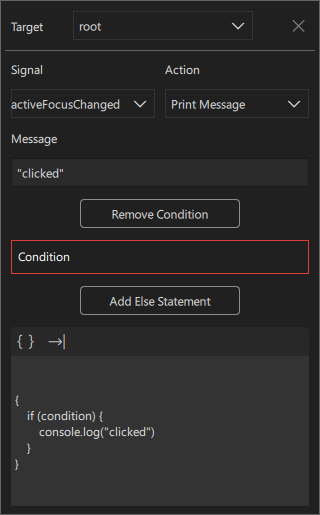
else ステートメントを含めるには、[Add Else Statement] を選択します。
複雑な条件文を使用するには:
- 「{} 」を選択して、「Action Editor 」を開きます。
- JavaScript ステートメントを入力します。
- 変更を適用するには、ダイアログを閉じます。
条件式を構築するために使用できる論理演算子の詳細については、「論理演算子の概要」を参照してください。
JavaScript 式の作成
接続エディタ内のアクション用の JavaScript 式を作成するには:
- コンポーネントの信号をアクションに接続します。
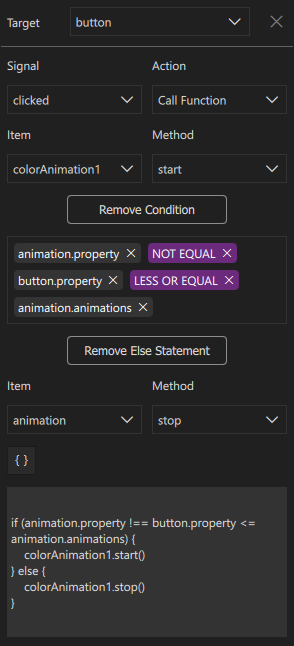
- 「{} 」を選択して「Action Editor 」ビューを開き、コンポーネントや論理式を使用して JavaScript 式を作成します。
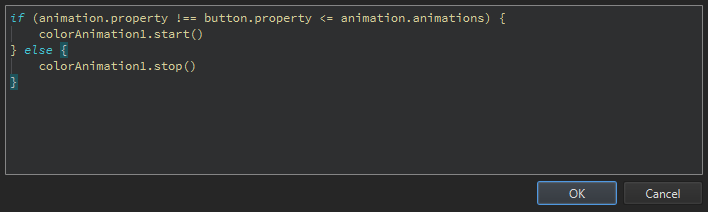
注: 接続エディタでは 、単一レベルのif-else式のみを作成できます。ネストされた式を作成するには、[{}] を選択してください。
コードへ移動
Code ビューのコードに移動するには、接続エディタで [ ] (Jump to the code) を選択します。
接続の削除
接続を削除するには、「Connections 」でその接続を選択し、[ ] (Remove) を選択します。
接続機能の実際の動作を見る
Connection ビューのワークフローに関する実践的な例については、こちらの動画をご覧ください:
関連項目 : 「UI コンポーネントの使用方法」、「 Qt Quick の UI デザイン」、「 Qt Quick の UI 設計」。
Copyright © The Qt Company Ltd. and other contributors. Documentation contributions included herein are the copyrights of their respective owners. The documentation provided herein is licensed under the terms of the GNU Free Documentation License version 1.3 as published by the Free Software Foundation. Qt and respective logos are trademarks of The Qt Company Ltd in Finland and/or other countries worldwide. All other trademarks are property of their respective owners.
