
プロパティの変更
「Properties 」ビューでコンポーネントのプロパティの値を変更します。
プロパティの変更を確認する
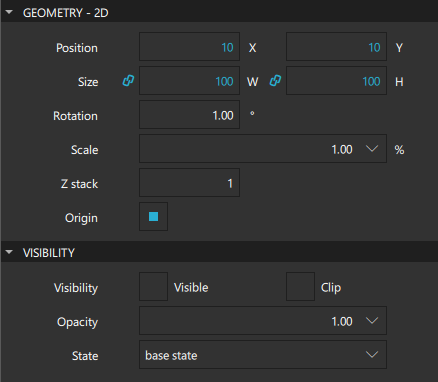
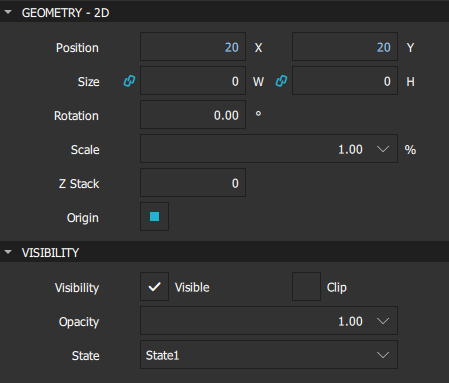
プロパティのデフォルト値は白色で表示され、明示的に指定した値は青色で強調表示されます。また、状態におけるプロパティの変更も青色で強調表示されます。
これにより、このコンポーネントインスタンスのコンポーネントファイルにどの値が設定されており、どの値がコンポーネントのデフォルト特性であるかを簡単に確認できます。
状態を編集する際、現在の状態で明示的に設定されている値と、ベース状態から派生した値がどれであるかを簡単に確認できます。
以下の画像でこれを説明します。ベース状態では、「Position 」および「Size 」の値が明示的に設定され、強調表示されています。
State1 では、Position のみが明示的に設定され、強調表示されています。
プロパティをリセットすると、そのプロパティはデフォルト値に戻り、コンポーネントファイルからその値が削除されます。
注:その結果 、すべてのブール値は 4 通りの方法で視覚化できます。
たとえば、可視性は次のように視覚化できます。
| TRUE | コンポーネントはデフォルトで表示されます。可視性は、ベース状態で設定された可視性によって上書きされる場合があります。 |
| TRUE (ハイライト表示) | コンポーネントは明示的に表示されるように設定されています。 |
| FALSE | コンポーネントはデフォルトで非表示です。ベース状態で設定された表示状態によって、この表示状態が上書きされる場合があります。 |
| FALSE(強調表示) | コンポーネントは明示的に非表示に設定されています。 |




複数選択
複数のコンポーネントの共通プロパティの値を同時に変更するには、Navigator または2D ビューでコンポーネントを選択します。
- Windows では、CtrlキーとShift キーを押したまま、コンポーネントをクリックして選択します。
- macOS では、Shift キーを押しながらコンポーネントを選択して範囲指定を行うか、Cmdキーを押しながら個々のコンポーネントを複数選択します。
Navigator 内の他のコンポーネントをロックすることで、複数選択を容易に行うことができます。
書式のコピーと貼り付け
コンポーネントのプロパティ値をコピーし、1つまたは複数の他のコンポーネントに貼り付けることができます。貼り付け先のコンポーネントにそのプロパティが存在する場合、値が適用されます。
コンポーネントからプロパティ値をコピーするには、2D またはNavigator ビューでそのコンポーネントを右クリックし、[Edit ] > [Copy Formatting] を選択します。
1つまたは複数の他のコンポーネントに値を適用するには、Navigator または2D ビューでそれらを選択し、右クリックして「Edit 」 > 「Apply Formatting 」を選択します。
プロパティのインライン編集
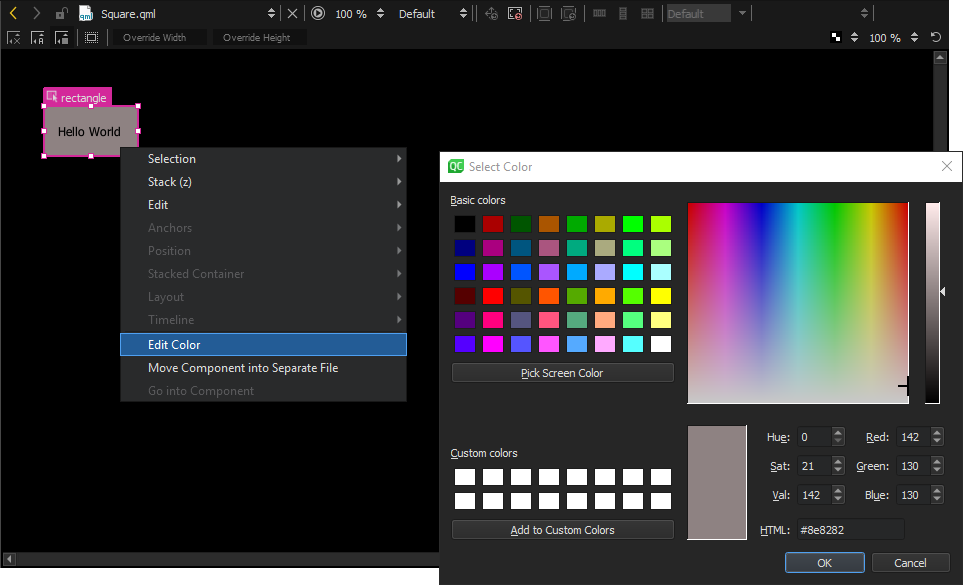
2D ビューでコンポーネントをダブルクリックすると、テキスト、色、またはソースのプロパティをインラインで編集できます。Text Edit などの一部のコンポーネントでは、これらのプロパティを複数指定できるため、コンポーネントを右クリックしてコンテキストメニューからインラインエディタを開くこともできます。
複数のビューでのプロパティ編集
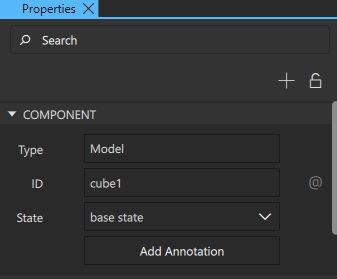
複数の「Properties 」ビューを開いて、複数のノードのプロパティを同時に編集できます。各「Properties 」ビューをロックすることで、選択操作ごとに対象ノードが変更されるのを防ぐことができます。
注: 複数のビューでプロパティを編集するには 、Multi Property Editor 拡張機能を有効にしてください。
複数のノードのプロパティを同時に編集するには:
- Navigator で、任意のノードを選択し、Properties ビューを開いてそのプロパティを編集します。
- Properties で、別のノードのプロパティを編集するために別の「Properties 」ビューを開くには:
- 対象のノードが変更されないようにするには、
 を選択します。
 - 「Navigator 」で、別のノードを選択します。
- 「Properties 」で、「
 」を選択し、別の「Properties 」ビューでそのプロパティを編集します。
- 対象のノードが変更されないようにするには、
- 必要に応じて、各Properties ビューでプロパティを編集します。
プロパティに関するヘルプ
- 一般的なコンポーネントのプロパティの設定については、「基本コンポーネントプロパティの設定」を参照してください。
- コンポーネントで使用可能なプロパティの詳細については、F1キーを押すか、「コンポーネントの種類」および「レイアウトのスケーラビリティを確保する」を参照してください。
「拡張機能の有効化」、「UI コンポーネントの使用方法」、「 Qt Quick UI デザイン 」、および「 Qt Quick UI の設計」も参照してください 。
Copyright © The Qt Company Ltd. and other contributors. Documentation contributions included herein are the copyrights of their respective owners. The documentation provided herein is licensed under the terms of the GNU Free Documentation License version 1.3 as published by the Free Software Foundation. Qt and respective logos are trademarks of The Qt Company Ltd in Finland and/or other countries worldwide. All other trademarks are property of their respective owners.
