
동작
C++ 또는 QML 코드가 포함되지 않은 텍스트 파일(예: Python 코드 파일)에 대한 들여쓰기 기본 설정을 지정하려면, ‘ Preferences ’ > ‘ Text Editor ’ > ‘ Behavior ’를 선택하십시오.
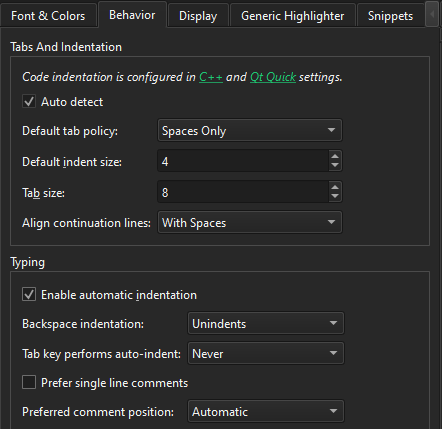
탭 및 백스페이스 키 입력을 해석하는 방법과 이어지는 줄을 정렬하는 방법을 설정할 수 있습니다.
탭 환경 설정
탭 환경 설정은 다음 수준에서 설정할 수 있습니다:
- 모든 C++ 파일에 대해
- 모든 QML 파일에 대해
- 기타 모든 텍스트 파일
- 프로젝트 내의 C++ 파일
- 프로젝트 내의 QML 파일에 대해
- 프로젝트 내의 기타 텍스트 파일
탭 및 들여쓰기 설정
Tabs and Indentation 그룹에서 탭 정책과 탭 크기를 설정할 수 있습니다. ‘ Default Tab policy ’ 필드에서 들여쓰기에 공백만 사용할지, 탭만 사용할지, 아니면 둘을 혼합하여 사용할지 선택합니다.
기본적으로 코드 편집기의 탭 길이는 8공백이고 들여쓰기 크기는 4공백입니다. 프로젝트별 및 파일 유형별로 탭 길이와 들여쓰기 크기를 별도로 설정할 수 있습니다.
연속되는 줄을 이전 줄과 정렬할 수 있습니다. ‘줄 정렬( Align continuation lines )’ 필드에서 ‘줄 정렬( Not at all )’을 선택하면 자동 정렬이 비활성화되고 연속되는 줄이 논리적 깊이에 따라 들여쓰기됩니다. 정렬에 항상 공백을 사용하려면 ‘공백으로 정렬( With Spaces)’을 선택하십시오. ‘줄 끝에서 들여쓰기( Tab policy)’를 따르려면 ‘줄 끝에서 들여쓰기( With Regular Indent)’를 선택하십시오.
입력 환경 설정
텍스트나 코드를 입력하면 선택한 텍스트 편집기 또는 코드 스타일 기본 설정에 따라 자동으로 들여쓰기가 적용됩니다. 입력 기본 설정을 설정하려면 ‘ Preferences ’ > ‘ Text Editor ’ > ‘ Behavior ’ > ‘ Typing ’을 선택하십시오.
다음 표에는 설정할 수 있는 입력 환경 설정이 설명되어 있습니다.
| 설정 | 설명 |
|---|---|
| Enable automatic indentation | 텍스트 편집기 또는 코드 스타일 환경 설정에 따라 새 줄의 들여쓰기를 자동으로 적용합니다. |
| Backspace indentation | ' Backspace'을 선택했을 때 들여쓰기가 줄어드는 방식을 설정합니다:
|
| Tab key performs auto-indent | Tab 키를 누르면 텍스트가 자동으로 들여쓰기되도록 설정하려면:
|
| Prefer single line comments | 하이라이트 정의 파일에 다중 줄 주석과 단일 줄 주석에 대한 정의가 모두 포함되어 있는 경우, 선택 영역을 주석 처리할 때 단일 줄 주석 정의를 적용하려면 이 옵션을 선택하십시오. |
| Preferred comment position | 선택 영역을 주석 처리할 때 한 줄 주석의 위치를 설정합니다:
|
저장 시 공백 정리
파일을 저장할 때마다 공백을 자동으로 정리하려면 ‘ Preferences ’ > ‘ Text Editor ’ > ‘ Behavior ’을 선택하고 ‘ Cleanups Upon Saving ’로 이동하십시오.
다음 표에는 설정할 수 있는 공백 정리 환경설정이 설명되어 있습니다.
| 환경 설정 | 설명 |
|---|---|
| Clean whitespace | 저장 시 뒤쪽 공백 제거. |
| In entire document | 변경한 부분뿐만 아니라 문서 전체의 공백을 정리합니다. ‘ Clean whitespace ’가 선택된 경우 사용할 수 있습니다. |
| Clean indentation | 탭 설정에 따라 앞쪽 공백을 수정합니다. ‘ Clean whitespace ’가 선택된 경우 사용할 수 있습니다. |
| Skip clean whitespace for file types | 뒤에 오는 공백을 제거하지 않을 와일드카드가 포함된 파일 패턴을 쉼표나 세미콜론으로 구분하여 나열합니다. 기본적으로 ' *.md, *.MD, Makefile '는 제외됩니다. ' Clean whitespace '가 선택된 경우 사용할 수 있습니다. |
| Ensure newline at end of file | 파일 끝에 항상 줄바꿈 문자를 삽입합니다. |
파일 인코딩 기본값 설정
파일을 생성하거나 저장할 때 사용되는 기본 텍스트 인코딩, 바이트 순서 표시(BOM) 및 줄 끝 스타일을 설정하려면 ‘ Preferences ’ > ‘ Text Editor ’ > ‘ Behavior ’을 선택하고 ‘ File Encodings ’로 이동합니다.
다음 표에는 설정할 수 있는 파일 인코딩 환경 설정에 대해 설명합니다.
| 환경 설정 | 설명 |
|---|---|
| Default encoding | 새 파일과 인코딩을 자동으로 감지할 수 없는 파일에 사용할 텍스트 인코딩을 선택합니다. |
| UTF-8 BOM | UTF-8 바이트 순서 표시(BOM) 처리 방식을 설정합니다.
UTF-8 BOM은 흔하지 않으며 일부 편집기에서 올바르게 처리되지 않으므로, 일반적으로 BOM을 추가하는 것은 별 의미가 없습니다. 이 설정은 UTF-16 및 UTF-32 BOM의 사용에는 영향을 미치지 않습니다. |
| Default line endings | 새 파일의 기본 줄 끝 스타일로 ‘ Unix (LF) ’ 또는 ‘ Windows (CRLF) ’을 선택합니다. |
마우스 및 키보드 환경 설정
텍스트 편집기에서 마우스와 키보드 사용에 대한 환경 설정을 지정하려면 ‘ Preferences ’ > ‘ Text Editor ’ > ‘ Behavior ’을 선택한 다음, ‘ Mouse and Keyboard ’로 이동하십시오.
다음 표에는 설정할 수 있는 마우스 및 키보드 환경설정이 설명되어 있습니다.
| 환경 설정 | 설명 |
|---|---|
| Hide mouse cursor while typing | 입력하는 동안 마우스 커서를 숨깁니다. macOS에서는 사용할 수 없습니다. |
| Enable mouse navigation | 마우스를 사용하여 편집기에서 탐색합니다(예: Ctrl+클릭 (macOS에서는 Cmd+클릭 )으로 링크를 따라가기). |
| Enable scroll wheel zooming | Ctrl 키를 누른 상태에서 마우스 휠을 돌려 편집기의 텍스트를 확대/축소합니다. |
| Enable built-in camel case navigation | 커서 탐색 및 선택 시 camelCase 및 snake_case 이름 내에서 한 번에 한 훅 또는 단어 부분씩 이동합니다. |
| Enable smart selection changing | Select Block Up 와 Select Block Down 에서 더 스마트한 선택 기능을 제공합니다. |
| Show help tooltips using keyboard shortcut (Alt) | Alt 키를 누르면 상황에 맞는 도움말이나 유형 정보를 툴팁으로 표시합니다. |
| Show help tooltips using the mouse | On Mouseover 를 선택하여 마우스 오버 시 상황에 맞는 도움말이나 유형 정보를 표시하거나, On Shift+Mouseover 를 선택하여 마우스 오버 상태에서 Shift 키를 누를 때만 표시하도록 설정할 수 있습니다. |
또한 다음을참조하십시오 : 방법: 편집기 구성, 환경 설정 찾기, 텍스트 또는 코드 들여쓰기, Qt Quick 코드 스타일 지정, 편집기 구성, C++ 코드 스타일 및 Nim.
Copyright © The Qt Company Ltd. and other contributors. Documentation contributions included herein are the copyrights of their respective owners. The documentation provided herein is licensed under the terms of the GNU Free Documentation License version 1.3 as published by the Free Software Foundation. Qt and respective logos are trademarks of The Qt Company Ltd in Finland and/or other countries worldwide. All other trademarks are property of their respective owners.
