
텍스트 또는 코드 들여쓰기
텍스트나 코드를 입력하면, 선택한 텍스트 편집기나 코드 스타일 설정에 따라 자동으로 들여쓰기가 적용됩니다. 블록을 선택한 상태에서 Tab 키를 누르면 들여쓰기가 적용됩니다. Shift+Tab 키를 누르면 들여쓰기를 줄일 수 있습니다.
들여쓰기 설정 감지 안 함
문서를 열면 편집기는 내용을 분석하여 들여쓰기에 탭을 사용하는지 공백을 사용하는지, 그리고 들여쓰기 너비를 자동으로 감지하려고 시도합니다. 자동 감지가 실패하면 기본 설정이 적용됩니다.
들여쓰기 설정의 자동 감지를 비활성화하려면 ‘ Preferences ’ > ‘ Text Editor ’ > ‘ Behavior ’로 이동하여 ‘ Auto detect ’의 체크를 해제하십시오.
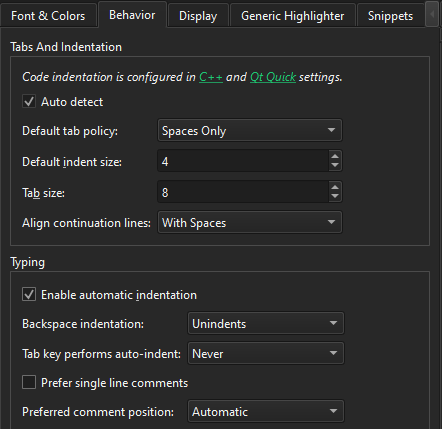
열려 있는 파일의 들여쓰기 수정
편집기에서 현재 열려 있는 파일의 들여쓰기 설정을 수정하려면, 편집기 도구 모음에서 Spaces > Document Settings 또는 Tabs > Document Settings 을 선택하여 다른 설정을 지정하십시오.
편집기에 현재 열려 있는 파일의 들여쓰기를 수정하려면:
- 편집기 도구 모음에서 [ Spaces ] 또는 [ Tabs]을 선택한 다음, [ Auto-indent Selection ]을 선택하여 현재 설정에 따라 선택한 텍스트의 들여쓰기를 자동으로 조정합니다.
- Edit > Advanced 로 이동하여 들여쓰기 옵션을 선택하거나 키보드 단축키를 사용하십시오.
들여쓰기 옵션
- 강조 표시된 텍스트를 자동으로 들여쓰려면 ' Auto-indent Selection '을 선택하거나 Ctrl+I를 누르십시오.
- 강조 표시된 텍스트의 서식을 자동으로 지정하려면 Auto-format Selection 를 선택하거나 Ctrl+;를 누르세요.
- 선택한 단락의 줄 바꿈을 조정하려면 ‘ Rewrap Paragraph ’를 선택하거나 Ctrl+E를 누른 다음 R을 누르세요.
- 텍스트 줄 바꿈을 켜거나 끄려면 ‘ Enable Text Wrapping ’를 선택하거나 Ctrl+E를 누른 뒤 Ctrl+W를 누르세요.
- 편집기에서 공백을 시각화하려면 Visualize Whitespace 를 선택하거나 Ctrl+E를 누른 다음 Ctrl+V를 누르십시오.
- 현재 열려 있는 파일에서 모든 공백 문자를 지우려면, ' Clean Whitespace'를 선택하거나 Ctrl+E를 누른 후 R을 누르십시오.
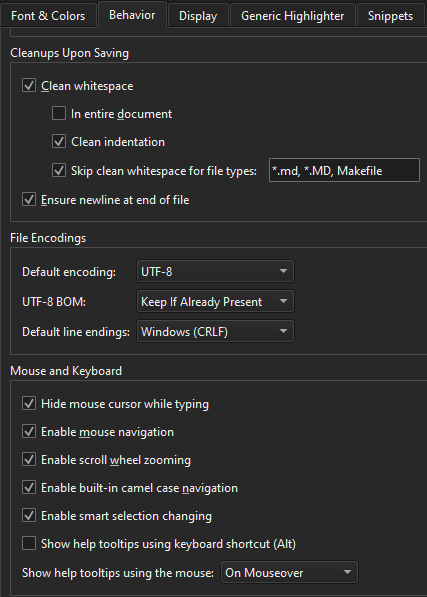
파일 저장 시 들여쓰기 자동 수정
파일을 저장할 때 들여쓰기 설정에 따라 들여쓰기를 자동으로 수정하려면, ‘ Preferences ’ > ‘ Text Editor ’ > ‘ Behavior ’ > ‘ Clean whitespace ’로 이동하여 ‘ Clean indentation ’를 선택하십시오. 지정된 파일 유형을 제외하려면 ‘ Skip clean whitespace for file types ’를 선택하십시오.
편집기에서 공백 표시하기
에디터에서 공백을 시각화하려면 Preferences > Text Editor > Display > Visualize whitespace 로 이동하십시오.
들여쓰기를 시각화하려면 Visualize Indent 를 선택하십시오. 시각화 색상을 조정하려면 Font & Colors 에서 편집기 색상 구성의 ‘Visual Whitespace’ 설정 값을 변경하십시오.
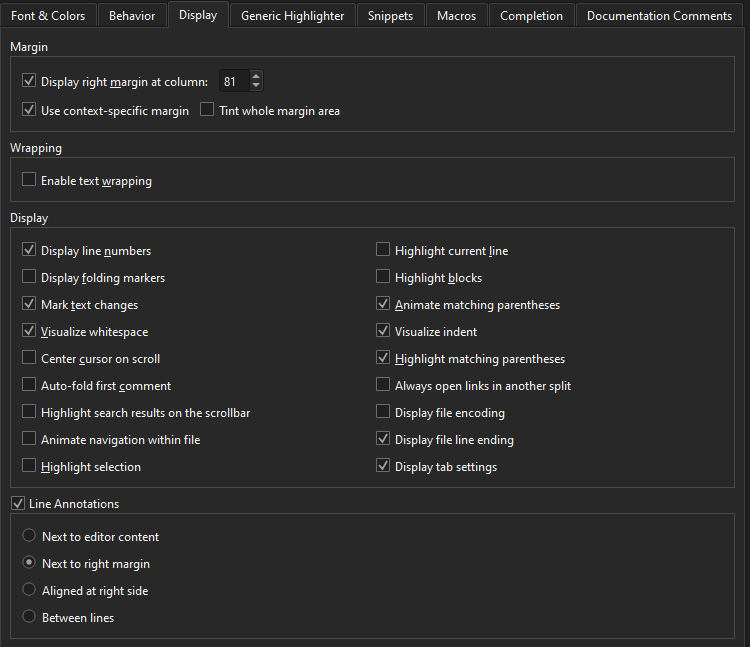
오른쪽 여백 표시
줄 길이를 특정 문자 수로 유지하려면 Display right margin at column 에서 문자 수를 설정하세요. 여백 영역에 다른 색상을 적용하려면 Tint whole margin area 를 선택하세요. 이 옵션을 해제하면 여백이 수직선으로 표시됩니다.
사용 가능한 경우 컨텍스트별 여백을 사용하려면 Use context-specific margin 를 선택하십시오. 그런 다음, 예를 들어 ClangFormat의 ColumnLimit 옵션을 사용하여 여백을 설정하십시오.
C++ 코드 스타일, ‘ Qt Quick ’ 코드 스타일 지정, 동작 및 키보드 단축키항목도 참조하십시오 .
Copyright © The Qt Company Ltd. and other contributors. Documentation contributions included herein are the copyrights of their respective owners. The documentation provided herein is licensed under the terms of the GNU Free Documentation License version 1.3 as published by the Free Software Foundation. Qt and respective logos are trademarks of The Qt Company Ltd in Finland and/or other countries worldwide. All other trademarks are property of their respective owners.
