
使用列表和其他数据模型
应用程序通常需要处理和显示以列表或网格视图形式组织的数据。为此,会使用模型、视图和委托。它们将数据的可视化进行模块化处理,以便您能够控制数据的各个方面。 例如,只需对数据进行微小调整,即可将列表视图替换为网格视图。同样,将数据实例封装在委托中,可让开发人员决定如何呈现或处理数据。
模型包含数据及其结构。有多种组件可用于创建不同类型的模型。视图是一个容器,用于以列表、网格或沿路径的方式显示数据。委托则决定数据在视图中的呈现方式。委托会获取模型中的每一项数据并将其封装起来,随后可通过委托访问这些数据。
为了可视化数据,需将视图的 model 属性绑定到模型,并将 delegate 属性绑定到组件。
有关更多信息,请参阅《Qt Quick 》中的“模型与视图”。
列表视图和网格视图
创建 `List View ` 和 `Grid View ` 组件的实例,以列表或网格格式组织其他组件实例。可在 `Components ` > `Default Components ` > `Views` 中找到它们。
List View 将其他组件以列表形式组织,而Grid View 则以网格形式组织。默认情况下,列表和网格视图中的组件按从左到右的顺序垂直排列。它们在水平方向上从左到右排列,在垂直方向上从上到下排列。
您可以在“Orientation ”字段中更改列表视图的方向,并在“Flow ”字段中更改网格视图的流向。您还可以在“Layout direction ”字段中更改布局方向。通过设置这些属性的值,您可以生成多种布局。
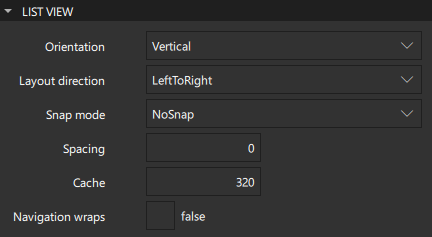
对于列表视图,您可以在“Spacing ”字段中指定列表项之间的间距。对于网格视图,您可以在“W ”和“H ”字段中指定每个单元格的宽度和高度。
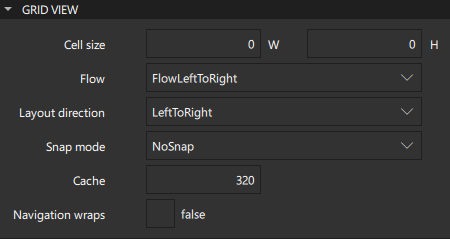
选中“Navigation wraps ”可指定:当到达视图末尾时,按键导航将自动循环,并将选区移动到视图另一端的下一行或单元格。
列表视图和网格视图本身均支持轻扫操作。
“Snap mode ”字段的值决定了拖动或轻扫后视图滚动将停留在何处。默认情况下,视图会在可见区域内的任意位置停止。如果选择“SnapToRow ”,视图将停在与视图起始位置对齐的一行(对于自上而下滚动的网格视图,则为一列)处。 若选择“SnapOneRow ”,视图将停留在鼠标按钮释放时距离首行(或首列)不超过一行的位置。此选项特别适用于逐页移动。
委托缓存
Cache 字段的值决定了是否在视图的可见区域之外保留委托对象。
如果该值大于零,视图可能会保留尽可能多的已实例化委托,直到达到指定缓存的上限。例如,如果在一个垂直视图中,委托高度为 20 像素,共有三列,且缓存设置为 40,则在可见区域上方和下方最多可创建或保留六个委托。 缓存的委托对象是异步创建的,这使得创建过程可以跨越多个帧进行,从而降低了跳帧的可能性。为了提高绘制性能,可见区域外的委托对象不会被绘制。
该属性的默认值取决于平台,但通常为大于零的数值。负值将被忽略。
缓存并非像素缓冲区,它仅维护额外的已实例化委托。
注意:设置 Cache 属性并不能替代创建高效的委托。它虽然可以提高滚动行为的流畅度,但会消耗额外的内存。 委托中的项目和绑定越少,视图滚动速度就越快。必须认识到,设置缓存只会推迟因加载缓慢的委托而引发的问题,并不能解决这一根本问题。
视图高亮
在“List View Highlight ”和“Grid View Highlight ”部分中,您可以指定用于在视图中突出显示项目的属性。
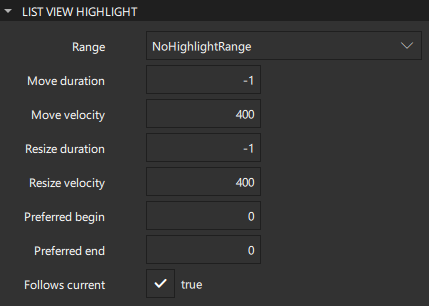
若将“Range ”字段的值设置为“ApplyRange ”或“StrictlyEnforceRange ”,列表或网格视图中的当前项目将被高亮显示。当您选择应用范围时,视图会尝试将高亮保持在该范围内。但是,在视图两端或因鼠标交互,高亮可能会移出该范围。 当您选择“强制范围”时,高亮区域绝不会移出该范围。如果键盘或鼠标操作会导致高亮区域移出该范围,则当前项目会发生变化。
Preferred begin 和Preferred end 字段的值会影响视图滚动时当前项目的位置。例如,如果希望在滚动视图时当前选中的项目保持在视图中央,请将开始值和结束值分别设置为中央项目所在位置的顶部和底部坐标。 如果通过编程方式更改了当前项目,视图将自动滚动,使当前项目位于视图中央。起始值必须小于结束值。
选择“Follows current ”可启用视图管理高亮区域的功能。此时,高亮区域会平滑移动以跟随当前项目。否则,视图不会移动高亮区域,任何移动都必须由高亮区域自行实现。
Move duration 、Move velocity 、Resize duration 和Resize velocity 字段的值控制高亮区域移动和调整大小的动画速度。
编辑列表模型
当您添加Grid View 、List View 或Path View 时,系统会自动添加ListModel 以及为模型中的每个项目创建实例的委托组件。对于网格和列表视图,您可以在Qt Design Studio 中编辑列表模型。
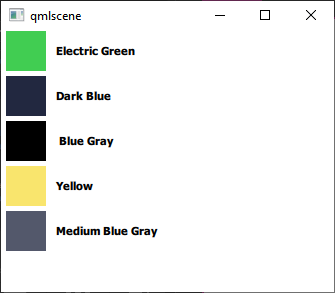
要编辑列表模型:
- 将“Grid View ”或“List View ”从Components >Default Components >Views 拖动到Navigator 或2D 视图中。
- 在Navigator 中右键单击该视图,并在上下文菜单中选择“Edit List Model ”以打开列表模型编辑器。
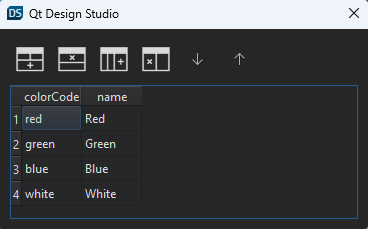
- 双击列标题和单元格以更改其值。
- 使用工具栏按钮添加、删除或移动行和列。在列表中,每列代表一个属性,每行添加一个列表项。
您可以在“Code ”视图或“Edit ”模式下,用其他更复杂的模型和委托来替换默认模型和委托。在“Components ”中还提供了“Item Delegate ”和“Swipe Delegate ”组件 > Qt Quick Controls中提供。
路径视图
Path View 组件将数据模型提供的数据布局在Path 上。
图形样条曲线编辑器可让您指定路径视图路径,而在Code 视图或Edit 模式下,这是一项非同小可的任务。
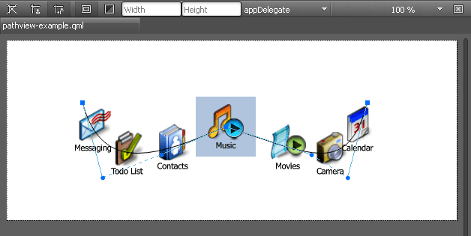
要开始编辑路径,请在“2D ”视图中双击路径视图。该编辑器由PathCubic 路径对象的路径组成。这些是具有两个控制点、指向给定位置的三次贝塞尔曲线。在2D 视图中拖放控制点以构建曲线。
此外,PathLine 和PathQuad 路径对象也间接受到支持。要使曲线段变为直线,请在上下文菜单中选择Make Curve Segment Straight 。
默认情况下,路径是闭合的,这意味着其起始点和终点是相同的。若要为其创建独立的起始点和终点,请右键单击编辑点以打开上下文菜单,然后取消选中“Closed Path ”。
若要向曲线段添加中间点,请在上下文菜单中选择“Split Segment ”。
在“Path View ”部分,您可以为路径视图指定其他属性。“Drag margin ”字段的值指定了触发鼠标拖动操作时,与路径之间的最大距离。
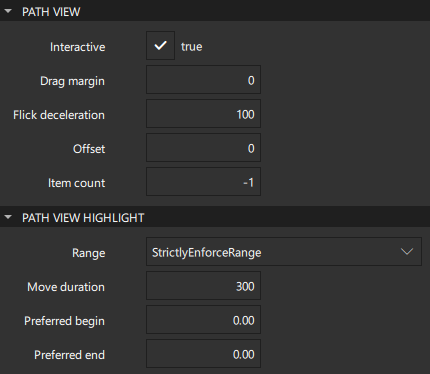
选中“Interactive ”复选框可使项目支持轻扫操作。“Flick deceleration ”字段的值指定了轻扫动作的减速速率。
在“Offset ”字段中,指定项目沿路径移动后距离其初始位置的距离。这是一个实数,范围从 0 到“Item count ”字段的值,该字段显示模型中的项目数量。
在“Path View Highlight ”部分中,您可以指定用于突出显示路径对象的属性。
模型组件摘要
下表列出了可用于将数据模型添加到用户界面的组件。“位置”列指明了该组件在Components 中的位置。“MCU支持”列指明了哪些组件在MCU上受支持。
| 图标 | 名称 | 位置 | MCU 支持 | 用途 |
|---|---|---|---|---|
 | Grid View | 默认组件 - 视图 | 否 | 模型的网格可视化。 |
 | Item Delegate | Qt Quick 控件 | 无 | 一个标准视图项,可作为各种视图和控件(例如ListView 和ComboBox )中的委托使用。 |
 | List View | 默认组件 - 视图 | 是 | 模型的列表可视化。 |
 | 路径视图 | 默认组件 - 视图 | 否 | 沿路径可视化模型的内容。 |
 | Scroll View | Qt Quick 控件 | 无 | 为用户定义的内容提供滚动功能。可替代Flickable 组件使用。 |
 | Stack View | Qt Quick 控件 | 否 | 基于堆栈的导航模型。 |
| Swipe Delegate | Qt Quick 控件 | 否 | 一种视图项,可通过向左或向右滑动来显示更多选项或信息。它被用作ListView 等视图中的委托。 |
 | Swipe View | Qt Quick 控件 | 是 | 允许用户通过左右滑动来浏览页面。 |
另请参阅 《如何:使用 UI 组件》、《Qt Quick UI 设计》以及《设计Qt Quick UI》。
Copyright © The Qt Company Ltd. and other contributors. Documentation contributions included herein are the copyrights of their respective owners. The documentation provided herein is licensed under the terms of the GNU Free Documentation License version 1.3 as published by the Free Software Foundation. Qt and respective logos are trademarks of The Qt Company Ltd in Finland and/or other countries worldwide. All other trademarks are property of their respective owners.
