
Glow QML Type
Erzeugt ein unscharfes und koloriertes Bild der Quelle und platziert es hinter dem Original, wodurch der Eindruck entsteht, dass die Quelle leuchtet. Mehr...
| Import Statement: | import Qt5Compat.GraphicalEffects |
| Since: | QtGraphicalEffects 1.0 |
| Inherits: |
Eigenschaften
- cached : alias
- color : alias
- radius : alias
- samples : alias
- source : alias
- spread : alias
- transparentBorder : alias
Ausführliche Beschreibung
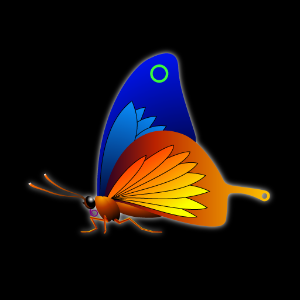
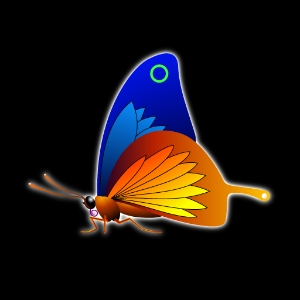
| Quelle | Angewandter Effekt |
|---|---|
|
|
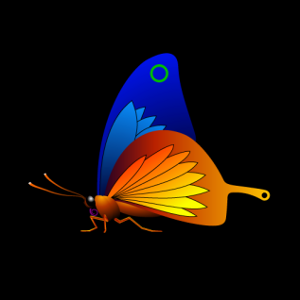
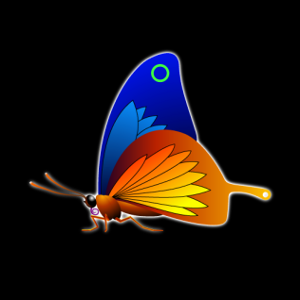
Beispiel
Das folgende Beispiel zeigt, wie der Effekt angewendet wird.
import QtQuick
import Qt5Compat.GraphicalEffects

Item {
    width: 300
    height: 300

    Rectangle {
        anchors.fill: parent
        color: "black"
    }

    Image {
        id: butterfly
        source: "images/butterfly.png"
        sourceSize: Qt.size(parent.width, parent.height)
        smooth: true
        visible: false
    }

    Glow {
        anchors.fill: butterfly
        radius: 8
        color: "white"
        source: butterfly
    }
}
Eigenschaftsdokumentation
cached : alias
Mit dieser Eigenschaft können die Ausgabepixel des Effekts zwischengespeichert werden, um die Rendering-Leistung zu verbessern.
Jedes Mal, wenn die Eigenschaften der Quelle oder des Effekts geändert werden, müssen die Pixel im Cache aktualisiert werden. Der Speicherverbrauch steigt, da ein zusätzlicher Speicherpuffer zum Speichern der Effekt-Ausgabe benötigt wird.
Es wird empfohlen, den Cache zu deaktivieren, wenn die Eigenschaften der Quelle oder des Effekts animiert werden.
Standardmäßig ist die Eigenschaft auf „ false “ gesetzt.
color : alias
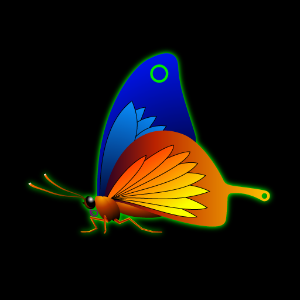
Diese Eigenschaft legt den RGBA-Farbwert fest, der für den Leuchteffekt verwendet wird.
Standardmäßig ist die Eigenschaft auf „ "white" “ gesetzt.
| Beispiele für die Ausgabe mit verschiedenen Farbwerten | ||
|---|---|---|
|
|
|
| Farbe: #ffffff | color: #00ff00 | Farbe: #aa00ff00 |
| radius: 8 | radius: 8 | radius: 8 |
| samples: 17 | samples: 17 | samples: 17 |
| spread: 0,5 | spread: 0,5 | spread: 0,5 |
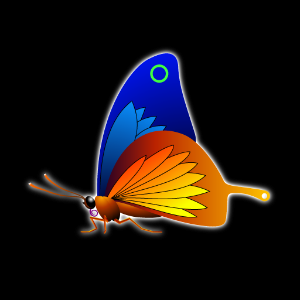
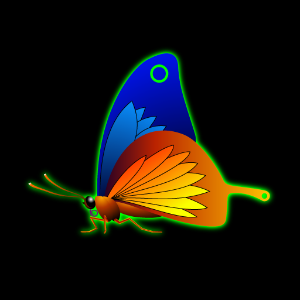
radius : alias
Der Radius bestimmt die Weichheit des Leuchteffekts. Ein größerer Radius führt dazu, dass die Ränder des Leuchteffekts unschärfer erscheinen.
Je nach Radiuswert sollte der Wert von „ samples “ ausreichend groß eingestellt werden, um die Bildqualität zu gewährleisten.
Die ideale Unschärfe wird erreicht, indem „ samples “ und „ radius “ so ausgewählt werden, dass „ samples = 1 + radius * 2 “ gilt, beispielsweise:
| Radius | Abtastungen |
|---|---|
| 0 (keine Unschärfe) | 1 |
| 1 | 3 |
| 2 | 5 |
| 3 | 7 |
Standardmäßig ist die Eigenschaft auf „ floor(samples/2) “ gesetzt.
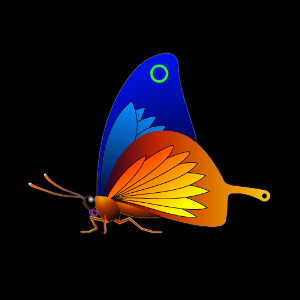
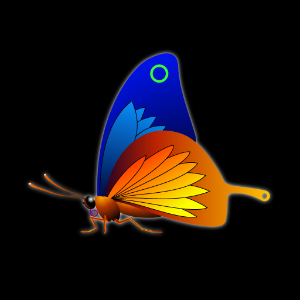
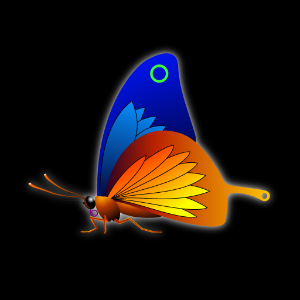
| Ausgabebeispiele mit unterschiedlichen Radiuswerten | ||
|---|---|---|
|
|
|
| radius: 0 | radius: 6 | radius: 12 |
| samples: 25 | samples: 25 | samples: 25 |
| color: #ffffff | color: #ffffff | color: #ffffff |
| spread: 0 | spread: 0 | spread: 0 |
Hinweis: Die Eigenschaft „ radius “ dient zur Berechnung der Größe des Offscreen-Puffers des Effekts. Höhere Werte führen zu größeren Speicherzuweisungen.
samples : alias
Diese Eigenschaft legt fest, wie viele Abtastwerte pro Pixel bei der Berechnung der Kantenglättung verwendet werden. Ein höherer Wert sorgt für eine bessere Qualität, verlangsamt jedoch die Darstellung.
Idealerweise sollte dieser Wert doppelt so groß sein wie der höchste erforderliche Radiuswert plus eins, zum Beispiel:
| Radius | Abtastwerte |
|---|---|
| 0 (keine Unschärfe) | 1 |
| 1 | 3 |
| 2 | 5 |
| 3 | 7 |
Standardmäßig ist die Eigenschaft auf „ 9 “ gesetzt.
Diese Eigenschaft ist nicht für Animationen vorgesehen. Eine Änderung dieser Eigenschaft führt dazu, dass die zugrunde liegenden OpenGL-Shader neu kompiliert werden.
source : alias
Diese Eigenschaft definiert das Quellelement, das als Quelle für den erzeugten Glüheffekt verwendet werden soll.
Hinweis: Es wird nicht unterstützt, dass der Effekt sich selbst einbezieht, beispielsweise indem „source“ auf das übergeordnete Element des Effekts gesetzt wird.
spread : alias
Diese Eigenschaft legt fest, wie stark die Leuchtfarbe in der Nähe der Ränder der Lichtquelle verstärkt wird.
Die Werte reichen von 0,0 bis 1,0. Standardmäßig ist die Eigenschaft auf „ 0.5 “ eingestellt.
Hinweis: Die Implementierung ist für mittlere und niedrige Ausbreitungswerte optimiert. Je nach Lichtquelle können Ausbreitungswerte, die näher an 1,0 liegen, zu optisch asymmetrischen Ergebnissen führen.
| Beispiele für die Ausgabe mit unterschiedlichen Ausbreitungswerten | ||
|---|---|---|
|
|
|
| spread: 0,0 | spread: 0,5 | spread: 1,0 |
| radius: 8 | radius: 8 | radius: 8 |
| samples: 17 | samples: 17 | samples: 17 |
| color: #ffffff | color: #ffffff | color: #ffffff |

transparentBorder : alias
Diese Eigenschaft legt fest, ob der Effekt einen transparenten Rand hat oder nicht.
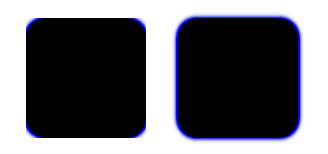
Bei der Einstellung „ true “ wird der äußere Rand des Elements mit einem transparenten Rand ausgefüllt, sodass bei der Abtastung außerhalb der Quelltextur Transparenz anstelle der Randpixel verwendet wird. Ohne diese Eigenschaft erhält ein Bild mit undurchsichtigen Rändern keinen unscharfen Rand.
Standardmäßig ist die Eigenschaft auf „ true “ gesetzt. Setzen Sie sie auf „false“, wenn die Quelle bereits einen transparenten Rand hat, um die Unschärfeeinblendung geringfügig zu beschleunigen.
Im folgenden Codeausschnitt weist das Rechteck auf der linken Seite transparente Ränder und unscharfe Kanten auf, während dies beim Rechteck auf der rechten Seite nicht der Fall ist.
import QtQuick
import Qt5Compat.GraphicalEffects

Rectangle {
    width: 180
    height: 100

    Row {
        anchors.centerIn: parent
        spacing: 16

        Rectangle {
            id: normalRect
            width: 60
            height: 60
            color: "black"
            radius: 10
            layer.enabled: true
            layer.effect: Glow {
                samples: 15
                color: "blue"
                transparentBorder: false
            }
        }

        Rectangle {
            id: transparentBorderRect
            width: 60
            height: 60
            color: "black"
            radius: 10
            layer.enabled: true
            layer.effect: Glow {
                samples: 15
                color: "blue"
                transparentBorder: true
            }
        }
    }
}
© 2026 The Qt Company Ltd. Documentation contributions included herein are the copyrights of their respective owners. The documentation provided herein is licensed under the terms of the GNU Free Documentation License version 1.3 as published by the Free Software Foundation. Qt and respective logos are trademarks of The Qt Company Ltd. in Finland and/or other countries worldwide. All other trademarks are property of their respective owners.
