
Traducir cadenas
Abra los archivos fuente de traducción (TS) en Qt Linguist para su traducción. Los archivos TS son archivos XML legibles por humanos que contienen frases de origen y sus traducciones. Los archivos TS suelen ser creados y actualizados por lupdate. Si no dispone de un archivo TS, consulte Creación de archivos de traducción para aprender a generar uno.
Puede utilizar Qt Linguist también para traducir archivos en el formato internacional XML Localization Interchange File Format (XLIFF) generados por otros programas. Sin embargo, para proyectos Qt estándar, sólo se utiliza el formato de archivo TS. Actualmente sólo se admiten las versiones 1.1 y 1.2 de XLIFF.
Qt Linguist muestra el idioma de destino en el área de traducción y adapta en consecuencia el número de campos de entrada para las formas plurales. Cuando se abren varios archivos TS para traducir simultáneamente, se muestran los campos Translator y Translator comment para cada idioma. Para obtener más información sobre la configuración de la información de localización, consulte Cambiar la configuración regional de destino.
Si el desarrollador proporciona un comentario desambiguador, podrá verlo en el campo Developer comments.
Para traducir cadenas:
- Seleccione File > Open para cargar un archivo TS.
- Seleccione un contexto en la vista Context para mostrar las cadenas traducibles en la vista Strings.
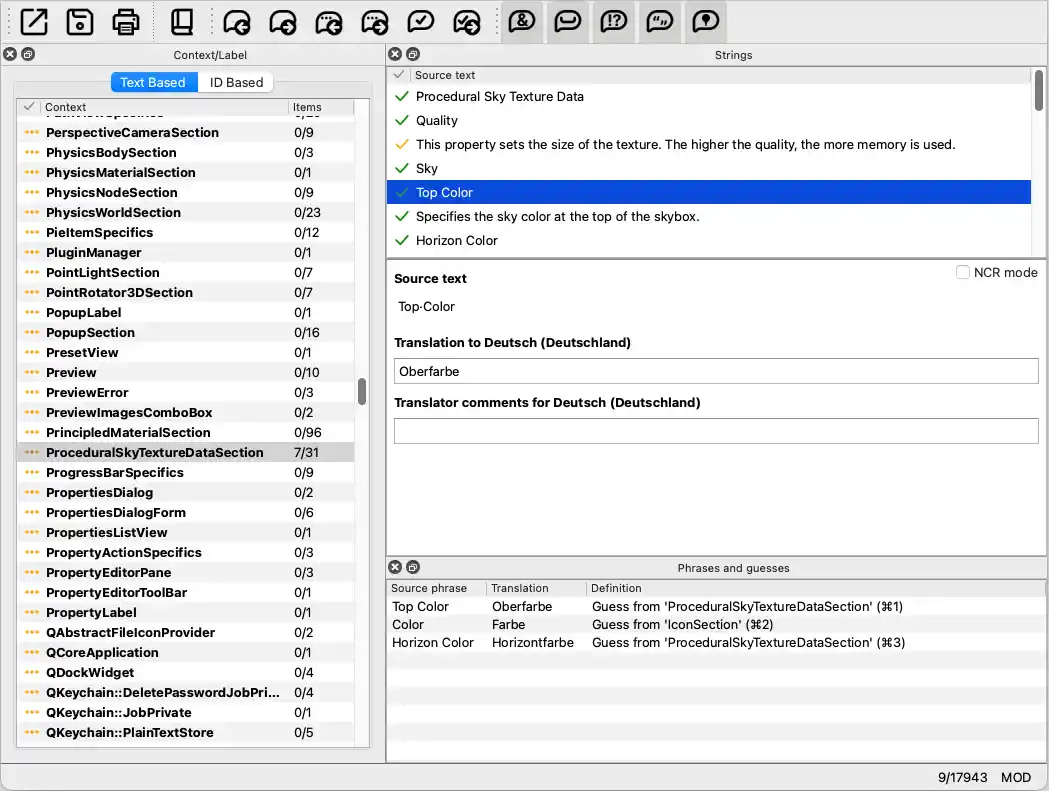
- Seleccione una cadena para mostrarla en el campo Source text del área de traducción. Se visualizan los espacios en blanco dentro del texto de origen.
- Introduce la traducción de la cadena actual en el campo Translation.
Haga doble clic en una traducción existente en el campo Phrases and guesses para utilizarla como traducción de la cadena actual. Qt Linguist lee las frases de los libros de frases y basa las suposiciones en traducciones existentes de frases similares en el archivo TS.
- Opcionalmente, introduce un comentario para otros traductores en el campo Translator comment.
- Para aceptar la traducción, pulse Ctrl+Enter, seleccione
 , o haga clic en el icono situado a la izquierda de la cadena de origen seleccionada en la lista de cadenas.
 - Seleccione File > Save para guardar su trabajo.
Repita este proceso hasta que todas las cadenas de la lista de cadenas estén marcadas con  (Accepted/Correct) o
  (Accepted/Warnings). A continuación, seleccione el siguiente contexto y continúe.
Para ver el número de palabras y caracteres del texto original y del texto traducido, seleccione View > Statistics.
Seleccione File > Release para crear un archivo QM con el mismo nombre de base que el archivo fuente de traducción actual. La herramienta lrelease realiza la misma función en todos los archivos fuente de traducción de una aplicación.
Para imprimir el origen de traducción y las traducciones, seleccione File > Print.
Para salir de Qt Linguist, seleccione File > Exit.
Desplazamiento entre cadenas traducibles
Para pasar a la siguiente traducción sin terminar, selecciona  (Next Unfinished) o pulsa Ctrl+J.
Para pasar al siguiente texto de origen, seleccione  , pulse Ctrl+Mayús+J, o seleccione Translation > Next.
Frases que requieren varias traducciones según el contexto
La misma frase puede aparecer en más de un contexto sin entrar en conflicto. Cuando llegue a otra ocurrencia de una frase traducida, Qt Linguist proporciona la traducción anterior como posible traducción en la vista Phrases and guesses.
Si una frase aparece más de una vez en un contexto determinado, sólo aparece una vez en la vista Context, y la traducción se aplica a cada aparición dentro del contexto. Si la misma frase significa cosas diferentes dentro del mismo contexto, el desarrollador debe proporcionar un comentario para cada aparición de la frase. Las frases duplicadas aparecen en la vista Context. Los comentarios del programador aparecen en el área de traducción sobre un fondo azul claro.
Modificación de los métodos abreviados de teclado
Un atajo de teclado es una combinación de teclas que realiza una acción.
Atajos de teclado Alt
En el texto de los elementos de menú y botones, un carácter mnemotécnico (marcado con subrayado) indica que pulsar Alt o Ctrl con el carácter subrayado realiza la misma acción que hacer clic en el elemento de menú o pulsar el botón.
Por ejemplo, las aplicaciones suelen utilizar F como carácter mnemotécnico en el menú File, de modo que puede hacer clic en el elemento de menú o pulsar Alt+F para abrir el menú. El carácter mnemotécnico de la cadena traducible va precedido de un ampersand: \&File. La traducción de la cadena también debe llevar un ampersand, preferiblemente delante del mismo carácter.
Puede determinar el significado de un atajo de teclado Alt a partir de la frase que contiene el ampersand. Puede utilizar otro carácter mnemotécnico si la frase traducida no contiene el actual o si se utiliza en la traducción de algún otro atajo en el contexto. Algunos atajos de teclado, normalmente los de la barra de menús, pueden aplicarse en otros contextos.
Atajos de teclado Ctrl
Los atajos de teclado Ctrl pueden existir independientemente de cualquier control visual. Normalmente, invocan acciones en menús que requerirían pulsar varias teclas o hacer clic con el ratón, o acciones que no aparecen en ningún menú ni en ningún botón. Por ejemplo, el menú File puede contener un elemento New Ctrl+N que puede invocar pulsando Ctrl+N aunque el menú File esté cerrado.
Cada método abreviado de la tecla Ctrl aparece en la vista Strings como una cadena independiente. Por ejemplo, Ctrl+Intro. Como la cadena no tiene un contexto que le dé significado, como el contexto de la frase en la que aparece un método abreviado de la tecla Alt, debes confiar en que el desarrollador incluya un disambiguation comment para explicar la acción que realiza el método abreviado de la tecla Ctrl. El comentario aparece en Developer comments en el área de traducción, debajo del campo Source text.
Lo ideal es copiar las traducciones de las combinaciones de teclas Ctrl seleccionando Translation > Copy from source text. Sin embargo, si el carácter no tiene sentido en el idioma de destino, cámbielo. Sea cual sea el carácter (alfabético o numérico) que elijas, utiliza la forma Ctrl+ seguida del carácter en mayúscula. Qt mostrará automáticamente el nombre correcto en tiempo de ejecución. Al igual que con los atajos de teclado Alt, si cambia el carácter, asegúrese de que no entra en conflicto con ningún otro atajo de teclado Ctrl.
Nota: No traduzca las partes Alt, Ctrl o Shift de los atajos, ya que Qt los reconoce y traduce automáticamente para los idiomas soportados.
Manejo de argumentos numerados y formas plurales
Un argumento numerado es un marcador de posición que será sustituido por texto en tiempo de ejecución. Aparece en una cadena fuente como un signo de porcentaje seguido de un dígito. Por ejemplo, en la cadena After processing file %1, file %2 is next in line, %1 y %2 son argumentos numerados que se sustituyen por el primer y segundo nombre de archivo en tiempo de ejecución. En la traducción deben aparecer los mismos argumentos numerados, pero no necesariamente en el mismo orden. Una traducción al alemán de la cadena podría invertir las frases, por ejemplo Datei %2 wird bearbeitet, wenn Datei %1 fertig ist. Ambos argumentos numerados aparecen en la traducción, pero en el orden inverso. Un argumento numerado siempre se sustituye por el mismo texto en las traducciones, independientemente de la posición en la secuencia de argumentos en la cadena de origen.
El uso de argumentos numerados suele ir acompañado del uso de formas plurales en el texto de origen. En muchos idiomas, la forma del texto dependerá del valor indicado, por lo que será necesaria más de una traducción. Si los desarrolladores han marcado el texto fuente de forma correcta, los campos para cada una de las posibles formas plurales estarán disponibles en el área de traducción. Para más información, consulte Escribir código fuente para traducción.
Manejo de referencias de caracteres numéricos (NCR) en las traducciones
Seleccione NCR mode para alternar la representación de referencias de caracteres numéricos tanto en el texto fuente como en los campos de traducción. Cuando se selecciona esta opción, los caracteres especiales del texto se muestran como sus correspondientes NCR (por ejemplo,   para un espacio que no se rompe). En caso contrario, los caracteres aparecen en su forma visual estándar. Esta función resulta útil, por ejemplo, para mantener los mismos caracteres especiales (como emojis o espacios especiales) tanto en el texto original como en sus traducciones.
Cambiar la configuración regional de destino
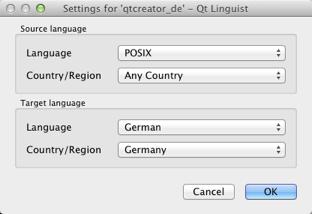
Puede configurar la configuración regional explícitamente en Edit > Translation File Settings. Si el idioma y el país de destino no se establecen explícitamente al abrir un archivo fuente de traducción, Qt Linguist intenta deducirlos del nombre del archivo fuente de traducción. Esto requiere que los archivos de traducción se adhieran a la siguiente convención de nombres de archivo: appname_language[_country].ts, donde:
languagees un código de idioma ISO 639 en minúsculas.countryes un código de país de dos letras ISO 3166 en mayúsculas.
Si este intento de resolver el idioma y el país de destino falla, se abre la ventana Translation File Settings.
Por ejemplo, app_de.ts establece el idioma de destino en alemán, y app_de_CH.ts establece el idioma de destino en alemán y el país de destino en Suiza. Esto también ayuda a cargar automáticamente las traducciones para la configuración regional actual. Para más información, consulte Activar la traducción.
© 2026 The Qt Company Ltd. Documentation contributions included herein are the copyrights of their respective owners. The documentation provided herein is licensed under the terms of the GNU Free Documentation License version 1.3 as published by the Free Software Foundation. Qt and respective logos are trademarks of The Qt Company Ltd. in Finland and/or other countries worldwide. All other trademarks are property of their respective owners.
