
Qt Quick 3D: ejemplo sencillo de skinning
Muestra cómo renderizar una animación sencilla de skinning en Qt Quick 3D.
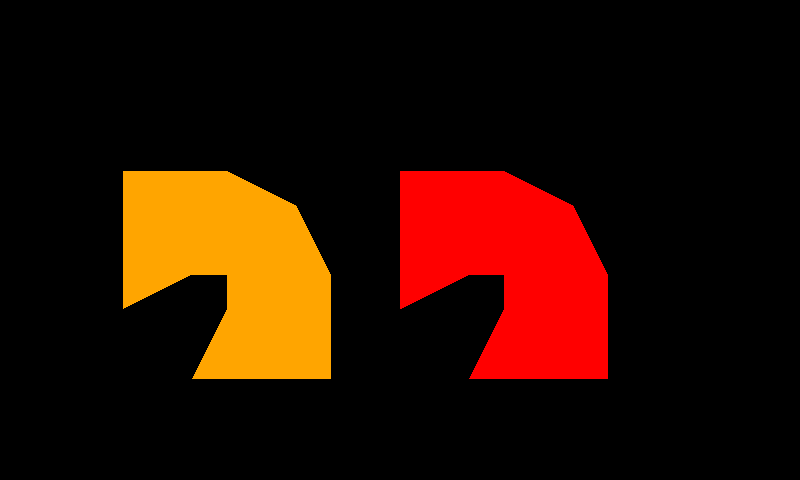
Por lo general, la mayoría de las animaciones de «skinning» se diseñan con herramientas de modelado, y Quick3D también es compatible con los formatos glTF a través del importador Balsam y Qt Design Studio. Este ejemplo muestra cómo se utiliza cada propiedad para la animación de piel en Quick3D.
Nota: Todos los datos de este ejemplo proceden de gfTF-Tutorial Skins.
Crea una geometría de skinning.
Para utilizar datos geométricos personalizados, definiremos una geometría con posiciones, articulaciones, pesos e índices.
Q_OBJECT
QML_NAMED_ELEMENT(SkinGeometry)
Q_PROPERTY(QList<QVector3D> positions READ positions WRITE setPositions NOTIFY positionsChanged)
Q_PROPERTY(QList<qint32> joints READ joints WRITE setJoints NOTIFY jointsChanged)
Q_PROPERTY(QList<float> weights READ weights WRITE setWeights NOTIFY weightsChanged)
Q_PROPERTY(QList<quint32> indexes READ indexes WRITE setIndexes NOTIFY indexesChanged)
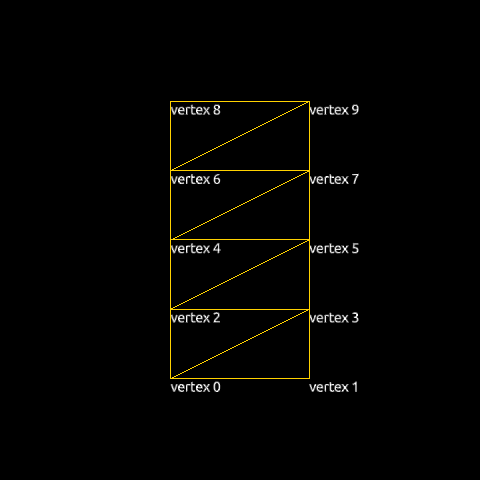
Cada posición es la posición de un vértice y cada vértice tiene 4 índices de articulaciones y los pesos correspondientes.
Configurar los datos de piel en QML
Datos de posición e índices
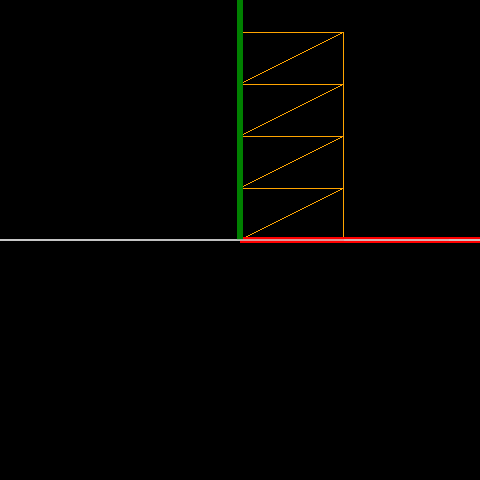
Dibujaremos 8 triángulos con 10 vértices. La tabla siguiente muestra el código QML y una visualización de los vértices.
| Código QML | Visualización |
|---|---|
|
|
Datos de articulaciones y pesos
Cada vértice debe especificar los índices de las articulaciones que deben influir en él durante el proceso de skinning. Para cada vértice, almacenamos estos índices como vectores 4D (Qt limita a 4 el número de articulaciones que pueden influir en un vértice). Nuestra geometría tendrá solo dos nodos de articulación (0 y 1), pero como utilizamos vectores de 4 dimensiones, establecemos los dos índices de articulación restantes y sus pesos en 0.
joints: [
    0, 1, 0, 0, // vertex 0
    0, 1, 0, 0, // vertex 1
    0, 1, 0, 0, // vertex 2
    0, 1, 0, 0, // vertex 3
    0, 1, 0, 0, // vertex 4
    0, 1, 0, 0, // vertex 5
    0, 1, 0, 0, // vertex 6
    0, 1, 0, 0, // vertex 7
    0, 1, 0, 0, // vertex 8
    0, 1, 0, 0  // vertex 9
]
Los valores de peso correspondientes son los que se indican a continuación.
weights: [
    1.00, 0.00, 0.0, 0.0, // vertex 0
    1.00, 0.00, 0.0, 0.0, // vertex 1
    0.75, 0.25, 0.0, 0.0, // vertex 2
    0.75, 0.25, 0.0, 0.0, // vertex 3
    0.50, 0.50, 0.0, 0.0, // vertex 4
    0.50, 0.50, 0.0, 0.0, // vertex 5
    0.25, 0.75, 0.0, 0.0, // vertex 6
    0.25, 0.75, 0.0, 0.0, // vertex 7
    0.00, 1.00, 0.0, 0.0, // vertex 8
    0.00, 1.00, 0.0, 0.0  // vertex 9
]
Jerarquía del esqueleto y las articulaciones
Para el skinning, añadimos una propiedad de esqueleto al « Model »:
skeleton: qmlskeleton
Skeleton {
    id: qmlskeleton
    Joint {
        id: joint0
        index: 0
        skeletonRoot: qmlskeleton
        Joint {
            id: joint1
            index: 1
            skeletonRoot: qmlskeleton
            eulerRotation.z: 45
        }
    }
}
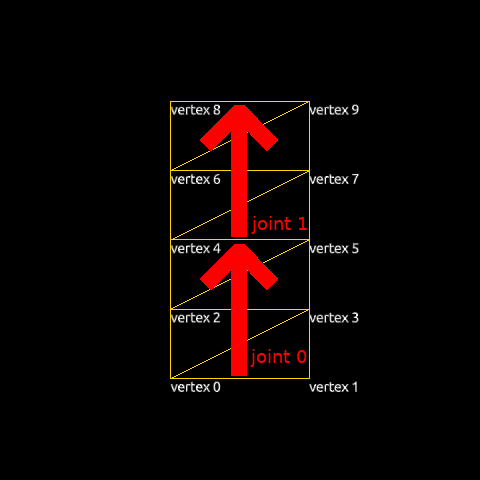
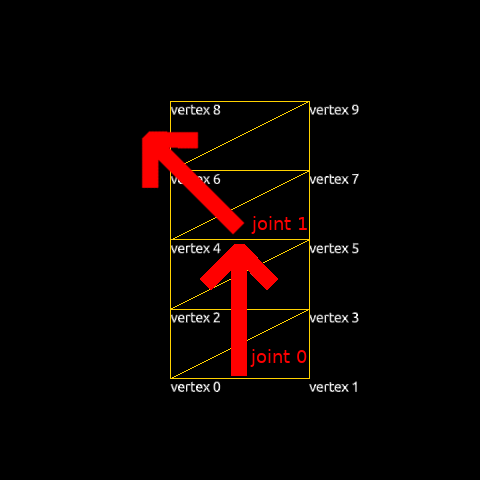
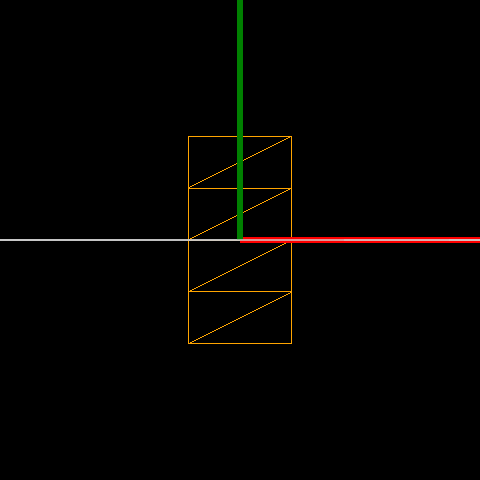
Los dos « Joint» están conectados mediante una « Skeleton ». Giraremos « joint1 » 45 grados alrededor del eje z. Las imágenes siguientes muestran cómo se colocan las articulaciones en la geometría y cómo está orientado el esqueleto inicial.
| Articulaciones en la geometría | Esqueleto inicial |
|---|---|
|
|
Colocación de modelos mediante inverseBindPoses
Una vez que un modelo tiene una posición de enlace válida ( skeleton), es necesario definir la pose inicial del esqueleto. Esto establece la línea de base para la animación esquelética: al mover una articulación desde su posición inicial, los vértices del modelo se desplazan según las tablas « joints » y « weights ». La geometría de cada nodo se especifica de una forma particular: Model.inverseBindPoses se establece como la inversa de la matriz que transformaría la articulación a su posición inicial. Para desplazarlo al centro, bastará con establecer la misma transformación para ambas articulaciones: una matriz que traslada -0,5 a lo largo del eje x y -1,0 a lo largo del eje y.
| Código QML | Posición inicial | Resultado |
|---|---|---|
|
|
|
Animación con nodos de articulación
Ahora que hemos preparado un objeto con skinning, podemos animarlo cambiando las propiedades de los « Joint», concretamente eulerRotation.
Timeline {
id: timeline0
startFrame: 0
endFrame: 1000
currentFrame: 0
enabled: true
animations: [
TimelineAnimation {
duration: 5000
from: 0
to: 1000
running: true
}
]
KeyframeGroup {
target: joint1
property: "eulerRotation.z"
Keyframe {
frame: 0
value: 0
}
Keyframe {
frame: 250
value: 90
}
Keyframe {
frame: 750
value: -90
}
Keyframe {
frame: 1000
value: 0
}
}
}Un enfoque más completo del «skinning»
El esqueleto es un recurso, pero su jerarquía y posición se utilizan para la transformación del modelo.
En lugar de un nodo « Skeleton », podemos utilizar el tipo de recurso « Skin ». Dado que el tipo « Skin » no es un nodo espacial en la escena, su posición no afectará al modelo. Un nodo «Skin» mínimo y funcional consistirá normalmente en una lista de nodos, articulaciones y unas matrices de enlace inversas opcionales, «inverseBindPoses».
Utilizando el elemento Skin, el ejemplo anterior se puede escribir así:
skin: Skin {
id: skin0
joints: [
joint0,
joint1
]
inverseBindPoses: [
    Qt.matrix4x4(1, 0, 0, -0.5,
                 0, 1, 0, -1,
                 0, 0, 1, 0,
                 0, 0, 0, 1),
    Qt.matrix4x4(1, 0, 0, -0.5,
                 0, 1, 0, -1,
                 0, 0, 1, 0,
                 0, 0, 0, 1)
]
}En el fragmento de código podemos ver que el Skin solo tiene dos listas, una de articulaciones y otra de inverseBindPoses, lo que difiere del enfoque de Skeleton, ya que no tiene ninguna jerarquía y simplemente utiliza la jerarquía de los nodos existentes.
© 2026 The Qt Company Ltd. Documentation contributions included herein are the copyrights of their respective owners. The documentation provided herein is licensed under the terms of the GNU Free Documentation License version 1.3 as published by the Free Software Foundation. Qt and respective logos are trademarks of The Qt Company Ltd. in Finland and/or other countries worldwide. All other trademarks are property of their respective owners.
