
Flickable QML Type
提供一个可“轻扫”的界面。更多...
| Import Statement: | import QtQuick |
| Inherits: | |
| Inherited By: | GridView, HorizontalHeaderView, ListView, TableView, TreeView, and VerticalHeaderView |
属性
- acceptedButtons : flags
(since 6.9) - atXBeginning : bool
- atXEnd : bool
- atYBeginning : bool
- atYEnd : bool
- bottomMargin : real
- boundsBehavior : enumeration
- boundsMovement : enumeration
- contentHeight : real
- contentItem : Item
- contentWidth : real
- contentX : real
- contentY : real
- dragging : bool
- draggingHorizontally : bool
- draggingVertically : bool
- flickDeceleration : real
- flickableDirection : enumeration
- flicking : bool
- flickingHorizontally : bool
- flickingVertically : bool
- horizontalOvershoot : real
- horizontalVelocity : real
- interactive : bool
- leftMargin : real
- maximumFlickVelocity : real
- moving : bool
- movingHorizontally : bool
- movingVertically : bool
- originX : real
- originY : real
- pixelAligned : bool
- pressDelay : int
- rebound : Transition
- rightMargin : real
- synchronousDrag : bool
- topMargin : real
- verticalOvershoot : real
- verticalVelocity : real
- visibleArea
- visibleArea.heightRatio : real
- visibleArea.widthRatio : real
- visibleArea.xPosition : real
- visibleArea.yPosition : real
信号
方法
- void cancelFlick()
- void flick(qreal xVelocity, qreal yVelocity)
- void flickTo(point position)
(since 6.11) - void flickToChild(QQuickItem *child, PositionMode mode, point offset)
(since 6.11) - void positionViewAtChild(QQuickItem *child, PositionMode mode, point offset)
(since 6.11) - void resizeContent(real width, real height, point center)
- void returnToBounds()
详细说明
“Flickable” 控件将其子项放置在一个可拖动和轻扫的表面上,从而使子项的视图发生滚动。这种行为构成了旨在显示大量子项的控件的基础,例如ListView 和GridView 。
在传统用户界面中,可以通过标准控件(如滚动条和箭头按钮)来滚动视图。在某些情况下,也可以通过按住鼠标按钮并移动光标来直接拖动视图。 在基于触控的用户界面中,这种拖动操作通常会辅以轻扫动作,即用户停止触摸视图后,滚动仍会继续。
Flickable 不会自动裁剪其内容。如果未将其用作全屏项,应考虑将 `clip ` 属性设置为 `true`。
使用示例
以下示例展示了一个大型图像的小视图,用户可以通过拖动或轻扫图像来查看其不同部分。
import QtQuick

Flickable {
    width: 200; height: 200
    contentWidth: image.width; contentHeight: image.height

    Image { id: image; source: "bigImage.png" }
}
声明为 Flickable 子元素的项会自动成为 Flickable 的contentItem 的子元素。在操作 Flickable 的子元素时应考虑到这一点;通常与之相关的是contentItem 的子元素。例如,可通过以下方式获取添加到 Flickable 中的项的边界:contentItem.childrenRect
contentX 和 contentY 的示例
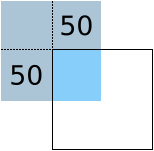
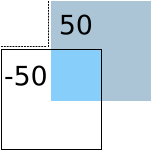
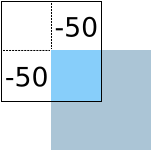
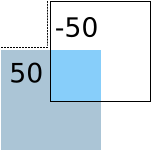
下图演示了 Flickable 在不同方向上被轻扫时的效果,以及相应的contentX 和contentY 值。蓝色方块代表 Flickable 的内容,黑色边框代表 Flickable 的边界。
| contentX 和contentY 均为0 。 |
| contentX 和contentY 均为50 。 |
| contentX 的网址是-50 ,而contentY 的网址是50 。 |
| contentX 和contentY 的地址均为-50 。 |
| contentX 的网址是50 ,contentY 的网址是-50 。 |

限制
注意:由于 实现细节的原因,放置在 Flickable 内的项目无法锚定到 Flickable。请改用parent ,它指向 Flickable 的contentItem 。内容项目的大小由contentWidth 和contentHeight 决定。
属性文档
acceptedButtons : flags [since 6.9]
可用于通过拖动来滚动此 Flickable 的鼠标按钮。
默认情况下,此属性设置为Qt.LeftButton ,其行为与之前的 Qt 版本相同;但在大多数用户界面中,这种行为会出乎意料。用户通常期望仅在触摸屏上进行轻扫操作,并使用鼠标滚轮、触控板手势或滚动条(通过鼠标或触控板)进行滚动。将其设置为Qt.NoButton 可禁用拖动功能。
该属性可设置为鼠标按钮的“或”组合,并将忽略来自其他按钮的事件。
该属性于 Qt 6.9 中引入。
atXBeginning : bool [read-only]
atXEnd : bool [read-only]
atYBeginning : bool [read-only]
atYEnd : bool [read-only]
如果可滑动视图分别位于起始位置或末尾位置,则这些属性为真。
这些属性控制内容周围的边距。除了contentWidth 和contentHeight 之外,还会额外预留这部分空间。
boundsBehavior : enumeration
该属性决定表面是否可以被拖动到 Flickable 的边界之外,或者在轻扫时是否会超出 Flickable 的边界。
当boundsMovement 的值为Flickable.FollowBoundsBehavior 时,若该属性值不为Flickable.StopAtBounds ,则会给人一种视图边缘较为柔和的感觉,而非坚硬的物理边界。
boundsBehavior 可以是以下值之一:
- Flickable.StopAtBounds — 内容无法被拖拽至可滑动区域(flickable)边界之外,且滑动操作不会超出边界。
- Flickable.DragOverBounds - 内容可被拖拽至 Flickable 边界之外,但滑动操作不会超出边界。
- Flickable.OvershootBounds — 内容在轻扫时可以超出边界,但无法被拖动到 Flickable 的边界之外。(自
QtQuick 2.5起) - Flickable.DragAndOvershootBounds(默认)——内容既可以被拖动到 Flickable 的边界之外,在轻扫时也可以超出边界。
另请参阅 horizontalOvershoot 、verticalOvershoot 以及boundsMovement 。
boundsMovement : enumeration
该属性决定了可滑动视图是否会给人一种视图边缘是柔和的、而非硬性的物理边界的感觉。
boundsMovement 的取值可以是以下之一:
- Flickable.StopAtBounds — 允许实现自定义边缘效果,即内容不会跟随拖动或轻扫操作超出可轻扫区域的边界。可通过调整 `horizontalOvershoot ` 和 `verticalOvershoot ` 的值来实现自定义边缘效果。
- Flickable.FollowBoundsBehavior(默认)——内容是否跟随拖动或轻扫动作超出可轻扫区域的边界,由boundsBehavior 决定。
以下示例将内容限制在边界内,并在横向滑出边界时应用翻转效果:
Flickable {
    id: flickable
    boundsMovement: Flickable.StopAtBounds
    boundsBehavior: Flickable.DragAndOvershootBounds
    transform: Rotation {
        axis { x: 0; y: 1; z: 0 }
        origin.x: flickable.width / 2
        origin.y: flickable.height / 2
        angle: Math.min(30, Math.max(-30, flickable.horizontalOvershoot))
    }
}
以下示例将内容限制在边界内,并在横向超出边界时应用不透明度效果:
Flickable {
    boundsMovement: Flickable.StopAtBounds
    boundsBehavior: Flickable.DragOverBounds
    opacity: Math.max(0.5, 1.0 - Math.abs(verticalOvershoot) / height)
}
另请参阅 boundsBehavior 、verticalOvershoot 和horizontalOvershoot 。
内容的尺寸(即由 Flickable 控制的区域)。通常应将其设置为放置在 Flickable 中的各项元素的总尺寸。
以下代码片段演示了如何利用这些属性来显示一张比 Flickable 项目本身更大的图片:
import QtQuick

Flickable {
    width: 200; height: 200
    contentWidth: image.width; contentHeight: image.height

    Image { id: image; source: "bigImage.png" }
}在某些情况下,可以根据contentItem 的childrenRect.width 和childrenRect.height 属性自动设置内容尺寸。例如,前面的代码片段可以重写为:
contentWidth: contentItem.childrenRect.width; contentHeight: contentItem.childrenRect.height不过这假设 childrenRect 的原点为 (0, 0)。
contentItem : Item [read-only]
Flickable 中包含待移动项的内部项。
声明为 Flickable 子元素的项目会自动成为 Flickable 的 contentItem 的子元素。
动态创建的项需要显式地将其父项设置为contentItem:
Flickable {
    id: myFlickable
    function addItem(file) {
        var component = Qt.createComponent(file)
        component.createObject(myFlickable.contentItem);
    }
}这些属性存储了当前位于 Flickable 左上角的表面坐标。例如,如果你将图片向上滑动 100 像素,contentY 的值就会增加 100。
注意:若将 图片弹回原点(左上角),在回弹动画结束后,contentX 将稳定为与originX 相同的值,而contentY 将稳定为originY 。这些值通常为(0,0),但ListView 和GridView 可能因委托对象大小的变化,或可见区域外项目的插入/移除,而具有任意的原点。 因此,若要实现类似垂直滚动条的功能,一种方法是使用y: (contentY - originY) * (height / contentHeight) 作为位置坐标;另一种方法是使用visibleArea 中给出的归一化值。
另请参阅 Examples of contentX and contentY 、originX 以及originY 。
dragging : bool [read-only]
draggingHorizontally : bool [read-only]
draggingVertically : bool [read-only]
这些属性描述了视图当前是否因用户拖动而正在水平、垂直或双向移动。
flickDeceleration : real
该属性控制轻扫动作的减速速率:数值越大,当用户停止轻扫时,减速速度就越快。例如,0.0001 几乎“无摩擦”,而 10000 则感觉相当“粘滞”。
默认值因平台而异。不允许设置为零或负值。
flickableDirection : enumeration
该属性用于确定视图可进行哪些方向的轻扫操作。
- Flickable.AutoFlickDirection(默认)——当contentHeight不等于 Flickable 的高度时,允许垂直滑动;当contentWidth不等于 Flickable 的宽度时,允许水平滑动。
- Flickable.AutoFlickIfNeeded - 当contentHeight大于 Flickable 的高度时,允许垂直滑动。当contentWidth大于 Flickable 的宽度时,允许水平滑动。(自
QtQuick 2.7起) - Flickable.HorizontalFlick - 允许水平滑动。
- Flickable.VerticalFlick - 允许垂直滑动。
- Flickable.HorizontalAndVerticalFlick - 允许双向滑动。
flicking : bool [read-only]
flickingHorizontally : bool [read-only]
flickingVertically : bool [read-only]
这些属性描述了视图当前是正在水平移动、垂直移动,还是由于用户轻扫视图而在两个方向上同时移动。
horizontalOvershoot : real [read-only]
该属性存储水平超距,即内容被拖动或轻扫超出可轻扫区域边界的水平距离。当内容被拖动或轻扫至起始位置之外时,该值为负;当超出结束位置时,该值为正;否则,该值为0.0 。
是否报告拖动和/或弹指操作的超调距离由boundsBehavior 决定。即使boundsMovement 为Flickable.StopAtBounds ,也会报告超调距离。
另请参阅 verticalOvershoot 、boundsBehavior 和boundsMovement 。
沿 x 轴和 y 轴的瞬时移动速度,单位为像素/秒。
报告的速度值经过平滑处理,以避免输出结果出现波动。
请注意,对于内容体积较大的视图(超过视图大小的10倍),当连续快速进行多次轻扫时,轻扫速度可能会超过触摸速度。这使用户能够更快地浏览大容量内容。
interactive : bool
该属性描述了用户是否可以与 Flickable 进行交互。如果 Flickable 不具备交互性,用户将无法对其进行拖动或轻扫操作。
默认情况下,该属性的值为 true。
该属性可用于临时禁用弹指操作。这使得与 Flickable 的子元素进行特殊交互成为可能;例如,当您在滚动浏览作为 Flickable 子元素的弹出对话框时,可能需要冻结可弹指地图。
maximumFlickVelocity : real
该属性表示用户可以以每秒多少像素的速度快速滑动视图。
默认值取决于平台。
这些属性描述了视图当前是否因用户拖动或轻扫而正在水平、垂直或双向移动。
这些属性保存了内容的原点。无论布局方向如何,该值始终指代内容的左上角位置。
通常为 (0,0),但ListView 和GridView 可能因委托对象大小变化,或项目在可见区域外插入/移除,而具有任意原点。
pixelAligned : bool
此属性将contentX 和contentY 的对齐方式设置为像素(true )或亚像素(false )。
启用 `pixelAligned` 可针对静态内容或具有高对比度边缘的动态内容(例如 1 像素宽的线条、文本或矢量图形)进行优化。在优化动画质量时,请禁用 `pixelAligned`。
默认值为false 。
pressDelay : int
该属性用于设置向 Flickable 的子元素发送按压事件前的延迟时间(毫秒)。当在滑动操作完成前对按压事件做出响应会产生不良影响时,此属性非常有用。
如果在延迟超时之前对 Flickable 进行了拖动或轻扫,则按下事件不会被传递。如果按钮在超时内被释放,则按下和释放事件都会被传递。
请注意,对于设置了 pressDelay 的嵌套 Flickable,最内层的 Flickable 会覆盖外层 Flickable 的 pressDelay 设置。如果拖动操作超过了平台的拖动阈值,无论此属性如何设置,按压事件都将被传递。
另请参阅 QStyleHints 。
rebound : Transition
该属性用于存储当内容视图弹回可滑动区域的边界时,应应用于该视图的过渡效果。当视图被轻扫或拖动至内容区域边缘之外,或者调用returnToBounds()方法时,将触发该过渡效果。
import QtQuick 2.0

Flickable {
    width: 150; height: 150
    contentWidth: 300; contentHeight: 300

    rebound: Transition {
        NumberAnimation {
            properties: "x,y"
            duration: 1000
            easing.type: Easing.OutBounce
        }
    }

    Rectangle {
        width: 300; height: 300
        gradient: Gradient {
            GradientStop { position: 0.0; color: "lightsteelblue" }
            GradientStop { position: 1.0; color: "blue" }
        }
    }
}
当上述视图被滑动超出其边界时,它将使用指定的过渡效果返回其边界:
如果未设置此属性,则应用默认动画。
synchronousDrag : bool
如果将此属性设置为 true,那么当鼠标或触点移动到足够远的位置以开始拖动内容时,内容会发生跳转,使得按下时位于光标或触点下方的内容像素仍保持在该点下方。
默认值为false ,这会提供更流畅的体验(无跳动),但代价是拖动开始时会“损失”部分拖动距离。
verticalOvershoot : real [read-only]
该属性存储垂直超程值,即内容被拖动或轻扫时超出可轻扫区域边界的垂直距离。当内容被拖动或轻扫至起始位置之外时,该值为负;当超出结束位置时,该值为正;其他情况下,该值为0.0 。
是否报告拖动和/或轻扫操作的超距值由boundsBehavior 决定。即使boundsMovement 的值为Flickable.StopAtBounds ,超距距离仍会被报告。
另请参阅 horizontalOvershoot 、boundsBehavior 和boundsMovement 。
visibleArea group
visibleArea.heightRatio : real [read-only]
visibleArea.widthRatio : real [read-only]
visibleArea.xPosition : real [read-only]
visibleArea.yPosition : real [read-only]
这些属性描述了当前可见区域的位置和大小。大小定义为当前可见区域占整个视图的百分比,并按 0.0 到 1.0 的范围进行缩放。 页面位置通常在 0.0(起始位置)到 1.0 减去大小比例(结束位置)的范围内,即 `yPosition ` 的取值范围为 0.0 到 1.0 - `heightRatio`。 但是,内容有可能被拖动到正常范围之外,导致页面位置也超出正常范围。
这些属性通常用于绘制滚动条。例如:
Rectangle {
    width: 200; height: 200

    Flickable {
        id: flickable
        ...
    }

    Rectangle {
        id: scrollbar
        anchors.right: flickable.right
        y: flickable.visibleArea.yPosition * flickable.height
        width: 10
        height: flickable.visibleArea.heightRatio * flickable.height
        color: "black"
    }
}
Signal 文档
dragEnded()
当用户停止拖动视图时,会触发此信号。
如果在释放触摸或鼠标按钮时拖动速度足够快,则会触发轻扫操作。
注意: 相应的处理程序 为onDragEnded 。
dragStarted()
当视图因用户交互而开始被拖动时,会触发此信号。
注意: 相应的处理程序 为onDragStarted 。
flickEnded()
当视图在一次或多次轻扫后停止移动时,会发出此信号。
注意: 对应的处理程序 是onFlickEnded 。
flickStarted()
当视图被轻扫时,会触发此信号。轻扫操作始于鼠标或触摸释放的瞬间,此时鼠标或触摸仍处于移动状态。
注意: 对应的处理程序 为onFlickStarted 。
movementEnded()
当视图因用户交互或调用了flick()方法而停止移动时,会发出此信号。如果当时有“轻扫”操作正在进行,则该信号会在“轻扫”停止时发出;如果当时没有“轻扫”操作,则该信号会在用户停止拖动时发出——即鼠标或触摸操作释放时。
注意: 对应的处理程序 是onMovementEnded 。
movementStarted()
当视图因用户交互或生成的flick() 而开始移动时,会触发此信号。
注意: 相应的处理程序 是onMovementStarted 。
方法文档
void cancelFlick()
取消当前的轻扫动画。
void flick(qreal xVelocity, qreal yVelocity)
以xVelocity 的速率水平滑动内容,以yVelocity 的速率垂直滑动内容,单位为像素/秒。
调用此方法将更新相应的移动和轻扫属性及信号,就像真正的触摸屏轻扫操作一样。
[since 6.11] void flickTo(point position)
将可滑动内容滑动至position 。
如果滑动该可滑动控件会导致其在开头或结尾处显示空白区域,则该控件将在边界处停止滑动。
该方法在 Qt 6.11 中引入。
[since 6.11] void flickToChild(QQuickItem *child, PositionMode mode, point offset)
轻点可轻点区域,使child 项(如果它是子项)位于mode 指定的位置。mode 可以是以下选项的“或”运算组合:
| 常量 | 描述 |
|---|---|
Flickable.AlignLeft | 将视图左侧的子项进行弹指操作。 |
Flickable.AlignHCenter | 轻扫位于视图水平中心处的子项。 |
Flickable.AlignRight | 轻扫视图左侧的子项。 |
Flickable.AlignTop | 轻扫视图顶部的子元素。 |
Flickable.AlignVCenter | 轻扫视图垂直中心处的子元素。 |
Flickable.AlignBottom | 轻扫视图底部的子视图。 |
Flickable.AlignCenter | 与 (Flickable.AlignHCenter | Flickable.AlignVCenter) 相同 |
Flickable.Visible | 如果子视图的任何部分可见,则不执行任何操作。否则,移动内容项,使整个子视图变得可见。 |
Flickable.Contain | 如果子视图完全可见,则不采取任何操作。否则,移动内容项,使整个子视图变得可见。如果子视图大于视图,则优先显示子视图的左上角部分。 |
如果未指定垂直对齐方式,则将忽略垂直轻扫操作。水平对齐的情况也是如此。
可选地,您可以指定 `offset `,以在目标对齐位置之外额外滑动若干像素。
如果对子项进行“flickable”操作会导致“flickable”区域的开头或结尾显示空白区域,则“flickable”将在边界处停止操作。
import QtQuick
import QtQuick.Controls
import QtQuick.Window

Flickable {
    id: flickable

    width: 200
    height: 200
    contentWidth: width
    contentHeight: column.height

    // Will flick to the beginning of the activeFocusItem every time it changes
    property Item activeFocusItem: Window.activeFocusItem
    onActiveFocusItemChanged: flickable.flickToChild(activeFocusItem, Flickable.AlignTop)

    Column {
        id: column

        spacing: 10

        Repeater {
            model: 10
            TextArea {}
        }
    }
}
此方法于 Qt 6.11 中引入。
[since 6.11] void positionViewAtChild(QQuickItem *child, PositionMode mode, point offset)
将contentX 和contentY 设置为使child 项(如果是子节点)位于mode 指定的位置。mode 可以是以下选项的“或”运算组合:
| 常量 | 描述 |
|---|---|
Flickable.AlignLeft | 将子元素定位在视图的左侧。 |
Flickable.AlignHCenter | 将子元素定位在视图的水平中心。 |
Flickable.AlignRight | 将子元素定位在视图的右侧。 |
Flickable.AlignTop | 将子元素置于视图顶部。 |
Flickable.AlignVCenter | 将子元素定位在视图的垂直中心。 |
Flickable.AlignBottom | 将子视图置于视图底部。 |
Flickable.AlignCenter | 与 (Flickable.AlignHCenter | Flickable.AlignVCenter) 相同 |
Flickable.Visible | 如果子元素的任何部分可见,则不采取任何操作。否则,移动内容项,使整个子元素变得可见。 |
Flickable.Contain | 如果子视图完全可见,则不采取任何操作。否则,移动内容项,使整个子视图变得可见。如果子视图大于视图,则优先显示子视图的左上角部分。 |
如果未指定垂直对齐方式,则将忽略垂直定位。水平对齐也是如此。
可选地,您可以指定 `offset `,将`contentX` 和 `contentY` 向目标对齐位置之外额外移动指定像素数。
如果将可滑动控件定位在子项上会导致其开头或结尾显示空白区域,则该控件将定位在边界处。
import QtQuick
import QtQuick.Controls
import QtQuick.Window

Flickable {
    id: flickable

    width: 200
    height: 200
    contentWidth: width
    contentHeight: column.height

    // Will center activeFocusItem in the Flickable every time it changes
    property Item activeFocusItem: Window.activeFocusItem
    onActiveFocusItemChanged: flickable.positionViewAtChild(activeFocusItem, Flickable.AlignCenter)

    Column {
        id: column

        spacing: 10

        Repeater {
            model: 10
            TextArea {}
        }
    }
}
此方法自 Qt 6.11 起引入。
void resizeContent(real width, real height, point center)
将内容调整为width xheight ,比例约为center 。
这不会缩放 Flickable 中的内容——它仅调整contentWidth 和contentHeight 的大小。
调整内容大小可能会导致内容超出 Flickable 的边界。调用returnToBounds() 将使内容重新移回有效范围内。
void returnToBounds()
确保内容符合法律规定。
在手动调整内容位置后,可调用此方法以确保内容符合法律规定。
© 2026 The Qt Company Ltd. Documentation contributions included herein are the copyrights of their respective owners. The documentation provided herein is licensed under the terms of the GNU Free Documentation License version 1.3 as published by the Free Software Foundation. Qt and respective logos are trademarks of The Qt Company Ltd. in Finland and/or other countries worldwide. All other trademarks are property of their respective owners.
