
表示
Qt Creator がエディタ内でコードやテキストを表示する方法に関する設定を行うには、[Preferences ] > [Text Editor ] > [Display] を選択します。
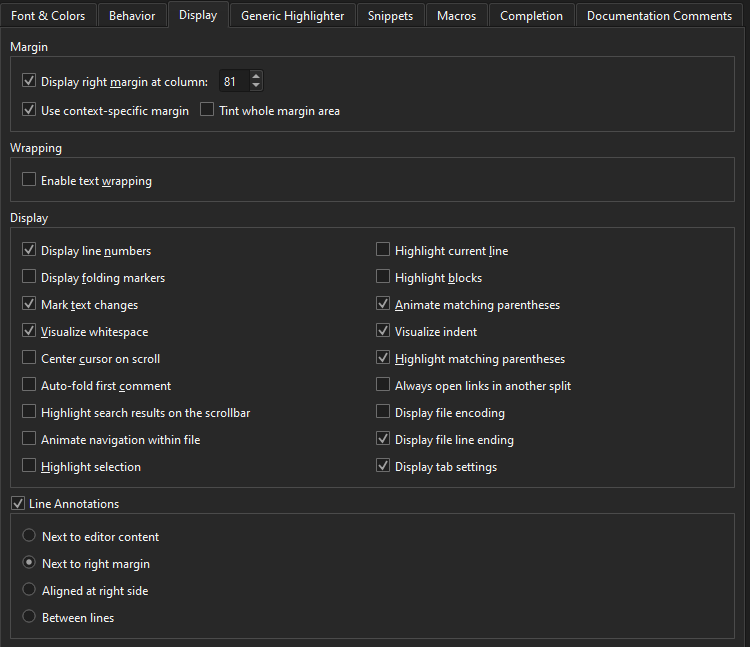
余白の設定
「Margin 」グループでは、エディタ内の列を示す縦線を表示するように設定できます。これは、行を一定の長さに収めるのに役立ちます。
次の表は、設定可能な余白の設定について説明しています。
| 設定 | 説明 |
|---|---|
| Display right margin after column | 指定した列の後に縦線を表示します。デフォルトは80列目です。 |
| Tint whole margin area | マージンを超える領域を陰影で表示します。「Display right margin after column 」が選択されている場合に利用可能です。 |
| Use context-specific margin | ClangFormatプラグイン用に設定された列制限など、現在のコンテキストから利用可能なマージンがある場合は、それを使用します。 |
| Editor content width | テキストコンテンツの表示に使用するエディタウィンドウ幅の割合を設定します。デフォルト値の 100% では、全幅が使用されます。50% に設定すると、エディタ幅の半分がコンテンツの表示に使用され、残りの幅は左右の余白に分割されてコンテンツが中央揃えになります。 |
テキストの折り返し
長い行をエディタの幅に合わせて改行するには、[Wrapping ] グループで [Enable text wrapping ] を選択します。このオプションは、[Font & Colors ] の設定で [Line spacing ] が 100% に設定されている場合にのみ利用可能です。
表示設定
次の表は、「Display 」グループで設定できる環境設定について説明しています。
| 設定項目 | 説明 |
|---|---|
| Display line numbers | エディタに行番号を表示します。 |
| Display folding markers | コードブロックの折りたたみおよび展開を示すマーカーを表示します。 |
| Mark text changes | ファイルを開いてから、または最後に保存してから追加または変更した行にマークを付ける。 |
| Visualize whitespace | エディタにタブとスペースを表示します。 |
| Center cursor on scroll | スクロール中にカーソルを垂直方向に中央に揃える。 |
| Auto-fold first comment | ライセンスヘッダーなど、ファイル内の最初のコメントブロックを自動的に折りたたむ。 |
| Highlight search results on the scrollbar | スクロールバー上に検索結果の位置をマークする。 |
| Animate navigation within file | 同じファイル内の別の場所にジャンプしたときに、ビューをアニメーション表示します。 |
| Highlight selection | 現在選択されているテキストの他の出現箇所に、色付きの背景とスクロールバーのマーカーを追加する。 |
| Highlight current line | カーソルが含まれる行を強調表示します。 |
| Highlight blocks | カーソルに最も近い中括弧で囲まれたコードブロックをハイライト表示します。「コードブロックのハイライト表示」も参照してください。 |
| Animate matching parentheses | カーソルが括弧、中括弧、または角括弧の隣にある場合、対応する括弧をアニメーション表示します。 |
| Visualize indent | 垂直方向のインデントガイドを表示します。 |
| Highlight matching parentheses | 対応する丸括弧、中括弧、角括弧を強調表示します。 |
| Always open links in another split | シンボル定義へのリンクなどのリンクを、現在のビューではなく別の分割ビューで開きます。 |
| Display file encoding | エディタのステータスバーに、現在のファイルのテキストエンコーディングを表示します。 |
| Display file line ending | エディタのステータスバーに、現在のファイルの改行形式を表示する。 |
| Display tab settings | エディタのステータスバーに、現在のファイルのインデント設定を表示する。 |
| Enable minimap | スクロールバーの横に、ズームアウトしたファイルの概要をミニチュア表示する。 |
行注釈の表示
行注釈は、エディタ上で、コード分析の結果やgit blame によるバージョン管理情報など、行の横に追加情報を表示します。
行注釈を無効にするには、Line Annotations グループ内のLine Annotations のチェックを外してください。
注釈を表示する場所を選択するには、Line Annotations を使用します:
- Next to editor content その行のコードの直後に注釈を表示します。
- Next to right margin 注釈を右マージンに揃えて表示します。行がマージンを超える場合は、コードの直後に表示されます。
- Aligned at right side エディタの右端に揃えて注釈を表示します。これがデフォルトの設定です。
- Between lines コード行の間に、注釈を独立した行として表示します。
関連項目: 方法: エディタの設定、エディタの設定、コードブロックの強調表示、コードの分析、およびgit blame。
Copyright © The Qt Company Ltd. and other contributors. Documentation contributions included herein are the copyrights of their respective owners. The documentation provided herein is licensed under the terms of the GNU Free Documentation License version 1.3 as published by the Free Software Foundation. Qt and respective logos are trademarks of The Qt Company Ltd in Finland and/or other countries worldwide. All other trademarks are property of their respective owners.
