
UIコントロールの挿入
Components では、プリセットの UI コントロールが利用可能です > Qt Quick Controls > 「Controls 」で利用できます。
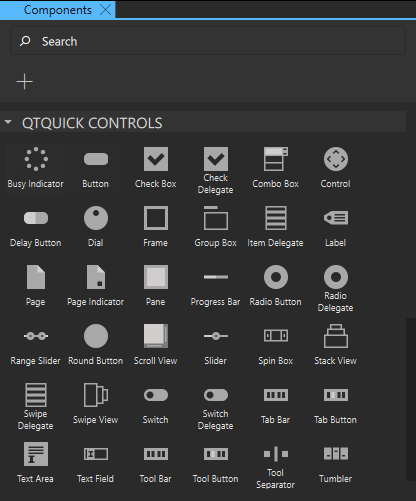
ユーザー操作に使用できるコントロールの種類は以下の通りです:
「Properties 」ビューでは、コンポーネントインスタンスのプロパティの値を指定できます。プロパティには、すべてのコンポーネントに共通のものもあれば、特定の種類のコントロールに共通のものもあります。また、特定のコントロールでのみ利用可能なプロパティもあります。以下のセクションでは、あらかじめ定義されたUIコントロールとそのプロパティについて説明します。
一般的なコントロールプロパティ
「Properties 」ビューで、コントロールのプロパティを設定できます。
![[プロパティ] ビューの [コントロール] セクション。](images/qtquick-designer-control-properties.png "[プロパティ] ビューの [コントロール] セクション。")
「Enable 」チェックボックスは、コントロールが有効かどうかを示します。
「Focus policy 」フィールドの値によって、タブキー、クリック、およびマウスホイールを使用してそのコントロールにフォーカスを合わせられるかどうかが決まります。
「Hover 」と「Wheel 」を選択すると、コントロールがマウスイベントを受け付けるようになります。ホバーの値は、子コンポーネントに対して明示的に設定されていない限り、すべての子コンポーネントに反映されます。
注: `Flickable ` などのスクロール可能なコンポーネント内のコントロールでホイールイベントを有効にする際は注意が必要です 。コントロールがイベントを消費してしまうため、フリック可能なコンポーネントのスクロールが中断されてしまうからです。
Spacing は、複数の構成要素や反復的な構成要素を持つコントロールに役立ちます。たとえば、一部のスタイルでは、チェックボックスのテキストとインジケーター間の距離を決定するために間隔が使用されます。間隔はコントロールによって強制されないため、スタイルごとに解釈が異なり、完全に無視される場合もあります。
ボタンコントロール
Qt Quick コントロールには、特定のユースケースに対応したボタン状のコントロールがいくつか用意されています。以下のセクションでは、ユースケースに最適なボタンを選択するためのガイドラインを示し、Properties ビューでボタンのプロパティに設定できる値について解説します。
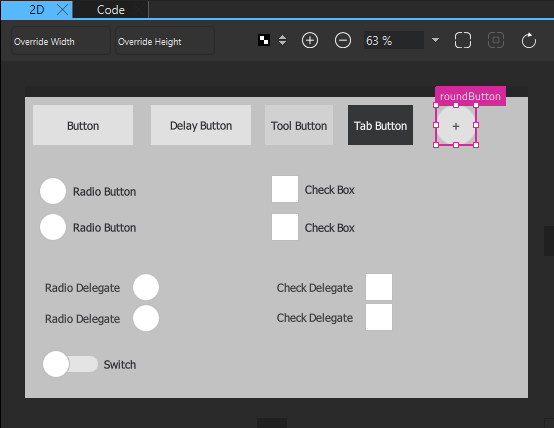
テキストを含むボタンの推奨事項:
- ラベルは短く簡潔にしましょう。
- UI ガイドラインで特に指定がない限り、デフォルトのフォントを使用してください。
- テキストがローカライズされる場合は、テキストが長くなった場合にレイアウトにどのような影響が出るかを検討してください。
テキストのプロパティの設定に関する詳細については、「文字のプロパティ」および「パディング」を参照してください。
すべてのボタン コントロールに共通するプロパティについては、以下で説明されています:
ボタン
Components のインスタンスを作成できます > Qt Quick Controls >Controls >Button:
ボタンは、ユーザーが押したりクリックしたりすることができます。通常、ボタンはアクションを実行したり、質問に答えたりするために使用されます。例えば、「OK」、「適用」、「キャンセル」、「閉じる」、「はい」、「いいえ」、「ヘルプ」などがあります。
ボタンのテキストは、そのアクションを表す動詞、または開かれるポップアップのタイトルと一致する名詞にする必要があります。
状態を設定するためにボタンを使用しないでください。その目的には「スイッチ」の方が適しています。
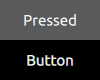
強調表示されたボタン
「Button 」セクションで「Highlight 」を選択すると、ユーザーの注意をボタンに引き付けることができます。ボタンを強調表示しても、キーボード操作には影響しません。

以下の画像は、強調表示されたボタンの例を示しています:
フラットボタン
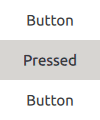
フラットボタンは通常、押されたり選択されたりしない限り、背景は描画されません。フラットボタンを作成するには、「Button 」セクションで「Flat 」を選択してください。
次の画像は、フラットボタンの例を示しています:
遅延ボタン
Delay Button コントロールは、アクションを実行する前に遅延時間を設けています。この遅延により、誤操作を防ぐことができます。
タッチUIや、慎重に実行する必要があるアクションにおいて、ディレイボタンを使用してください。
「Delay 」フィールドで、遅延時間をミリ秒単位で設定できます。
チェックボックス
「Components 」のインスタンスを作成できます > Qt Quick Controls >Controls >Check Box のインスタンスを作成できます:
チェックボックスは、オン(チェック入り)またはオフ(チェックなし)に切り替え可能なオプションボタンを表します。チェックボックスは通常、一連のオプションの中から1つまたは複数のオプションを選択するために使用されます。リスト内のようにオプションの数が多い場合は、代わりにCheck Delegate コントロールのインスタンスを作成することを検討してください。
デリゲートにハイライトを適用することで、ユーザーの注意をそのデリゲートに向けることができます。ハイライトはキーボード操作には影響しません。「Item Delegate 」セクションで「Highlight 」を選択すると、デリゲートにハイライトが適用されます。
チェックボックスを使用すると、選択肢をいくつでも(0個も含む)選択できる複数選択可能なオプションリストを作成できますが、各選択肢は互いに排他的ではありません。
ダイアログで利用規約に同意する必要がある場合など、「はい/いいえ」の選択には単一のチェックボックスを使用します。単一の「はい/いいえ」の選択には、スイッチを使用することもできます。ユーザーがオプションの中から選択する場合はチェックボックスを使用し、実行すべきアクションの中から選択する場合はスイッチの使用が推奨されます。
Button Content セクションのChecked の値によって、チェックボックスの状態が決まります。ただし、チェック済みおよび未チェックの状態に加え、チェックボックスには3つ目の状態として「部分的にチェック済み」の状態があります。
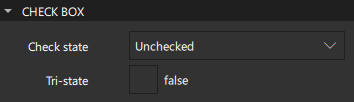
「Check Box 」セクションで「Tri-state 」を選択すると、ユーザーがタッチ、マウス、またはキーボードを使用してチェックボックスを切り替えた際に、チェック済み、部分的にチェック済み、未チェックの状態を循環させることができます。
オプションをグループ化できる場合、部分的にチェックされたチェックボックスを使用してグループ全体を表すことができます。「Check state 」フィールドで「PartiallyChecked 」を選択すると、ユーザーがグループ内のサブコンポーネントの一部を選択したが、すべては選択していないことを示すことができます。
チェック可能なオプションは、多くの場合、縦方向に並べて表示されます。
チェックボックスのラベルには、チェックマークが付くと真となり、チェックマークが付かないと偽となるような記述を記載する必要があります。したがって、チェックボックスのラベルには否定形の記述を含めないでください。
ラジオボタン
Radio Button は、オン(チェック済み)またはオフ(チェックなし)に切り替え可能なオプションボタンです。ラジオボタンは通常、一連の選択肢の中から1つを選択するために使用されます。選択肢を選択すると、以前の選択は自動的に解除されます。
互いに排他的な選択肢が2つしかない場合は、それらを1つのチェックボックスまたはスイッチにまとめます。
Radio Delegate はラジオボタンと似ていますが、通常はビューで使用される点が異なります。
「Radio Delegate 」セクションで「Highlight 」を選択すると、デリゲートが強調表示されます。
ラジオボタンに関する推奨事項:
- ラベルのテキストは1行以内に収めてください。
- 適切なデフォルトの選択肢がチェックされていることを確認してください。
- ラジオボタンの選択肢は縦に並べる。
- 選択肢の数は少なくしてください。
- 混乱を避けるため、2つのラジオボタンのグループを隣り合わせに配置しないでください。
スイッチ
Components のインスタンスを作成できます > Qt Quick Controls >Controls >Switch のインスタンスを作成できます:
スイッチは、ドラッグしたり、オン(チェック)またはオフ(チェックなし)に切り替えたりできるオプションボタンです。スイッチは通常、オンまたは オフの2つの状態から選択するために使用されます。リスト内など、より多くの選択肢がある場合は、代わりにSwitch Delegate の使用を検討してください。
「Item Delegate 」セクションで「Highlight 」を選択すると、そのデリゲートが強調表示されます。
スイッチは、切り替え直後に効果が現れる二値操作に使用します。たとえば、Wi-Fi のオン/オフを切り替える際にスイッチを使用します。
丸いボタン
Round Button は、アクションを開始したり、ポップアップを開閉したりするためのクリック可能なコントロールです。四角い画像アイコンや1文字のフォントアイコンが付いた丸いボタンは円形です。円形の丸いボタンは通常のボタンよりもスペースを取らず、フローティングアクションボタンとしても使用できます。
一般的なボタンのプロパティに加え、丸型ボタンにはボタンの半径を指定するRadius プロパティがあります。
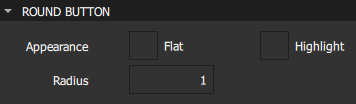
角がわずかに丸みを帯びた、比較的正方形に近いボタンを作成するには、3 などの小さな値を指定します。
完全に円形のボタンを作成するには、ボタンの幅または高さの半分に等しい値を使用し、ボタンの幅と高さを同じにします。
テキストとアイコンの表示
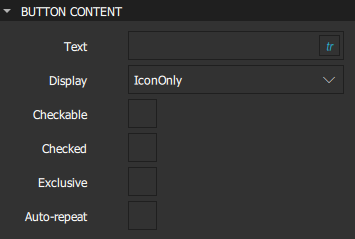
ボタンには、テキスト、アイコン、またはその両方を含めることができます。ボタンのテキストは、[Button Content ] セクションの [Text ] フィールドで指定します。[Display ] フィールドの値によって、テキストのみが表示されるか、アイコンのみが表示されるかが決まります。また、両方が表示される場合は、テキストがアイコンの横に配置されるか、その下に配置されるかもこの値によって決まります。
チェック可能なボタン
チェック可能なボタンは、ボタンにフォーカスが当たっている状態でユーザーがボタンまたはスペースキーを選択すると、チェック済み(オン)と未チェック(オフ)の間で切り替わります。ボタンをチェック可能にするには、[Checkable ] を選択します。ボタンをチェック済みにするには、[Checked] を選択します。
同じ親コンポーネントに属するボタンは、相互に排他的です。ユーザーがボタンを選択してチェックすると、以前の選択は解除されます。ユーザーは、現在チェックされているボタンをクリックしてもチェックを解除することはできません。その代わりに、グループ内の別のボタンを選択して、そのグループの新しいチェック対象ボタンを設定する必要があります。
ラジオボタンとタブボタンは、デフォルトで相互排他的です。他の種類のボタンを相互排他的にするには、Exclusive を選択してください。
ボタンが同じ親コンポーネントに属していない場合、ボタンのチェックやチェック解除を行っても、グループ内の他のボタンには影響しません。
ボタンのシグナル
ボタンは、ユーザーによってアクティブ化されると「clicked() 」シグナルを発信します。このシグナルに接続することで、ボタンのアクションを実行できます。ボタンには、長押し時に発せられる「canceled() 」、「doubleClicked() 」、「pressed() 」、「released() 」、「pressAndHold() 」といった追加のシグナルがあります。
「Auto-repeat 」を選択すると、ボタンが長押しされている間、「pressed() 」、「released() 」、「clicked() 」のシグナルが繰り返し送信されます。「pressAndHold() 」のシグナルは送信されません。
インジケータ
Qt Quick Controls には、特定のユースケース向けに、ビジーインジケータ、ページインジケータ、プログレスバーなど、インジケータのようなコントロールが用意されています。以下のセクションでは、ユースケースに最適なインジケータを選択するためのガイドラインを説明します。
ビジーインジケーター
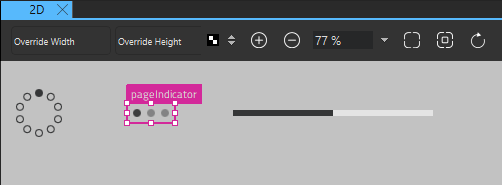
Busy Indicator 操作が進行中であり、UIがその操作が完了するまで待機する必要があることを示します。
ビジーインジケーターは、不確定な進行状況を示すプログレスバーと似ています。どちらもバックグラウンドでの処理を示するために使用できます。主な違いは視覚的なものであり、プログレスバーは(進行状況が特定できる場合)具体的な進行度合いも表示できる点です。この視覚的な違いにより、ビジーインジケーターと不確定なプログレスバーは、UI内の異なる場所に配置されます。
「Running 」を選択すると、ビジーインジケーターが表示されます。
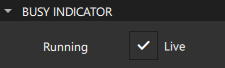
Live を選択すると、進行状況のリアルタイム更新が可能になります。
ビジーインジケーターが通常表示される場所は以下の通りです:
- Tool Bar の隅。
- Page の上にオーバーレイとして表示されます。
- Item Delegate の側面。
ページインジケーター
Page Indicator は、複数のページを含むコンテナ内で、現在アクティブなページを示すために使用されます。「Count 」フィールドでページ数を指定します。「Current 」フィールドで現在のページを選択します。
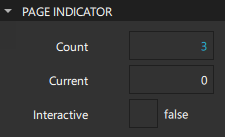
「Interactive 」を選択すると、ページインジケーターが押下操作に反応し、それに応じて「Current 」フィールドの値が自動的に変更されるようになります。
ページインジケーターは、ユーザーが UI の実際のコンテンツに集中できるよう、通常は非常に小さく設計されています。そのため、クリックしにくかったり、ユーザーからインタラクティブな要素として認識されにくかったりする可能性があります。これらの理由から、ページインジケーターは「Swipe View 」などの主要なナビゲーション方法を補完する目的で使用するのが最適であり、それらに取って代わるものではありません。
プログレスバー
Progress Bar 操作の進行状況を示します。「Value 」フィールドで初期値を指定できますが、定期的に更新する必要があります。「From 」および「To 」フィールドで範囲を指定しますが、どちらのフィールドにも任意の値を入力できます。
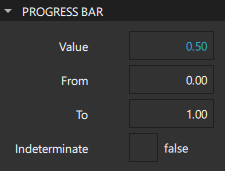
ダウンロード対象のアイテムのサイズが不明な場合、またはネットワーク障害によりダウンロードの進行が中断される可能性がある場合は、「Indeterminate 」を選択してください。
「不確定モード」は、「ビジーインジケーター」と同様に、バックグラウンドでの処理状況を示すために使用できます。視覚的な違いがあるため、不確定モードのプログレスバーとビジーインジケーターは、UI内の異なる場所に配置されます。
不確定プログレスバーが一般的に配置される場所は以下の通りです:
- Tool Bar の下部。
- Page のコンテンツ内にインラインで配置する場合。
- Item Delegate 内で、特定の項目の進行状況を表示する場合。
セレクタ
Qt Quick 「Controls」には、特定のユースケース向けに、スライダー、ダイヤル、スピンボックス、コンボボックス、タンブラーなど、セレクターのようなコントロールが用意されています。以下のセクションでは、ユースケースに最適なセレクターを選択するためのガイドラインを説明します。
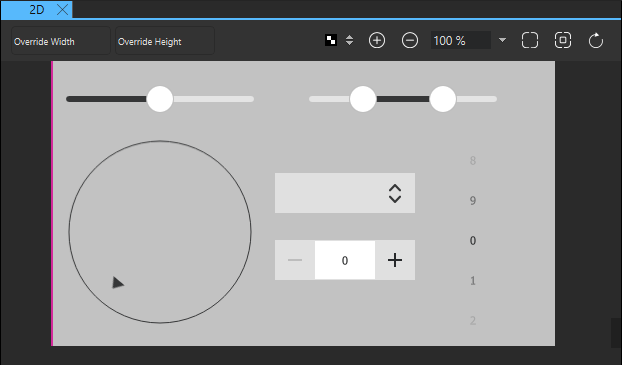
スライダーとダイヤル
Components のインスタンスを作成できます > Qt Quick Controls > `Controls ` > `Slider` を作成できます:
スライダーは、トラックに沿ってハンドルをスライドさせて値を選択するために使用されますが、Range Slider は、2つの値で指定された範囲を、それぞれのハンドルをトラックに沿ってスライドさせることで選択するために使用されます。
Dial は、ステレオや産業用機器などに搭載されている従来のダイヤルノブに似ています。これにより、ユーザーは範囲内の値を指定することができます。
Components のインスタンスを作成できます > Qt Quick Controls >Controls >Dial:
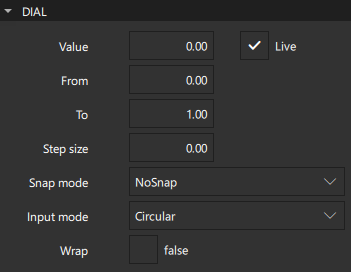
「From 」および「To 」フィールドで、スライダーまたはダイヤルの範囲を設定します。「Value 」フィールドで、スライダーハンドルまたはダイヤルの値を設定します。範囲スライダーの場合は、「Value 1 」および「Value 2 」フィールドで、1番目と2番目のハンドルの初期位置を設定します。「Live 」を選択すると、値プロパティがリアルタイムで更新されます。
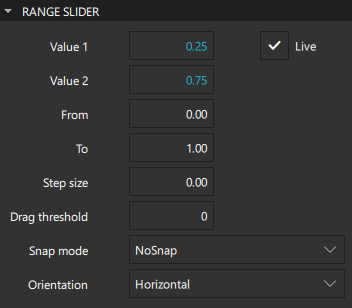
「Snap mode 」フィールドで、スライダーのハンドルやダイヤルが「Step size 」フィールドの値に対してどのように動作するかを設定します。デフォルトではステップサイズにスナップしませんが、ドラッグ中にスナップさせるか、ドラッグを解除した後にスナップさせるかを設定できます。
「Orientation 」フィールドでは、スライダーの向きを水平または垂直に設定できます。
「Drag threshold 」を変更して、タッチドラッグイベントが開始されるしきい値を決定します。
詳細については、以下の動画をご覧ください:
ダイヤルでは、円形、水平、および垂直の入力モードがサポートされています。高速な入力が重要なアプリケーションでは、ダイヤルをクリックするとその位置に直接移動するため、円形入力モードが便利です。 正確な入力が重要なアプリケーションでは、水平および垂直入力モードが推奨されます。これらのモードでは、ダイヤルをクリックした位置を基準に微調整を行うことができます。また、オーディオの音量を制御するダイヤルなど、値が急激に変化すると危険となる可能性のあるダイヤルにも、これらのモードが適しています。入力モードは、「Input mode 」フィールドで設定してください。
スピンボックス
Components のインスタンスを作成できます > Qt Quick Controls >Controls >Spin Box からインスタンスを作成できます:

スピンボックスを使用すると、ユーザーは上向きまたは下向きのインジケーターボタンをクリックするか、キーボードの上矢印キーまたは下矢印キーを押すことで、整数値を選択できます。「Editable 」を選択すると、ユーザーが入力フィールドにテキスト値を入力できるようになります。
その他のスピンボックスのプロパティは、Dial のプロパティと同様です。
コンボボックス
Combo Box は、ボタンとポップアップリストが組み合わさったものです。画面上のスペースを最小限に抑えつつ、ユーザーに選択肢のリストを表示する手段を提供します。
コンボボックスは、静的な複数行のドロップダウンリストから値を選択するために使用されます。ユーザーは新しい値を追加することはできず、選択できるオプションは1つだけです。
コンボボックスの値は、データモデルによって提供されます。データモデルは通常、JavaScriptの配列、ListModel 、または整数ですが、その他のタイプのデータモデルもサポートされています。
「Editable 」を選択すると、モデルに定義されている内容に基づいて、コンボボックスのテキストが自動補完されます。
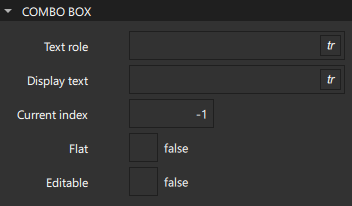
複数の名前付きロールを持つモデルを使用する場合は、[Text role ]フィールドでDisplay text プロパティのロールを指定します。テキストロールに対応するモデル項目のロールを使用するには、このフィールドに「valueRole 」と入力します。
Current index フィールドには、コンボボックスに表示される項目のインデックスが含まれます。コンボボックスが空の場合、デフォルト値は-1 となり、それ以外の場合は0 となります。
フラットなコンボボックスは、操作が行われない限り背景が描画されないため、UIに溶け込みます。たとえば、ツールバー上でツールボタンのフラットな外観に合わせて、フラットなコンボボックスを使用します。フラットなコンボボックスを作成するには、[Flat] を選択します。
コンボボックスに関する推奨事項:
- 値の数が非常に多い場合は、フィルタの適用を検討してください。
- 値の数が少ない場合は、ユーザーがすべてのオプションを同時に確認できるよう、ラジオボタンの使用を検討してください。
- デフォルト値を設定してください。この値は、最も頻繁に選択されると予想される値にしてください。
タンブラー
Tumbler ユーザーが、項目が並んだ回転式ホイールから選択肢を選択できるようにします。これは、例えばラジオボタンのように選択肢が多すぎる場合や、編集可能なスピンボックスを使用する必要があるほど選択肢が少ない場合に便利です。キーボード操作を必要とせず、項目数が多くなっても両端で自動的に循環するため、使い勝手が良いのが特徴です。
「Visible count 」フィールドで、表示するオプションの数を指定します。「Current index 」フィールドで、現在のオプションのインデックスを選択します。
![[プロパティ] ビューの [タンブラー] セクション。](images/qtquick-designer-tumbler-properties.png "[プロパティ] ビューの [タンブラー] セクション。")
折り返しを有効にするには、「Wrap 」を選択します。
タブバー
Tab Bar は、タブベースのナビゲーションモデルを提供し、ユーザーはさまざまなビューやサブタスクを切り替えることができます。タブバーは、通常、ApplicationWindow のヘッダーまたはフッターとして使用されます。Position フィールドでツールバーの位置を選択します。
通常、タブバーには、その子要素として定義された一連の静的なTab Button コントロールが含まれます。「Container 」セクションの「Current index 」フィールドには、現在のタブボタンのインデックスが表示されます。タブバーが空の場合、デフォルト値は-1 となり、それ以外の場合は0 となります。
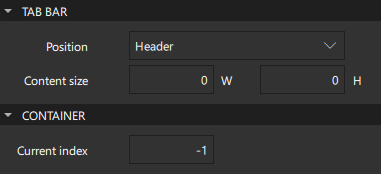
Content size フィールドでは、コンテンツの幅(W )と高さ(H )を指定できます。
ボタンの合計幅がタブバーの利用可能な幅を超える場合、自動的にフリック操作が可能になります。

ツールバー

Tool Bar には、ナビゲーションボタンや検索フィールドなど、アプリケーション全体で共通して使用されるアクションや、コンテキストに応じたアクションやコントロールが含まれます。ツールバーは通常、ApplicationWindow のヘッダーまたはフッターとして使用されます。「Position 」フィールドでツールバーの位置を選択してください。
![[プロパティ] ビューの [ツールバー] セクション。](images/qtquick-designer-toolbar-properties.png "[プロパティ] ビューの [ツールバー] セクション。")
Tool Button はButton とほぼ同じですが、ツールバーへの挿入に適したグラフィック外観を持っています。
ツールバー自体には独自のレイアウトは用意されておらず、RowLayout を作成するなどして、その内容を配置する必要があります。ツールバーに項目が 1 つしか含まれていない場合、その項目の暗黙的なサイズに合わせてツールバーのサイズが調整されます。このため、ツールバーはレイアウトとの併用に特に適しています。 ただし、Pane セクションのContent size フィールドで、コンテンツの幅(W )と高さ(H )を指定することも可能です。
Tool Separator は、ツールバー上のアイテムのグループを線で区切ることで視覚的に区別するために使用されます。Orientation フィールドの値を設定することで、水平または垂直のツールバーで使用できます。
スタイル設定コントロール
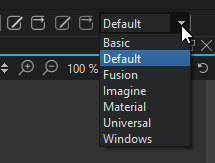
プリセットの UI コントロールはスタイル設定が可能です。「2D 」ビューでは、設定ファイル(qtquickcontrols2.conf )から推奨スタイルを読み込みます。スタイルを変更するには、メインツールバーのリストから別のスタイルを選択してください。これにより、利用可能なスタイルを使用した場合の UI の外観を確認できます。
独自のスタイルを定義し、デザインモードでそれを使用する例については、「Qt Quick コントロール - フラットスタイル」を参照してください。
特定のコントロールのカスタマイズ方法の詳細については、「カスタマイズリファレンス」を参照してください。
UI コントロールの概要
次の表には、プリセットの UI コントロールと、それぞれの開発者向けドキュメントへのリンクが記載されています。これらは「Components 」> Qt Quick Controlsで利用可能です。「MCU サポート」の列は、どのコントロールが MCU でサポートされているかを示しています。
| アイコン | 名前 | MCU対応 | 用途 |
|---|---|---|---|
 | Busy Indicator | なし | コンテンツの読み込み中のアクティビティを示します。 |
 | Button | はい | アクションに関連付けることができるプッシュボタン。 |
 | Check Box | はい | オン(チェック)またはオフ(チェックなし)に切り替え可能なオプションボタン。 |
| Check Delegate | いいえ | オン(チェック)またはオフ(チェックなし)に切り替え可能なアイテムデリゲート。 |
 | Combo Box | いいえ | データモデルを使用してデータが読み込まれる、ボタンとポップアップリストが組み合わされたコントロール。 |
 | Delay Button | いいえ | 一定時間長押しすると動作するオプションボタン。 |
 | Dial | はい | 値を設定するために回転させる円形のダイヤル。 |
 | Page Indicator | いいえ | 複数のページからなるコンテナ内で、現在アクティブなページを示す。 |
 | Progress Bar | はい | 操作の進行状況を示します。 |
 | Radio Button | はい | オン(チェックあり)またはオフ(チェックなし)に切り替え可能なオプションボタン。 |
| Radio Delegate | いいえ | オン(チェック)またはオフ(チェックなし)に切り替え可能なアイテムデリゲート。 |
 | Range Slider | いいえ | トラックに沿って2つのハンドルをスライドさせることで、値の範囲を選択できるようにします。 |
 | Round Button | いいえ | 角が丸いプッシュボタンで、アクションを割り当てることができます。 |
 | Slider | はい | ユーザーがトラックに沿ってハンドルをスライドさせて値を選択できるようにします。 |
 | Spin Box | いいえ | ユーザーが、上下ボタンをクリックするか、キーボードの上下キーを押すか、またはボックスに値を入力することで、値を指定できるようにします。 |
 | Switch | はい | オンまたはオフに切り替え可能なオプションボタンです。 |
| Switch Delegate | いいえ | オンまたはオフに切り替え可能なスイッチインジケータを持つアイテムデリゲート。 |
 | Tab Bar | いいえ | ユーザーが異なるビューやサブタスクを切り替えられるようにします。 |
 | Tab Button | Button と機能的には似ていますが、Tab Bar により適した外観を提供するボタンです。 | |
| Tool Bar | いいえ | ナビゲーションボタンや検索フィールドなど、アプリケーション全体およびコンテキストに応じたアクションやコントロールを格納するコンテナ。 |
| Tool Button | いいえ | Button と機能的には似ていますが、Tool Bar により適した外観を持つボタンです。 |
 | Tool Separator | いいえ | Tool Bar 上で、項目のグループを隣接する項目から区切ります。 |
 | Tumbler | いいえ | 選択可能なアイテムが配置された、回転可能なホイール。 |
関連項目 :「UI コンポーネントの使用方法」、「Qt Quick の UI デザイン」、「 Qt Quick の UI デザイン」も参照してください 。
Copyright © The Qt Company Ltd. and other contributors. Documentation contributions included herein are the copyrights of their respective owners. The documentation provided herein is licensed under the terms of the GNU Free Documentation License version 1.3 as published by the Free Software Foundation. Qt and respective logos are trademarks of The Qt Company Ltd in Finland and/or other countries worldwide. All other trademarks are property of their respective owners.
