
管理套件
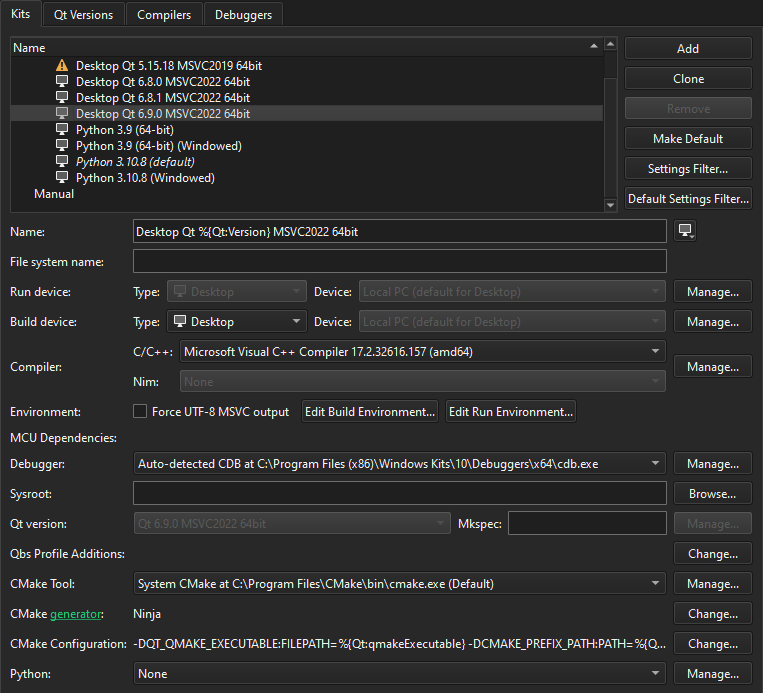
设置套件首选项。一个套件由一组值组成,这些值定义了一个环境,例如要使用的设备、工具链、Qt 版本和调试器命令。
通常,对于特定的配置,只有套件首选项中的一部分是相关的。因此,Qt Creator 插件会注册相关首选项集,您可以在“Preferences ”>“Kits ”中查看和修改这些首选项。例如,如果您使用CMake来构建所有项目,则可以默认隐藏Qbs和qmake首选项。
筛选套件首选项
要在“Kits ”选项卡中隐藏或显示当前套件的偏好设置,请选择“Settings Filter ”。
若要查看和修改添加新套件时显示的偏好设置,请选择“Default Settings Filter ”。
套件首选项
下表总结了可用的套件首选项。
| 设置 | 值 |
|---|---|
| Name | 套件的名称。您可以使用变量,根据在其他字段中设置的值来生成套件名称。 在字段旁选择“ |
| File system name | 套件名称,将作为目录名称的一部分。该值将用于CurrentKit:FileSystemName 变量,该变量用于确定影子构建目录的名称等。 |
| Run device | Type 是运行设备的类型,而Device 是用于运行应用程序的设备。 |
| Build device | Type 是运行设备的类型,而Device 是用于运行应用程序的设备。 |
| Compiler | 用于构建项目的 C 或 C++ 编译器。如果开发电脑上已安装某些编译器但未被自动检测到,您可以将其添加到列表中。有关详细信息,请参阅“添加编译器”。 此设置用于告知代码模型应使用哪个编译器。如果您的项目类型和构建工具支持此功能,Qt Creator 还会指示构建工具使用该编译器来构建项目。 注意:qmake 会忽略此字段的值,并从Qt mkspec 获取编译器信息,您可以更改该值。 |
| Environment | 选择“Edit Build Environment ”可在“Edit Build Environment ”对话框中修改构建环境的环境变量值。 在“Edit Run Environment ”对话框中,选择“Edit Run Environment ”以修改运行环境的环境变量值。 有关如何添加和删除变量值的更多信息,请参阅“编辑环境设置”。 |
| Force UTF-8 MSVC compiler output | 根据所使用的 MSVC 编译器,此选项会将 MSVC 的语言切换为英语,或保留语言设置并强制使用 UTF-8 输出。 |
| Debugger | 用于在目标平台上调试项目的调试器。Qt Creator 会自动检测可用的调试器,并在该字段中显示合适的调试器。您可以将调试器添加到列表中。有关详细信息,请参阅“添加调试器”。 |
| Sysroot | 设备镜像所在的目录。如果您未进行交叉编译,请将此字段留空。 |
| Qt version | 用于构建项目的 Qt 版本。您可以添加Qt Creator 未自动检测到的 Qt 版本。有关更多信息,请参阅“添加 Qt 版本”。 Qt Creator 检查 mkspec 是 qmake 使用的 mkspec 配置名称。如果将此字段留空,qmake 将使用所选 Qt 版本的默认 mkspec。 |
| Qbs profile additions | 选择“Change ”可向 Qbs 构建配置文件添加设置。有关详细信息,请参阅“编辑 Qbs 配置文件”。 |
| CMake Tool | 用于构建项目的 CMake 可执行文件。选择“Manage ”可将已安装的 CMake 可执行文件添加到列表中。有关详细信息,请参阅“添加 CMake 工具”。 |
| CMake generator | 选择“Change ”可编辑用于生成项目文件的 CMake 生成器。只有名称以字符串CodeBlocks 开头的生成器才能为Qt Creator 代码模型生成所有必要数据。若选择不支持的生成器,Qt Creator 将显示警告。有关详细信息,请参阅“使用 Ninja 作为 CMake 生成器”。 |
| CMake configuration | 选择“Change ”以编辑该套件的 CMake 配置参数。 |
| Python | 为该套件选择 Python 版本。选择“Manage ”以添加 Python 版本。有关更多信息,请参阅《选择 Python 版本》。 |
| Meson tool | 用于构建项目的 Meson 工具。选择“Manage ”可将已安装的 Meson 工具添加到列表中。有关详细信息,请参阅“添加 Meson 工具”。 |
| Ninja tool | 用于配合 Meson 构建项目的 Ninja 工具。选择“Manage ”可将已安装的 Ninja 工具添加到列表中。 |
 ”(Desktop icon ),然后选择要在该套件选择器中显示的图片。 选择“Browse ”以选择支持的文件格式(例如 PNG)的图像。该图像将被缩放至 64x64 像素。例如,使用编译器徽标作为图标,可让您轻松识别用于构建所选套件项目的编译器。
另请参阅 《如何:管理套件》、《添加 CMake 工具》和《编辑 Qbs 配置文件》。
Copyright © The Qt Company Ltd. and other contributors. Documentation contributions included herein are the copyrights of their respective owners. The documentation provided herein is licensed under the terms of the GNU Free Documentation License version 1.3 as published by the Free Software Foundation. Qt and respective logos are trademarks of The Qt Company Ltd in Finland and/or other countries worldwide. All other trademarks are property of their respective owners.
