
打开项目
要打开一个项目,请打开该项目的配置文件:
CMakeLists.txt或CMakeCache.txt(CMake).pro(qmake).qbs(qmake)(Qbs)meson.build(Meson)pyproject.toml(Python)BUILD.gn(生成 Ninja (GN))Makefile.am(Autotools,实验性)
部分支持的项目类型
某些项目类型仅提供有限支持。要打开此类项目,请启用相应的扩展。首次打开项目时,Qt Creator 会建议所需的扩展。
要打开部分支持的项目,请打开该项目的配置文件:
build.xml(Ant)cargo.toml(Cargo).csproj(.NET/C#).gradle或.gradle.kts(Gradle)Package.swift(Swift)
要构建和运行这些项目,请使用Qt Creator 自动生成的自定义配置,设置您自己的构建和运行配置,或者像在Qt Creator 之外那样使用终端。
打开项目文件
您可以通过以下方式打开项目:
- 选择“File ” > “Open Project ”。
- 在“Welcome ”模式的“Projects ”选项卡中,选择“Open Project ”(1)。
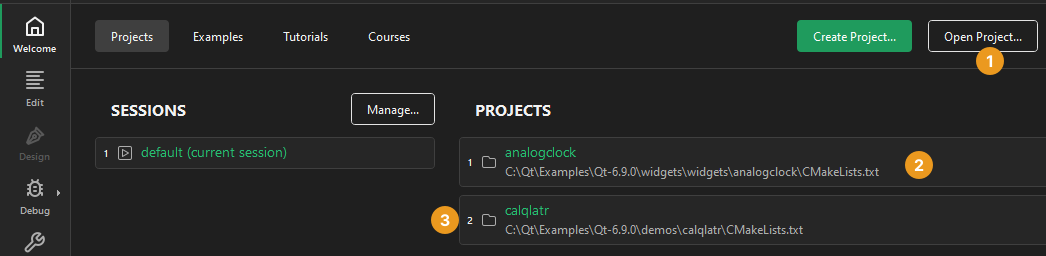
- 在“Projects ”选项卡中,从“最近打开的项目”列表中选择一个项目 (2)。
- 在“Welcome ”模式的“Overview ”选项卡中,从“Recent Projects ”中选择一个最近打开的项目。
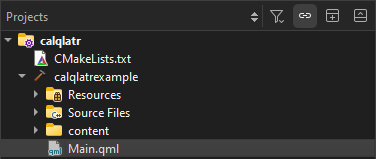
- 在“Projects”视图中,右键单击以打开上下文菜单,然后选择“Load Project ”以打开“Open Project ”对话框,您可以在其中选择一个项目文件。
- 根据您当前所在的模式,使用以下键盘快捷键:
- 在所有模式下,按Ctrl+O(macOS 上为Cmd+O)可打开“Open File ”对话框,您可以在其中选择项目文件。
- 在 Windows 和 Linux 系统上,除“Help ”模式外,在所有模式下,按Ctrl+Shift+O可打开“Open Project ”对话框,您可以在其中选择项目文件。
- 在“Welcome ”模式的“Projects ”选项卡中,按Ctrl+Shift+数字(macOS 上为Cmd+Shift+数字),其中数字代表“最近打开的项目”列表中该项目的序号(3)。
将目录作为项目打开
要以项目形式打开目录,请转至“File ”>“Open Workspace ”。
Qt Creator 将使用默认套件自动为工作区添加一个构建配置。它会在目录中生成.qtcreator/project.json 项目文件,用于设置项目名称和文件排除过滤器。您可以根据其JSON 模式的定义,向该文件中添加构建和运行设置。
您可以打开该 JSON 文件或工作区,以便下次打开该项目。
当您向该目录添加文件或从中删除文件时,“项目”视图的内容会自动更新。
要向工作区添加构建配置:
- 转到“Projects ” > “Build Settings ”。
- 选择“Add ” > “Build ”。
- 指定构建设置。
要为工作区指定部署设置,请转至“Projects ” > “Deploy Settings ”。
要为工作区指定运行设置,请转到Projects >Run Settings 。
重新配置项目
Qt Creator 会将构建项目所需的信息存储在.user 文件中。当您打开现有项目时,如果Qt Creator 无法找到该文件,系统会提示您输入相关信息。
如果您曾使用另一个Qt Creator 实例创建该项目,Qt Creator 会询问您是否要使用旧设置。这些设置与开发环境相关,不应从一个环境复制到另一个环境。因此,建议您选择“No ”,并在“Configure Project ”选项卡中重新输入相关信息。
要重新配置项目:
- 在“Configure Project ”中,选择用于构建和运行项目的构建套件。
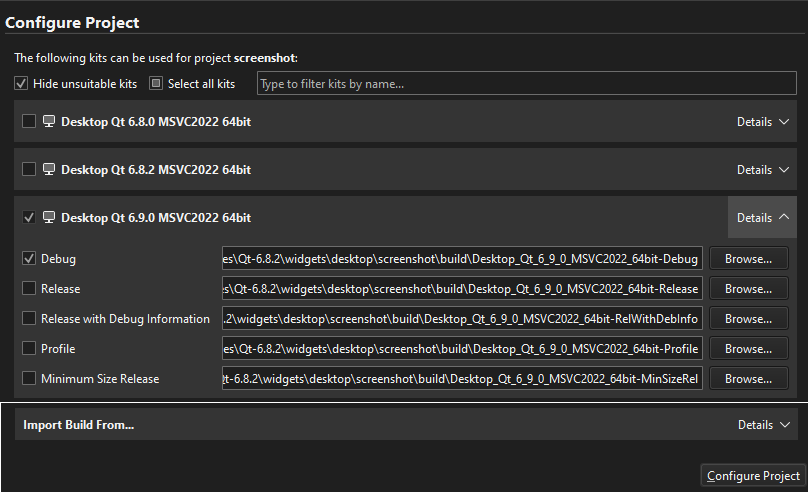
- 对于每个套件,请选择要为该项目创建的构建配置。
- 选择“Configure Project ”。
Configure Project 显示您在计算机上安装并在“Preferences ”>“Kits ”中配置的套件列表。
即使您不打算构建该项目,C++ 和 QML 代码模型也需要一个 Qt 版本和编译器才能提供代码补全功能。要指定它们,请选择“Preferences ”链接,或选择“Preferences ”>“Kits ”。
Qt for Python 项目依赖于语言服务器客户端来实现代码补全、语法高亮及其他实用功能。
如果Qt Creator 无法为特定套件找到现有的构建,它将从头开始,并在指定的目录中创建新的调试和发布构建配置。Qt Creator 会建议目录的名称和位置,您可以进行修改。
导入构建
如果您之前曾构建过该项目,Qt Creator 可以使用现有的构建配置,为您提供完全相同的构建结果。要导入构建,请在“Configure Project ”选项卡的“Import Build From ”部分中指定一个目录,然后选择“Import ”。
您稍后可以编辑该构建配置。有关更多信息,请参阅“编辑构建配置”。
显示进度信息
Qt Creator 会解析项目中的所有源文件,并执行语义分析,以构建导航和查找用法等功能所需的信息。解析过程中会显示进度条。
要显示或隐藏详细的进度信息,请选择“Toggle Progress Details ”(1)。
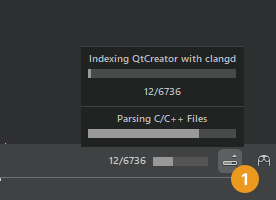
您可以将进度条拖动到其他位置。该位置将被保存以便日后使用。选择“ ”(Pin )可将进度条固定回切换按钮处。
另请参阅 “激活扩展”、“如何:构建和运行”、“如何:管理套件”以及“管理套件”。
Copyright © The Qt Company Ltd. and other contributors. Documentation contributions included herein are the copyrights of their respective owners. The documentation provided herein is licensed under the terms of the GNU Free Documentation License version 1.3 as published by the Free Software Foundation. Qt and respective logos are trademarks of The Qt Company Ltd in Finland and/or other countries worldwide. All other trademarks are property of their respective owners.
