
修改属性
在“Properties ”视图中修改组件属性的值。
查看属性变化
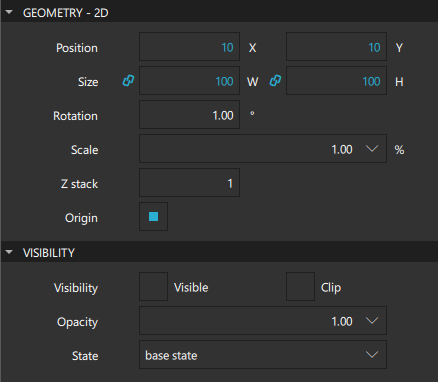
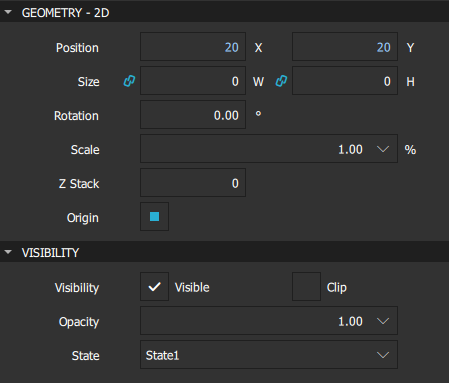
属性的默认值以白色显示,而您显式指定的值则以蓝色突出显示。此外,状态中的属性变化也会以蓝色突出显示。
这使您可以轻松查看该组件实例在组件文件中设置了哪些值,以及哪些值是组件的默认特性。
在编辑状态时,您可以轻松区分哪些值是在当前状态中显式设置的,哪些值是从基状态派生而来的。
下图对此进行了说明。在基状态中,“Position ”和“Size ”的值被显式设置并高亮显示。
在“State1 ”中,只有“Position ”被显式设置并高亮显示。
重置属性会将其恢复为默认值,并从组件文件中删除该值。
注意:因此, 所有布尔值都可以通过四种不同的方式进行可视化。
例如,visibility 可以如下所示进行可视化:
| TRUE | 该组件默认可见。其可见性可能会被基础状态中设置的可见性覆盖。 |
| TRUE(突出显示) | 该组件被显式设置为可见。 |
| FALSE | 该组件默认处于隐藏状态。其可见性可能会被基础状态中设置的可见性覆盖。 |
| FALSE(突出显示) | 该组件被显式设置为隐藏。 |




多选
要同时修改多个组件的公共属性值,请在“Navigator ”或“2D ”视图中选择这些组件:
- 在 Windows 上,按住Ctrl和Shift 键,然后点击组件进行选择。
- 在 macOS 上,按住Shift 键可选择一组组件,或按住Cmd键可选择多个单独的组件。
您可以锁定“Navigator ”中的其他组件,以便更轻松地进行多选。
复制和粘贴格式
您可以从一个组件中复制属性值,并将其粘贴到一个或多个其他组件上。如果目标组件具有这些特定属性,则会应用这些值。
要从某个组件复制属性值,请在“2D ”或“Navigator ”视图中右键单击该组件,然后选择“Edit ”>“Copy Formatting ”。
若要将这些值应用到一个或多个其他组件,请在“Navigator ”或“2D ”视图中选中它们,然后右键单击并选择“Edit ”>“Apply Formatting ”。
内联编辑属性
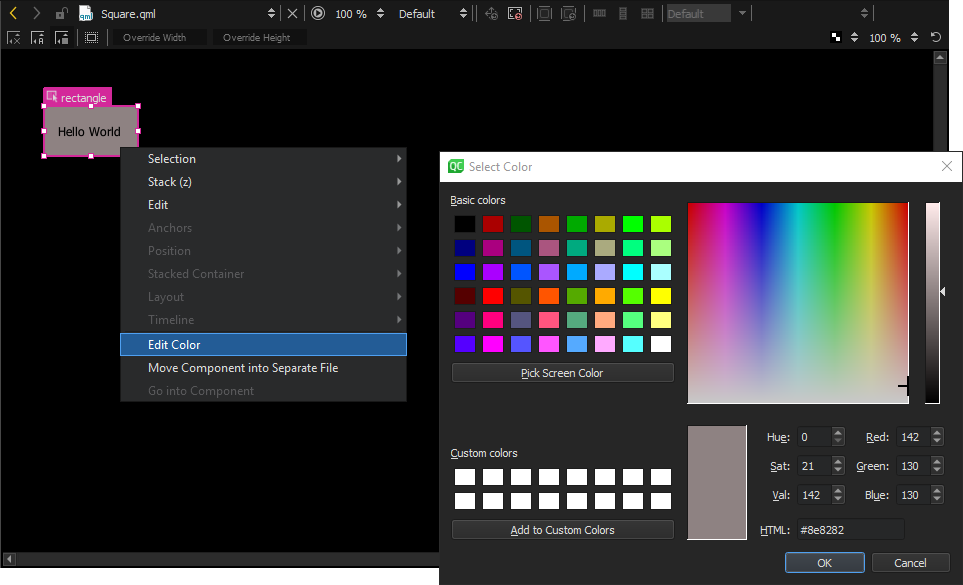
您可以在“2D ”视图中双击组件,以内联方式编辑其文本、颜色或源属性。由于某些组件(如“文本编辑器”)可以指定多个此类属性,因此您也可以右键单击组件,从上下文菜单中打开内联编辑器。
在多个视图中编辑属性
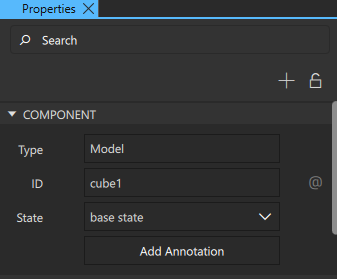
您可以打开多个“Properties ”视图,同时编辑多个节点的属性。您可以锁定每个“Properties ”视图,以防止所选节点因每次选择而发生变化。
注意:要在 多个视图中编辑属性,请 激活Multi Property Editor 扩展。
要同时编辑多个节点的属性:
- 在Navigator 中,选择任意节点并打开Properties 视图以编辑其属性。
- 在Properties 中,若要打开另一个Properties 视图以编辑其他节点的属性:
- 选择“
 ”以防止所选节点发生更改。
 - 在“Navigator ”中,选择另一个节点。
- 在Properties 中,选择
 ,以便在另一个Properties 视图中编辑其属性。
- 选择“
- 根据需要编辑Properties 中每个视图的属性。
获取属性帮助
- 有关设置常见组件属性的信息,请参阅“设置基本组件属性”。
- 有关组件可用属性的更多信息,请按F1键或参阅《组件类型》和《使布局可缩放》。
另请参阅 “激活扩展”、“操作指南:使用 UI 组件”、“Qt Quick UI 设计”以及“设计Qt Quick UI”。
Copyright © The Qt Company Ltd. and other contributors. Documentation contributions included herein are the copyrights of their respective owners. The documentation provided herein is licensed under the terms of the GNU Free Documentation License version 1.3 as published by the Free Software Foundation. Qt and respective logos are trademarks of The Qt Company Ltd in Finland and/or other countries worldwide. All other trademarks are property of their respective owners.
