
插入 UI 控件
预设的 UI 控件可在Components > Qt Quick Controls >Controls 中提供。
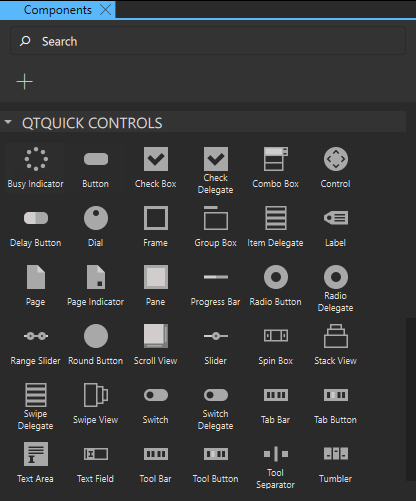
以下类型的控件可用于用户交互:
您可以在“Properties ”视图中为组件实例的属性指定值。有些属性适用于所有组件,有些则仅适用于特定类型的控件,还有些属性仅适用于特定控件。以下各节将介绍预设的用户界面控件及其属性。
通用控件属性
您可以在“Properties ”视图中设置控件属性。
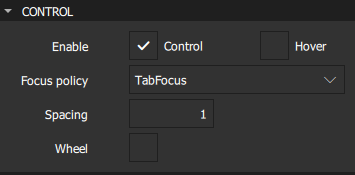
“Enable ”复选框用于指示该控件是否已启用。
“Focus policy ”字段的值决定了该控件是否接受通过 Tab 键、点击以及滚动鼠标滚轮的方式获得焦点。
选中“Hover ”和“Wheel ”选项,可使控件接受鼠标事件。悬停值将传播至所有子组件,除非已为这些子组件显式设置了该值。
注意: 为可滚动组件(如Flickable )内的控件启用滚轮事件时需谨慎 ,因为该控件会捕获这些事件,从而中断可滑动组件的滚动。
Spacing 对于具有多个或重复构建块的控件,此功能非常有用。例如,某些样式会使用间距来确定复选框中的文本与指示器之间的距离。控件不会强制执行间距设置,因此每个样式可能对此有不同的解释,有些甚至可能完全忽略它。
按钮控件
Qt Quick 控件提供了一系列适用于特定使用场景的按钮类控件。以下各节包含针对如何选择最适合特定使用场景的按钮的指南,并讨论了在“Properties ”视图中可为按钮属性设置的各项值。
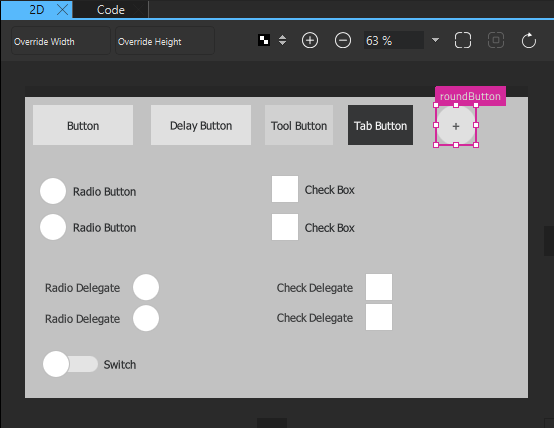
关于包含文本的按钮的建议:
- 标签应简短扼要。
- 除非 UI 指南另有规定,否则请使用默认字体。
- 如果文本需要本地化,请考虑较长的文本会对布局产生何种影响。
所有按钮控件共有的属性在以下内容中进行了说明:
按钮
您可以创建Components 的实例 > Qt Quick Controls >Controls >Button :
用户可以按下或单击按钮。通常,按钮用于执行某项操作或回答问题。例如,“确定”、“应用”、“取消”、“关闭”、“是”、“否”和“帮助”。
按钮文本应为描述该操作的动词,或与即将打开的弹出窗口标题相匹配的名词。
请勿使用按钮来设置状态,因为“开关”更适合用于此目的。
突出显示的按钮
在“Button ”部分中选择“Highlight ”,以吸引用户对按钮的注意。突出显示按钮不会影响键盘交互。

下图展示了一个突出显示按钮的示例:
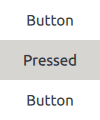
扁平化按钮
扁平化按钮通常不会显示背景,除非被按下或选中。要创建扁平化按钮,请在“Button ”部分中选择“Flat ”。
下图展示了一个扁平按钮的示例:
延迟按钮
Delay Button 控件在触发操作前会引入一段延迟。此延迟可防止误触。
请在触摸式用户界面中使用延迟按钮,并将其用于必须谨慎触发的操作。
您可以在“Delay ”字段中以毫秒为单位设置延迟时间。
复选框
您可以在“Components ”中创建实例 > Qt Quick Controls >Controls >Check Box :
复选框是一个可切换为“选中”(勾选)或“未选中”(取消勾选)状态的选项按钮。复选框通常用于从一组选项中选择一个或多个选项。对于选项集较大的情况(例如列表中的选项),建议改用创建Check Delegate 控件的实例。
可以对委托进行高亮显示,以引起用户的注意。高亮显示不会影响键盘交互。在“Item Delegate ”部分中选择“Highlight ”即可对委托进行高亮显示。
使用复选框可构建多选选项列表,其中可以选择任意数量的选项(包括不选),但这些选项互不排斥。
使用单个复选框表示“是/否”的选择,例如当用户需要在对话框中接受服务条款协议时。对于单一的“是/否”选择,您也可以使用开关控件。如果用户需要在多个选项之间进行选择,请使用复选框;如果用户需要在多种操作之间进行选择,则建议使用开关控件。
Button Content 部分中Checked 的值决定了复选框的状态。不过,除了已选中和未选中这两种状态外,复选框还有第三种状态:部分选中。
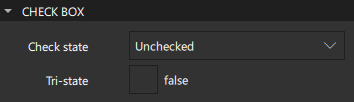
在“Check Box ”部分中选择“Tri-state ”,即可使复选框在用户通过触摸、鼠标或键盘切换时,在“已选中”、“部分选中”和“未选中”三种状态之间循环切换。
当选项可以分组时,您可以使用“部分选中”复选框来代表整个组。在“Check state ”字段中选择PartiallyChecked ,以表明用户选中了该组中的部分子组件,但并非全部。
可选选项通常以垂直方式排列。
复选框标签应为一条陈述句,当复选框被勾选时该陈述成立,未被勾选时则不成立。因此,复选框标签不应包含否定句式。
单选按钮
Radio Button 是一种可切换为“选中”(启用)或“未选中”(禁用)状态的选项按钮。单选按钮通常用于从一组选项中选择一个选项。选择一个选项后,系统会自动清除之前的选中状态。
如果只有两个互斥的选项,请将它们合并为一个复选框或一个开关。
Radio Delegate 与单选按钮类似,不同之处在于它通常用于视图中。
在“Radio Delegate ”部分中选择“Highlight ”以突出显示该委托。
关于单选按钮的建议:
- 标签文本应限制在一行内。
- 确保勾选了一个合理的默认选项。
- 将单选按钮选项垂直排列。
- 保持选项列表简短。
- 为避免混淆,请勿将两组单选按钮并排放置。
切换
您可以创建Components 的实例 > Qt Quick Controls >Controls >Switch :
开关是一种选项按钮,可以通过拖动或切换来开启(勾选)或关闭(取消勾选)。开关通常用于在两种状态之间进行选择:开启或关闭。对于选项较多的情况(例如列表中的选项),建议改用Switch Delegate 。
在“Item Delegate ”部分中选择“Highlight ”,以突出显示该委托。
对于切换后立即生效的二元操作,请使用开关。例如,使用开关来打开或关闭 Wi-Fi。
圆形按钮
Round Button 是一种可点击的控件,用于触发操作,或打开/关闭弹出窗口。带有方形图像图标或单字母字体图标的圆形按钮呈圆形。圆形按钮比普通按钮占用的空间更小,也可用作悬浮操作按钮。
除了常见的“Button”属性外,圆形按钮还具有Radius 属性,该属性用于指定按钮的半径。
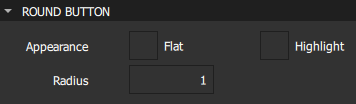
若要创建一个略带圆角的近似方形按钮,请使用较小的数值,例如 3。
要创建一个完全圆形的按钮,请使用等于按钮宽度或高度一半的值,并将按钮的宽度和高度设置为相同。
显示文本和图标
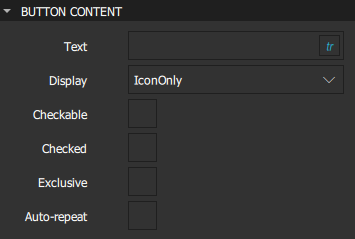
一个按钮可以包含文本、图标或两者兼有。在“Button Content ”部分的“Text ”字段中指定按钮文本。 “Display ”字段的值决定是仅显示文本还是仅显示图标;当两者同时显示时,则决定文本是位于图标旁边还是下方。
可选中按钮
可选中按钮在用户选中该按钮或在按钮处于活动焦点状态时按下空格键时,会在选中(开启)和未选中(关闭)状态之间切换。选择“Checkable ”可使按钮可选中。要使按钮处于选中状态,请选择“Checked ”。
属于同一父组件的按钮可以相互排斥。用户可以选择一个按钮将其选中,此时先前的选中状态将被清除。用户无法通过点击当前选中的按钮来取消选中。相反,他们必须选择该组中的另一个按钮,才能将该组的新选中按钮设置为当前选中状态。
单选按钮和选项卡按钮默认互斥。若要使其他类型的按钮互斥,请选择Exclusive 。
如果按钮不属于同一个父组件,则选中或取消选中某个按钮不会影响该组中的其他按钮。
按钮信号
当按钮被用户激活时,会发出clicked() 信号。连接此信号以执行按钮的操作。按钮还提供以下其他信号:canceled() 、doubleClicked() 、pressed() 、released() ,以及用于长按操作的pressAndHold() 。
选择“Auto-repeat ”可使系统在按住按钮期间重复发送pressed() 、released() 和clicked() 信号。pressAndHold() 信号将不会被触发。
指示器
Qt Quick 控件提供了一系列类似指示器的控件,例如忙碌指示器、页面指示器和进度条,以满足特定的使用场景。以下各节提供了选择最适合特定使用场景的指示器的指南。
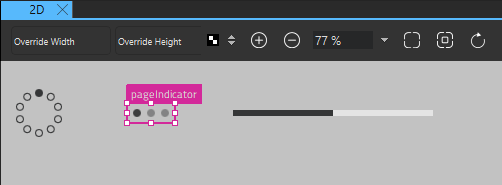
忙碌指示器
Busy Indicator 表示正在进行某项操作,且用户界面必须等待该操作完成。
忙碌指示器与不确定的进度条类似。两者均可用于指示后台活动。主要区别在于视觉表现,此外,进度条还能显示具体的进度值(当进度可确定时)。由于视觉上的差异,忙碌指示器和不确定的进度条在用户界面中的适用位置各不相同。
选择“Running ”以显示忙碌指示器。
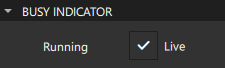
选择“Live ”以提供进度实时更新。
忙碌指示器的常见位置包括:
- Tool Bar 的角落。
- 作为Page 的叠加层显示。
- 位于Item Delegate 的侧边。
页面指示器
Page Indicator 用于在包含多个页面的容器中指示当前活动页面。在“Count ”字段中指定页面总数。在“Current ”字段中选择当前页面。
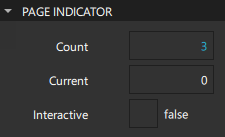
选中“Interactive ”选项,可使页面指示器对点击操作作出响应,并据此自动更改“Current ”字段的值。
页码指示器通常设计得相当小,以避免分散用户对 UI 实际内容的注意力。因此,它们可能难以点击,用户也未必能轻易识别出其可交互性。基于这些原因,页码指示器最好用于补充主要导航方式(如Swipe View ),而非取代它们。
进度条
Progress Bar 用于显示操作的进度。您可以在“Value ”字段中指定初始值,但该值应定期更新。请在“From ”和“To ”字段中指定范围,这两个字段均可包含任意值。
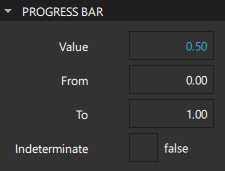
当无法确定所下载项目的大小,或者下载进度可能因网络故障而中断时,请选择“Indeterminate ”。
“不确定”模式与“忙碌指示器”相似,二者均可用于指示后台活动。由于视觉上的差异,不确定进度条和忙碌指示器在用户界面中的适用位置不同。
不确定状态进度条的典型位置包括:
- Tool Bar 的底部。
- Page 内容中的内联位置。
- 位于Item Delegate 中,用于显示特定项目的进度。
选择器
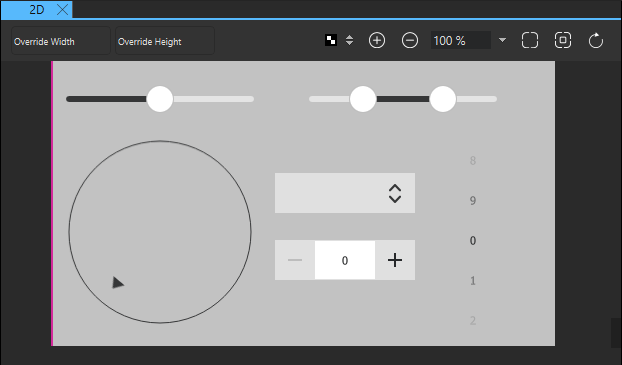
Qt Quick 控件提供了一组类似选择器的控件,例如滑块、旋钮、旋转框、下拉列表和拨动开关,以满足特定的使用场景。以下各节提供了选择最适合特定使用场景的选择器的指南。
滑块和旋钮
您可以创建Components 的实例 > Qt Quick Controls >Controls >Slider :
滑块用于通过沿轨道滑动手柄来选择一个值,而Range Slider 则用于通过沿轨道滑动每个手柄,来选择由两个值指定的范围。
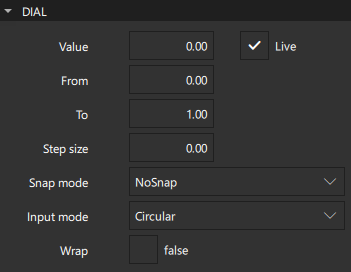
Dial 类似于立体声设备或工业设备上常见的传统旋钮。它允许用户在某个范围内指定一个数值。
您可以创建一个Components 的实例 > Qt Quick Controls >Controls >Dial :
在“From ”和“To ”字段中,设置滑块或旋钮的范围。在“Value ”字段中设置滑块手柄或旋钮的数值。对于范围滑块,请在“Value 1 ”和“Value 2 ”字段中设置第一个和第二个手柄的初始位置。选择“Live ”以实现值属性的实时更新。
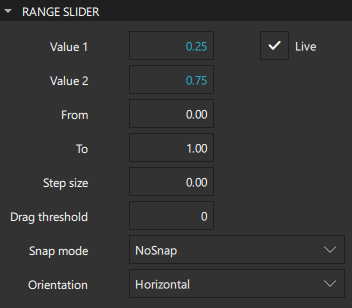
在“Snap mode ”字段中,设置滑块手柄或旋钮针对“Step size ”字段的值应如何行为。默认情况下,它们不会对齐到步长,但您可以设置为在拖动时或松开后对齐到步长。
您可以在“Orientation ”字段中将滑块方向设置为水平或垂直。
修改“Drag threshold ”参数,以确定触发触摸拖动事件的阈值。
如需了解更多信息,请观看以下视频:
旋钮支持圆形、水平和垂直三种输入模式。对于重视快速输入的应用程序,圆形输入模式非常有用,因为点击旋钮会将其直接移动到该位置。 对于需要精确输入的应用程序,建议使用水平和垂直输入模式,因为这些模式允许相对于旋钮点击位置进行微调。对于那些值的大幅跳变可能导致安全隐患的旋钮(例如控制音量的旋钮),这些模式也更为合适。请在“Input mode ”字段中设置输入模式。
旋转框
您可以通过以下路径创建“Components ”的实例 > Qt Quick Controls >Controls >Spin Box 来创建实例:

旋转框允许用户通过点击向上或向下指示按钮,或使用键盘上的向上/向下方向键来选择一个整数值。选择“Editable ”可允许用户在输入框中输入文本值。
旋转框的其他属性与Dial 的属性类似。
下拉列表框
Combo Box 是一种结合了按钮和弹出列表的控件。它能够以占用最小屏幕空间的方式,向用户展示一组选项。
组合框用于从静态的多行下拉列表中选择一个值。用户无法添加新值,且每次只能选择一个选项。
组合框的值由数据模型提供。数据模型通常是 JavaScript 数组、ListModel 或整数,但同时也支持其他类型的数据模型。
选择“Editable ”,即可根据模型中可用的内容自动完成组合框中的文本。
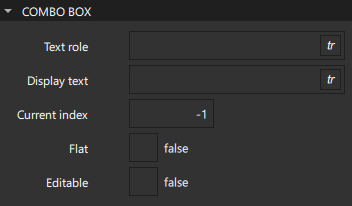
当使用包含多个命名角色的模型时,请在“Text role ”字段中指定“Display text ”属性的角色。若要使用与“text”角色相对应的模型项角色,请在该字段中输入valueRole 。
“Current index ”字段包含组合框中显示的项的索引。当组合框为空时,其默认值为-1 ;否则,默认值为0 。
扁平化下拉列表框在未被交互时不会绘制背景,因此能与用户界面融为一体。例如,可在工具栏上使用扁平化下拉列表框,以匹配工具按钮的扁平化外观。要创建扁平化下拉列表框,请选择“Flat ”。
关于下拉列表的建议:
- 如果选项数量非常多,请考虑应用过滤器。
- 如果值数量较少,请考虑使用单选按钮,以便用户能够同时看到所有选项。
- 设置默认值,该值应为预计被选择频率最高的选项。
旋转按钮
Tumbler 允许用户从一个可旋转的选项轮中选择一个选项。当选项数量过多(例如使用单选按钮的情况)又不足以需要使用可编辑的旋转框时,该控件非常实用。其便利之处在于无需使用键盘操作,且当选项数量较多时,列表会在两端自动循环显示。
在“Visible count ”字段中指定可见选项的数量。在“Current index ”字段中选择当前选项的索引。
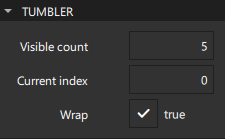
若要启用循环显示,请选择“Wrap ”。
标签栏
Tab Bar 提供基于标签的导航模式,用户可在其中在不同的视图或子任务之间切换。标签栏通常用作ApplicationWindow 的页眉或页脚。在“Position ”字段中选择工具栏的位置。
通常,标签栏包含一组静态的Tab Button 控件,这些控件被定义为其子元素。Container 部分中的Current index 字段显示当前标签按钮的索引。当标签栏为空时,默认值为-1 ;否则为0 。
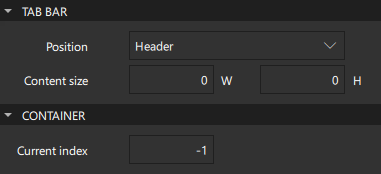
您可以在“Content size ”字段中指定内容宽度(W )和高度(H )。
如果按钮的总宽度超过标签栏的可用宽度,标签栏会自动变为可滑动状态。

工具栏

Tool Bar 包含全局和上下文相关的操作及控件,例如导航按钮和搜索字段。工具栏通常用作ApplicationWindow 的页眉或页脚。在Position 字段中选择工具栏的位置。
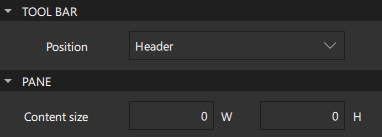
Tool Button 与“按钮”几乎完全相同,但其图形外观使其更适合插入到工具栏中。
工具栏本身不提供布局,需要您手动定位其内容,例如通过创建RowLayout 。如果工具栏仅包含一个项目,它将自动调整大小以适应该项目的隐式尺寸。这使得工具栏特别适合与布局配合使用。 不过,您可以在Pane 部分的Content size 字段中指定内容的宽度(W )和高度(H )。
Tool Separator 用于通过分隔线在工具栏上直观区分项目组。通过设置Orientation 字段的值,可在水平或垂直工具栏中使用该功能。
样式控制
预设的 UI 控件可以进行样式设置。“2D ”视图会从配置文件(qtquickcontrols2.conf )中读取首选样式。要更改样式,请从主工具栏的列表中选择另一种样式。这样,您就可以查看使用可用样式时 UI 的外观。
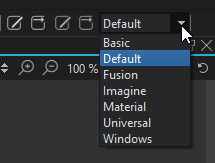
有关定义自定义样式并在“设计”模式中使用该样式的示例,请参阅《Qt Quick 控件——扁平化样式》。
有关如何自定义特定控件的更多信息,请参阅《自定义参考》。
UI 控件概览
下表列出了预设的用户界面控件及其开发文档链接。这些控件可在Components > Qt Quick Controls中提供。MCU 支持列标明了哪些控件在 MCU 上受支持。
| 图标 | 名称 | MCU支持 | 用途 |
|---|---|---|---|
 | Busy Indicator | 无 | 表示内容加载中的活动状态。 |
 | Button | 是 | 一个可与操作关联的按钮。 |
 | Check Box | 是 | 一个可切换为“开”(选中)或“关”(未选中)的选项按钮。 |
| Check Delegate | 否 | 一个可切换为开启(选中)或关闭(未选中)状态的项目委托。 |
 | Combo Box | 否 | 由数据模型填充的组合按钮和弹出列表。 |
 | Delay Button | 否 | 长按足够长时间即可触发的选项按钮。 |
 | Dial | 是 | 一个通过旋转来设置值的圆形旋钮。 |
 | Page Indicator | 否 | 在包含多个页面的容器中,用于指示当前活动页面。 |
 | Progress Bar | 是 | 指示操作的进度。 |
 | Radio Button | 是 | 一个可被开启(选中)或关闭(未选中)的选项按钮。 |
| Radio Delegate | 否 | 一个项目委托,可以切换为开启(选中)或关闭(未选中)状态。 |
 | Range Slider | 否 | 允许用户通过沿轨道滑动两个滑块来选择一个数值范围。 |
 | Round Button | 否 | 一个带圆角的按钮,可与其关联一个操作。 |
 | Slider | 是 | 允许用户通过沿轨道滑动一个控点来选择一个值。 |
 | Spin Box | 否 | 允许用户通过单击向上或向下按钮、按键盘上的向上或向下键,或在输入框中输入数值来指定数值。 |
 | Switch | 是 | 一个可切换开启或关闭的选项按钮。 |
| Switch Delegate | 否 | 一个带有开关指示器的项目委托,该指示器可被切换为“开”或“关”。 |
 | Tab Bar | 否 | 允许用户在不同的视图或子任务之间切换。 |
 | Tab Button | 一个功能上与Button 类似的按钮,但外观更适合Tab Bar 。 | |
| Tool Bar | 否 | 一个包含全局和上下文相关操作及控件的容器,例如导航按钮和搜索字段。 |
| Tool Button | 否 | 该按钮的功能与Button 类似,但外观更适合Tool Bar 。 |
 | Tool Separator | 否 | 用于将一组项目与Tool Bar 上的相邻项目分隔开来。 |
 | Tumbler | 否 | 一个可旋转的选项轮,其中包含可供选择的项目。 |
另请参阅 《操作指南:使用 UI 组件》、《Qt Quick UI 设计》和《设计Qt Quick UI》。
Copyright © The Qt Company Ltd. and other contributors. Documentation contributions included herein are the copyrights of their respective owners. The documentation provided herein is licensed under the terms of the GNU Free Documentation License version 1.3 as published by the Free Software Foundation. Qt and respective logos are trademarks of The Qt Company Ltd in Finland and/or other countries worldwide. All other trademarks are property of their respective owners.
