
Übersetzen von Strings
Öffnen Sie Übersetzungsquelldateien (TS-Dateien) in „ Qt Linguist “, um sie zu übersetzen. TS-Dateien sind für Menschen lesbare XML-Dateien, die Quellphrasen und deren Übersetzungen enthalten. TS-Dateien werden in der Regel von lupdate erstellt und aktualisiert. Wenn Sie keine TS-Datei haben, lesen Sie den Abschnitt „Übersetzungsdateien erstellen“, um zu erfahren, wie Sie eine solche Datei generieren können.
Sie können Qt Linguist auch verwenden, um Dateien im internationalen XML Localization Interchange File Format (XLIFF) zu übersetzen, die von anderen Programmen generiert wurden. Bei Standard-Qt-Projekten wird jedoch ausschließlich das TS-Dateiformat verwendet. Derzeit werden nur die XLIFF-Versionen 1.1 und 1.2 unterstützt.
Qt Linguist zeigt die Zielsprache im Übersetzungsbereich an und passt die Anzahl der Eingabefelder entsprechend den Pluralformen an. Wenn Sie mehrere TS-Dateien zur gleichzeitigen Übersetzung öffnen, werden die Felder „ Translator “ und „ Translator comment “ für jede Sprache angezeigt. Weitere Informationen zum Festlegen der Standortangaben finden Sie unter „Ziel-Locale ändern“.
Wenn der Entwickler einen erläuternden Kommentar bereitstellt, wird dieser im Feld „ Developer comments “ angezeigt.
So übersetzen Sie Zeichenfolgen:
- Wählen Sie „ File “ > „ Open “, um eine TS-Datei zu laden.
- Wählen Sie in der Ansicht „ Context “ einen Kontext aus, um übersetzbare Zeichenfolgen in der Ansicht „ Strings “ anzuzeigen.
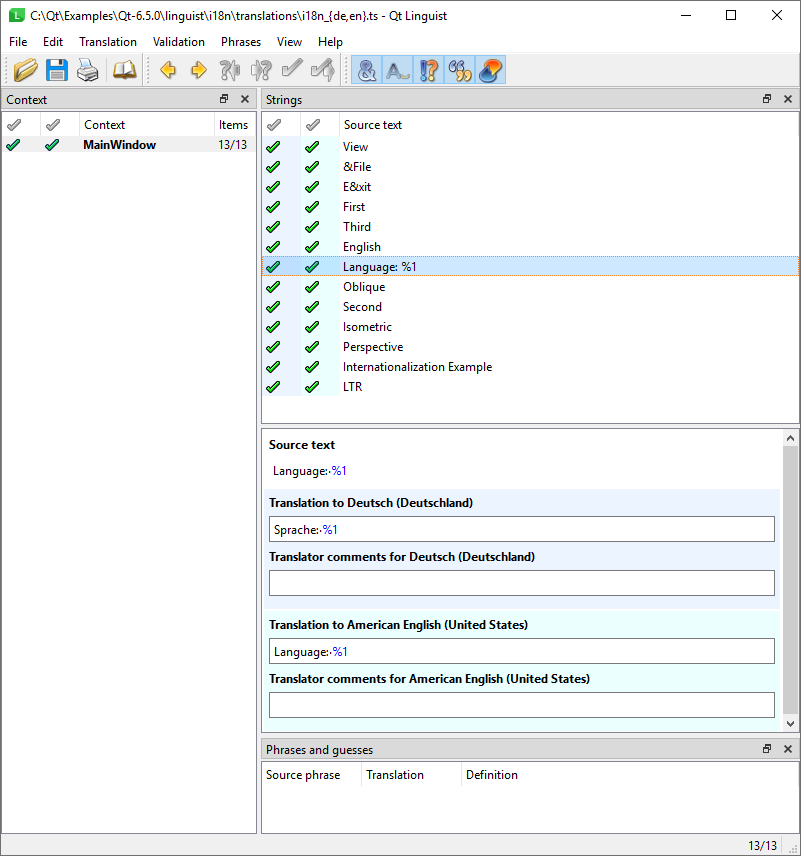
- Wählen Sie eine Zeichenfolge aus, um sie im Feld „ Source text “ im Übersetzungsbereich anzuzeigen. Die Leerzeichen im Quelltext werden visuell dargestellt.
- Geben Sie die Übersetzung der aktuellen Zeichenfolge in das Feld „ Translation “ ein.
Doppelklicken Sie auf eine vorhandene Übersetzung im Feld „ Phrases and guesses “, um diese als Übersetzung für die aktuelle Zeichenfolge zu übernehmen. „ Qt Linguist “ liest die Phrasen aus Phrasenbüchern aus und stützt seine Vorschläge auf vorhandene Übersetzungen ähnlicher Phrasen in der TS-Datei.
- Optional können Sie im Feld „ Translator comment “ einen Kommentar für andere Übersetzer eingeben.
- Um die Übersetzung zu übernehmen, drücken Sie Strg+Eingabetaste, wählen Sie „
 “ oder klicken Sie auf das Symbol links neben der ausgewählten Quellzeichenfolge in der Zeichenfolgenliste.
 - Wählen Sie „ File “ > „ Save “, um Ihre Arbeit zu speichern.
Wiederholen Sie diesen Vorgang, bis alle Zeichenfolgen in der Zeichenfolgenliste mit „  “ (Accepted/Correct) oder „
  “ (Accepted/Warnings) markiert sind. Wählen Sie dann den nächsten Kontext aus und fahren Sie fort.
Um die Anzahl der Wörter und Zeichen im Quelltext und im übersetzten Text anzuzeigen, wählen Sie „ View “ > „ Statistics “.
Wählen Sie „ File “ > „ Release “, um eine QM-Datei mit demselben Bassnamen wie die aktuelle Übersetzungsquelldatei zu erstellen. Das Tool „ lrelease “ führt dieselbe Funktion für alle Übersetzungsquelldateien einer Anwendung aus.
Um die Übersetzungsquelle und die Übersetzungen auszudrucken, wählen Sie „ File “ > „ Print “.
Um „ Qt Linguist “ zu beenden, wählen Sie „ File “ > „ Exit “.
Zwischen übersetzbaren Zeichenfolgen wechseln
Um zur nächsten noch nicht abgeschlossenen Übersetzung zu wechseln, wählen Sie „  “ (Next Unfinished) oder drücken Sie Strg+J.
Um zum nächsten Quelltext zu wechseln, wählen Sie „  “, drücken Sie Strg+Umschalt+J oder wählen Sie „ Translation “ > „ Next “.
Phrasen, die je nach Kontext mehrere Übersetzungen erfordern
Dieselbe Phrase kann in mehr als einem Kontext vorkommen, ohne dass es zu Konflikten kommt. Wenn Sie auf ein weiteres Vorkommen einer übersetzten Phrase stoßen, bietet „ Qt Linguist “ die vorherige Übersetzung als mögliche Übersetzung in der Ansicht „ Phrases and guesses “ an.
Wenn eine Phrase innerhalb eines bestimmten Kontexts mehrmals vorkommt, wird sie in der Ansicht „ Context “ nur einmal angezeigt, und die Übersetzung wird auf alle Vorkommen innerhalb des Kontexts angewendet. Wenn dieselbe Phrase innerhalb desselben Kontexts unterschiedliche Bedeutungen hat, muss der Entwickler für jedes Vorkommen der Phrase einen Kommentar hinterlegen. Die doppelten Phrasen werden in der Ansicht „ Context “ angezeigt. Die Kommentare des Entwicklers werden im Übersetzungsbereich auf hellblauem Hintergrund angezeigt.
Tastaturkürzel ändern
Ein Tastaturkürzel ist eine Tastenkombination, die eine Aktion ausführt.
Alt-Tastenkombinationen
In Menüpunkt- und Schaltflächentexten zeigt ein Mnemonikzeichen (durch Unterstreichung gekennzeichnet) an, dass das Drücken der Alt- oder Strg-Taste zusammen mit dem unterstrichenen Zeichen dieselbe Aktion auslöst wie das Klicken auf den Menüpunkt oder das Drücken der Schaltfläche.
Beispielsweise verwenden Anwendungen häufig „F“ als Mnemonikzeichen im Menü „ File “ (Einstellungen), sodass Sie entweder auf den Menüpunkt klicken oder Alt+F drücken können, um das Menü zu öffnen. Dem Mnemonikzeichen in der zu übersetzenden Zeichenfolge wird ein Und-Zeichen vorangestellt: „ \&File “. Die Übersetzung der Zeichenfolge sollte ebenfalls ein Und-Zeichen enthalten, vorzugsweise vor demselben Zeichen.
Die Bedeutung einer Alt-Tastenkombination lässt sich anhand der Phrase ableiten, die das Und-Zeichen enthält. Sie können ein anderes mnemonisches Zeichen verwenden, wenn die übersetzte Phrase das aktuelle Zeichen nicht enthält oder wenn es bereits in der Übersetzung einer anderen Tastenkombination im Kontext verwendet wird. Einige Tastenkombinationen, in der Regel diejenigen in der Menüleiste, können auch in anderen Kontexten gelten.
Strg-Tastenkombinationen
Strg-Tastenkombinationen können unabhängig von visuellen Steuerelementen existieren. In der Regel rufen sie Aktionen in Menüs auf, für die mehrere Tastenanschläge oder Mausklicks erforderlich wären, oder Aktionen, die in keinem Menü und auf keiner Schaltfläche erscheinen. Beispielsweise könnte das Menü „ File “ einen New Ctrl+N Eintrag, den Sie durch Drücken von Strg+N aufrufen können, selbst wenn das Menü „ File “ geschlossen ist.
Jede Strg- Tastenkombination wird in der Ansicht „ Strings “ als separate Zeichenfolge angezeigt, z. B. „Strg+Enter“. Da die Zeichenfolge keinen Kontext hat, der ihr eine Bedeutung verleiht – wie beispielsweise der Kontext des Ausdrucks, in dem eine Alt- Tastenkombination erscheint –, müssen Sie sich darauf verlassen, dass der Entwickler eine „ disambiguation comment “ hinzufügt, um die Aktion zu erklären, die die Strg -Tastenkombination ausführt. Der Kommentar erscheint unter „ Developer comments “ im Übersetzungsbereich unterhalb des Feldes „ Source text “.
Im Idealfall können Sie Übersetzungen für Strg-Tastenkombinationen kopieren, indem Sie „ Translation “ > „ Copy from source text “ auswählen. Wenn das Zeichen in der Zielsprache jedoch keinen Sinn ergibt, ändern Sie es. Unabhängig davon, welches Zeichen (Buchstabe oder Ziffer) Sie wählen, verwenden Sie die Form „Strg+“, gefolgt vom Großbuchstaben. Qt zeigt zur Laufzeit automatisch den korrekten Namen an. Wie bei den Alt-Tastenkombinationen sollten Sie beim Ändern des Zeichens darauf achten, dass es nicht mit einer anderen Strg-Tastenkombination in Konflikt steht.
Hinweis: ÜbersetzenSie die Alt-, Strg- oder Umschalt-Teile der Tastenkombinationen nicht, da Qt diese erkennt und für unterstützte Sprachen automatisch übersetzt.
Umgang mit nummerierten Argumenten und Pluralformen
Ein nummeriertes Argument ist ein Platzhalter, der zur Laufzeit durch Text ersetzt wird. Es erscheint in einer Quellzeichenfolge als Prozentzeichen, gefolgt von einer Ziffer. Beispielsweise sind in der Zeichenfolge „ After processing file %1, file %2 is next in line “ die Ausdrücke „ %1 “ und „ %2 “ nummerierte Argumente, die zur Laufzeit durch den ersten bzw. zweiten Dateinamen ersetzt werden. Die gleichen nummerierten Argumente müssen in der Übersetzung vorkommen, jedoch nicht unbedingt in derselben Reihenfolge. Eine deutsche Übersetzung der Zeichenfolge könnte die Ausdrücke umkehren, zum Beispiel Datei %2 wird bearbeitet, wenn Datei %1 fertig ist. Beide nummerierten Argumente erscheinen in der Übersetzung, jedoch in umgekehrter Reihenfolge. Ein nummeriertes Argument wird in den Übersetzungen immer durch denselben Text ersetzt, unabhängig von seiner Position in der Argumentfolge der Quellzeichenfolge.
Die Verwendung nummerierter Argumente geht oft mit der Verwendung von Pluralformen im Quelltext einher. In vielen Sprachen hängt die Form des Textes vom angezeigten Wert ab, sodass mehr als eine Übersetzung erforderlich ist. Wenn die Entwickler den Quelltext korrekt markiert haben, stehen im Übersetzungsbereich Felder für jede der möglichen Pluralformen zur Verfügung. Weitere Informationen finden Sie unter „Quellcode für die Übersetzung schreiben“.
Umgang mit numerischen Zeichenreferenzen (NCR) in Übersetzungen
Wählen Sie „ NCR mode “, um die Darstellung numerischer Zeichenreferenzen sowohl im Quelltext als auch in den Übersetzungsfeldern umzuschalten. Bei Auswahl dieser Option werden Sonderzeichen im Text als ihre entsprechenden NCRs angezeigt (beispielsweise „   “ für ein geschützes Leerzeichen). Andernfalls erscheinen die Zeichen in ihrer üblichen visuellen Form. Diese Funktion ist beispielsweise nützlich, um dieselben Sonderzeichen (wie Emojis oder Sonderabstände) sowohl im Quelltext als auch in dessen Übersetzungen beizubehalten.
Ändern der Ziel-Locale
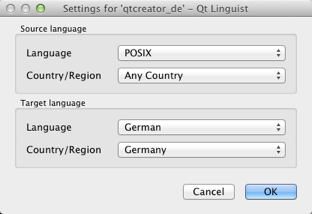
Sie können die Sprachinformationen explizit unter „ Edit “ > „ Translation File Settings “ festlegen. Wenn die Zielsprache und das Zielland beim Öffnen einer Übersetzungsquelldatei nicht explizit festgelegt sind, versucht „ Qt Linguist “, diese aus dem Namen der Übersetzungsquelldatei abzuleiten. Dies setzt voraus, dass die Übersetzungsdateien der folgenden Dateinamenskonvention entsprechen: „ appname_language[_country].ts “, wobei:
languageein ISO-639-Sprachcode in Kleinbuchstaben ist.countryein zweistelliger ISO-3166-Ländercode in Großbuchstaben ist.
Sollte dieser Versuch, die Zielsprache und das Zielland zu ermitteln, fehlschlagen, öffnet sich das Fenster „ Translation File Settings “.
Beispielsweise wird mit „ app_de.ts “ die Zielsprache auf Deutsch gesetzt, und mit „ app_de_CH.ts “ werden die Zielsprache auf Deutsch und das Zielland auf die Schweiz gesetzt. Dies hilft auch dabei, Übersetzungen für die aktuelle Ländereinstellung automatisch zu laden. Weitere Informationen finden Sie unter „Übersetzung aktivieren“.
© 2026 The Qt Company Ltd. Documentation contributions included herein are the copyrights of their respective owners. The documentation provided herein is licensed under the terms of the GNU Free Documentation License version 1.3 as published by the Free Software Foundation. Qt and respective logos are trademarks of The Qt Company Ltd. in Finland and/or other countries worldwide. All other trademarks are property of their respective owners.
