
Dialog QML Type
Popup-Dialogfeld mit Standardschaltflächen und einem Titel, das für kurzfristige Interaktionen mit dem Benutzer verwendet wird. Mehr...
| Import Statement: | import QtQuick.Controls |
| Inherits: |
Eigenschaften
- footer : Item
- header : Item
- implicitFooterHeight : real
(since QtQuick.Controls 2.5 (Qt 5.12)) - implicitFooterWidth : real
(since QtQuick.Controls 2.5 (Qt 5.12)) - implicitHeaderHeight : real
(since QtQuick.Controls 2.5 (Qt 5.12)) - implicitHeaderWidth : real
(since QtQuick.Controls 2.5 (Qt 5.12)) - result : int
(since QtQuick.Controls 2.3 (Qt 5.10)) - standardButtons : enumeration
- title : string
Signale
- accepted()
- applied()
(since QtQuick.Controls 2.3 (Qt 5.10)) - discarded()
(since QtQuick.Controls 2.3 (Qt 5.10)) - helpRequested()
(since QtQuick.Controls 2.3 (Qt 5.10)) - rejected()
- reset()
(since QtQuick.Controls 2.3 (Qt 5.10))
Methoden
- void accept()
- void done(int result)
(since QtQuick.Controls 2.3 (Qt 5.10)) - void reject()
- AbstractButton standardButton(StandardButton button)
(since QtQuick.Controls 2.3 (Qt 5.10))
Ausführliche Beschreibung
Ein Dialog ist ein Popup, das hauptsächlich für kurzfristige Aufgaben und kurze Interaktionen mit dem Benutzer verwendet wird. Ähnlich wie bei „ ApplicationWindow “ und „ Page “ ist „Dialog“ in drei Abschnitte unterteilt: „ header “, „ contentItem “ und „ footer “.
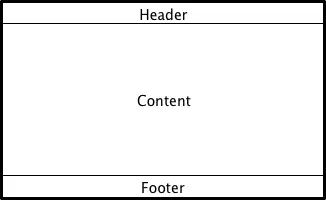
Die Eigenschaften unter padding wirken sich nur auf das contentItem aus. Verwenden Sie die Eigenschaft unter spacing, um den Abstand zwischen Header, contentItem und Footer zu beeinflussen.
Standardmäßig haben Dialoge den Wert „ focus “.
Dialogtitel und Schaltflächen
Die „ title “ des Dialogs wird durch eine stilabhängige Titelleiste angezeigt, die standardmäßig als „ header “ des Dialogs zugewiesen ist.
Die Standardschaltflächen des Dialogs werden von einem „ DialogButtonBox “ verwaltet, der standardmäßig als Dialog- footer zugewiesen ist. Die Eigenschaft „ standardButtons “ des Dialogs wird an die entsprechende Eigenschaft der Schaltflächenbox weitergeleitet. Darüber hinaus sind die Signale „ accepted()“ und „ rejected()“ der Schaltflächenbox mit den entsprechenden Signalen im Dialog verbunden.
Dialog {
    id: dialog
    title: "Title"
    standardButtons: Dialog.Ok | Dialog.Cancel

    onAccepted: console.log("Ok clicked")
    onRejected: console.log("Cancel clicked")
}
Modale Dialoge
Ein „ modal “-Dialog blockiert die Eingabe in andere Inhalte unterhalb des Dialogs. Wenn ein modaler Dialog geöffnet wird, muss der Benutzer die Interaktion mit dem Dialog abschließen und diesen schließen, bevor er auf andere Inhalte im selben Fenster zugreifen kann.
Dialog {
    id: dialog
    modal: true
    standardButtons: Dialog.Ok
}
Modeless-Dialoge
Ein modeloser Dialog ist ein Dialog, der unabhängig von anderen Inhalten rund um den Dialog funktioniert. Wenn ein modeloser Dialog geöffnet wird, kann der Benutzer sowohl mit dem Dialog als auch mit den anderen Inhalten im selben Fenster interagieren.
Dialog {
    id: dialog
    modal: false
    standardButtons: Dialog.Ok
}
Siehe auch „ DialogButtonBox “ und „Popup-Steuerelemente“.
Dokumentation zu Eigenschaften
footer : Item
Diese Eigenschaft enthält das Fußzeilenelement des Dialogs. Das Fußzeilenelement wird am unteren Rand positioniert und auf die Breite des Dialogs angepasst. Der Standardwert lautet null.
Hinweis: Wenn Sie „ DialogButtonBox “ als Dialog-Fußzeilezuweisen , werden die Signale „ accepted()“ und „ rejected()“ automatisch mit den entsprechenden Signalen in „Dialog“ verbunden.
Hinweis: Durch die Zuweisung eines „ DialogButtonBox “, „ ToolBar “ oder „ TabBar “ als Dialogfußzeile wird die jeweilige Eigenschaft „ DialogButtonBox::position “, „ ToolBar::position “ oder „ TabBar::position “ automatisch auf „ Footer “ gesetzt.
Siehe auch „ header “.
header : Item
Diese Eigenschaft enthält das Kopfzeilenelement des Dialogs. Das Kopfzeilenelement wird oben positioniert und auf die Breite des Dialogs angepasst. Der Standardwert lautet null.
Hinweis: Wenn Sie „ DialogButtonBox “ als Dialogkopfzeilezuweisen , werden dessen Signale „ accepted()“ und „ rejected()“ automatisch mit den entsprechenden Signalen in „Dialog“ verbunden.
Hinweis: Durch die Zuweisung eines „ DialogButtonBox “, „ ToolBar “ oder „ TabBar “ als Dialogkopf wird die jeweilige Eigenschaft „ DialogButtonBox::position “, „ ToolBar::position “ oder „ TabBar::position “ automatisch auf „ Header “ gesetzt.
Siehe auch footer.
implicitFooterHeight : real [read-only, since QtQuick.Controls 2.5 (Qt 5.12)]
Diese Eigenschaft enthält die implizite Fußzeilenhöhe.
Der Wert entspricht „ footer && footer.visible ? footer.implicitHeight : 0 “.
Diese Eigenschaft wurde in QtQuick.Controls 2.5 (Qt 5.12) eingeführt.
Siehe auch „ implicitFooterWidth “ und „ implicitHeaderHeight “.
implicitFooterWidth : real [read-only, since QtQuick.Controls 2.5 (Qt 5.12)]
Diese Eigenschaft enthält die implizite Breite der Fußzeile.
Der Wert entspricht „ footer && footer.visible ? footer.implicitWidth : 0 “.
Diese Eigenschaft wurde in QtQuick.Controls 2.5 (Qt 5.12) eingeführt.
Siehe auch „ implicitFooterHeight “ und „ implicitHeaderWidth “.
implicitHeaderHeight : real [read-only, since QtQuick.Controls 2.5 (Qt 5.12)]
Diese Eigenschaft enthält die implizite Höhe des Kopfbereichs.
Der Wert entspricht „ header && header.visible ? header.implicitHeight : 0 “.
Diese Eigenschaft wurde in QtQuick.Controls 2.5 (Qt 5.12) eingeführt.
Siehe auch „ implicitHeaderWidth “ und „ implicitFooterHeight “.
implicitHeaderWidth : real [read-only, since QtQuick.Controls 2.5 (Qt 5.12)]
Diese Eigenschaft enthält die implizite Header-Breite.
Der Wert entspricht „ header && header.visible ? header.implicitWidth : 0 “.
Diese Eigenschaft wurde in QtQuick.Controls 2.5 (Qt 5.12) eingeführt.
Siehe auch „ implicitHeaderHeight “ und „ implicitFooterWidth “.
result : int [since QtQuick.Controls 2.3 (Qt 5.10)]
Diese Eigenschaft enthält den Ergebniscode.
Standard-Ergebniscodes:
| Konstante | Beschreibung |
|---|---|
Dialog.Accepted | Der Dialog wurde akzeptiert. |
Dialog.Rejected | Der Dialog wurde abgelehnt. |
Diese Eigenschaft wurde in QtQuick.Controls 2.3 (Qt 5.10) eingeführt.
Siehe auch „ accept()“, „ reject()“ und „ done()“.
standardButtons : enumeration
Diese Eigenschaft enthält eine Kombination aus Standardschaltflächen, die vom Dialogfeld verwendet werden.
Dialog {
    id: dialog
    title: "Title"
    standardButtons: Dialog.Ok | Dialog.Cancel

    onAccepted: console.log("Ok clicked")
    onRejected: console.log("Cancel clicked")
}
Die Schaltflächen werden in der für die Plattform des Benutzers geeigneten Reihenfolge angeordnet.
Mögliche Flags:
| Konstante | Beschreibung |
|---|---|
Dialog.Ok | Eine „OK“-Schaltfläche, die mit dem Flag „ AcceptRole “ definiert ist. |
Dialog.Open | Eine „Öffnen“-Schaltfläche, die mit dem Befehl „ AcceptRole “ definiert wurde. |
Dialog.Save | Eine „Speichern“-Schaltfläche, die mit der Funktion „ AcceptRole “ definiert wurde. |
Dialog.Cancel | Eine Schaltfläche „Abbrechen“, definiert mit dem RejectRole. |
Dialog.Close | Eine Schaltfläche „Schließen“, definiert mit der Funktion ` RejectRole`. |
Dialog.Discard | Eine Schaltfläche „Verwerfen“ oder „Nicht speichern“, je nach Plattform, definiert mit der „ DestructiveRole “. |
Dialog.Apply | Eine Schaltfläche „Übernehmen“, definiert mit dem Befehl ` ApplyRole`. |
Dialog.Reset | Eine Schaltfläche „Zurücksetzen“, definiert mit dem Befehl ` ResetRole`. |
Dialog.RestoreDefaults | Eine Schaltfläche „Standardeinstellungen wiederherstellen“, definiert mit der Funktion ` ResetRole`. |
Dialog.Help | Eine Schaltfläche „Hilfe“, definiert mit dem „ HelpRole “. |
Dialog.SaveAll | Eine Schaltfläche „Alle speichern“, definiert mit dem „ AcceptRole “. |
Dialog.Yes | Eine Schaltfläche „Ja“, definiert mit dem „ YesRole “. |
Dialog.YesToAll | Eine Schaltfläche „Ja zu allen“, definiert mit dem „ YesRole “. |
Dialog.No | Eine Schaltfläche „Nein“, definiert mit der Funktion ` NoRole`. |
Dialog.NoToAll | Eine Schaltfläche „Nein zu allen“, definiert mit dem „ NoRole “. |
Dialog.Abort | Eine Schaltfläche „Abbrechen“, definiert mit dem Befehl „ RejectRole “. |
Dialog.Retry | Eine Schaltfläche „Erneut versuchen“, definiert mit dem AcceptRole. |
Dialog.Ignore | Eine Schaltfläche „Ignorieren“, definiert mit der Funktion ` AcceptRole`. |
Dialog.NoButton | Eine ungültige Schaltfläche. |
Siehe auch „ DialogButtonBox “.
title : string
Diese Eigenschaft enthält den Titel des Dialogfelds.
Der Titel wird in der Kopfzeile des Dialogs angezeigt.
Signal-Dokumentation
accepted()
Dieses Signal wird ausgelöst, wenn der Dialog entweder interaktiv oder durch den Aufruf von ` accept()` akzeptiert wurde.
Hinweis: Dieses Signal wird nicht ausgelöst, wenn der Dialog mit ` close()` geschlossen oder ` visible ` auf ` false` gesetzt wird.
Hinweis: Der entsprechende Handler ist ` onAccepted`.
Siehe auch „ rejected()“.
[since QtQuick.Controls 2.3 (Qt 5.10)] applied()
Dieses Signal wird ausgelöst, wenn auf die Standardschaltfläche „ Dialog.Apply “ geklickt wird.
Hinweis: Der entsprechende Handler lautet „ onApplied “.
Dieses Signal wurde in QtQuick.Controls 2.3 (Qt 5.10) eingeführt.
Siehe auch „ discarded()“ und „ reset()“.
[since QtQuick.Controls 2.3 (Qt 5.10)] discarded()
Dieses Signal wird ausgelöst, wenn die Standardschaltfläche „ Dialog.Discard “ angeklickt wird.
Hinweis: Der entsprechende Handler ist „ onDiscarded “.
Dieses Signal wurde in QtQuick.Controls 2.3 (Qt 5.10) eingeführt.
Siehe auch „ reset()“ und „ applied()“.
[since QtQuick.Controls 2.3 (Qt 5.10)] helpRequested()
Dieses Signal wird ausgelöst, wenn auf die Standardschaltfläche „ Dialog.Help “ geklickt wird.
Hinweis: Der entsprechende Handler lautet „ onHelpRequested “.
Dieses Signal wurde in QtQuick.Controls 2.3 (Qt 5.10) eingeführt.
Siehe auch „ accepted()“ und „ rejected()“.
rejected()
Dieses Signal wird ausgelöst, wenn der Dialog entweder interaktiv oder durch den Aufruf von ` reject()` geschlossen wurde.
Hinweis: Dieses Signal wird nicht ausgelöst, wenn der Dialog mit ` close()` geschlossen oder ` visible ` auf ` false` gesetzt wird.
Hinweis: Der zugehörige Handler ist ` onRejected`.
Siehe auch „ accepted()“.
[since QtQuick.Controls 2.3 (Qt 5.10)] reset()
Dieses Signal wird ausgelöst, wenn auf die Standardschaltfläche „ Dialog.Reset “ geklickt wird.
Hinweis: Der entsprechende Handler lautet „ onReset “.
Dieses Signal wurde in QtQuick.Controls 2.3 (Qt 5.10) eingeführt.
Siehe auch „ discarded()“ und „ applied()“.
Methodendokumentation
void accept()
Löst das Signal „ accepted()“ aus und schließt das Dialogfeld.
Siehe auch „ reject()“ und „ done()“.
[since QtQuick.Controls 2.3 (Qt 5.10)] void done(int result)
- Setzt die „ result “.
- Gibt je nachdem, ob das Ergebnis „
Dialog.Accepted“ oder „Dialog.Rejected“ ist, „ accepted()“ bzw. „ rejected()“ zurück. - Löst closed() aus.
Diese Methode wurde in QtQuick.Controls 2.3 (Qt 5.10) eingeführt.
Siehe auch „ accept()“, „ reject()“ und „ result “.
void reject()
Löst das Signal „ rejected()“ aus und schließt das Dialogfeld.
Siehe auch „ accept()“ und „ done()“.
[since QtQuick.Controls 2.3 (Qt 5.10)] AbstractButton standardButton(StandardButton button)
Gibt die angegebene Standard button zurück oder null, falls diese nicht existiert.
Diese Methode wurde in QtQuick.Controls 2.3 (Qt 5.10) eingeführt.
Siehe auch „ standardButtons “.
© 2026 The Qt Company Ltd. Documentation contributions included herein are the copyrights of their respective owners. The documentation provided herein is licensed under the terms of the GNU Free Documentation License version 1.3 as published by the Free Software Foundation. Qt and respective logos are trademarks of The Qt Company Ltd. in Finland and/or other countries worldwide. All other trademarks are property of their respective owners.
