
Sélectionner des chaînes à traduire
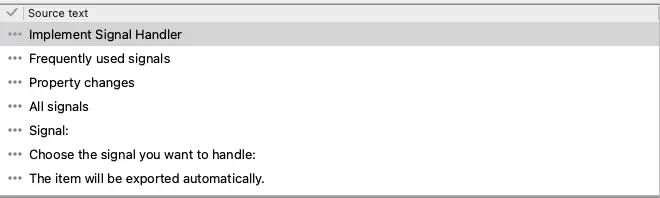
La vue « Strings » répertorie toutes les chaînes traduisibles du groupe actuel (c'est-à-dire le contexte ou le libellé) ainsi que leur statut d'acceptation de traduction. Sélectionnez une chaîne pour l'afficher et la modifier dans la zone de traduction.
Cliquez sur l’icône située devant une chaîne pour modifier son statut d’acceptation de traduction. Une coche, verte ou jaune, indique que la chaîne dispose d’une traduction acceptée. Un point d’interrogation signifie soit que la traduction n’existe pas, soit que vous ne l’avez pas acceptée.
Les icônes suivantes indiquent l'état actuel de la traduction pour chaque chaîne :
| Statut | Icône | Description |
|---|---|---|
| Acceptée/Correct |  | La chaîne source dispose d’une traduction (éventuellement vide). Vous avez accepté la traduction, et celle-ci a passé tous les tests de validation. Cliquez sur l’icône pour révoquer l’acceptation de la traduction. L’état devient « Not Accepted » si la chaîne dispose d’une traduction ou « No Translation » si la traduction est vide. Si « lupdate » modifie le contenu d’une chaîne, son état d’acceptation devient « Not Accepted ». |
| Accepté/Avertissements |  | Vous avez accepté la traduction, mais celle-ci ne satisfait pas à tous les tests de validation. La vue « Warnings » indique les points d'échec. Si vous cliquez sur l'icône pour révoquer l'acceptation de la traduction, l'état devient « Validation Failures ». |
| Non acceptée |  | La chaîne dispose d’une traduction qui réussit tous les tests de validation, mais vous n’avez pas encore accepté cette traduction. Cliquez sur l’icône ou appuyez sur Ctrl+Entrée pour accepter la traduction. Le statut devient « Accepted/Correct ». |
| Pas de traduction |  | La chaîne ne dispose pas de traduction. Si vous cliquez sur l’icône pour accepter la traduction vide, l’état devient « Accepted/Correct ». |
| Échecs de validation |  | La chaîne dispose d’une traduction, mais celle-ci ne passe pas tous les tests de validation. La vue « Warnings » affiche les échecs aux tests de validation. Cliquez sur l’icône ou appuyez sur Ctrl+Entrée pour accepter la traduction malgré les échecs de validation. L’état devient « Accepted/Warnings ». En règle générale, vous devez corriger les causes des échecs de validation. L’état deviendra automatiquement « Not Accepted » lorsque vous aurez corrigé tous les échecs. |
| Obsolète |  | La chaîne est obsolète. Elle n’est plus utilisée dans ce contexte. Consultez la section « Utilisation de lupdate » pour savoir comment supprimer les messages obsolètes du fichier. |
© 2026 The Qt Company Ltd. Documentation contributions included herein are the copyrights of their respective owners. The documentation provided herein is licensed under the terms of the GNU Free Documentation License version 1.3 as published by the Free Software Foundation. Qt and respective logos are trademarks of The Qt Company Ltd. in Finland and/or other countries worldwide. All other trademarks are property of their respective owners.
