
표시
Qt Creator 가 편집기에서 코드와 텍스트를 표시하는 방식에 대한 기본 설정을 지정하려면, ‘ Preferences ’ > ‘ Text Editor ’ > ‘ Display ’를 선택하십시오.
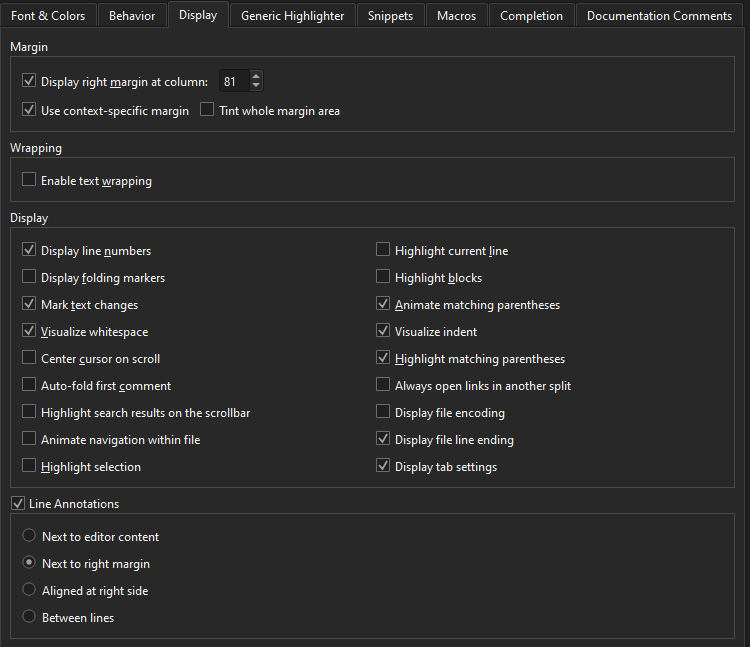
여백 설정
Margin 그룹에서 편집기의 열을 표시하는 수직선을 켜면, 줄 길이를 일정 길이로 유지하는 데 유용합니다.
다음 표에는 설정할 수 있는 여백 환경설정이 설명되어 있습니다.
| 환경 설정 | 설명 |
|---|---|
| Display right margin after column | 지정된 열 뒤에 세로선을 표시합니다. 기본값은 80번째 열입니다. |
| Tint whole margin area | 여백을 초과하는 영역을 음영 처리합니다. ‘ Display right margin after column ’가 선택된 경우 사용할 수 있습니다. |
| Use context-specific margin | ClangFormat 플러그인에 대해 구성된 열 제한과 같이 현재 컨텍스트에서 사용할 수 있는 여백이 있는 경우, 해당 여백을 사용합니다. |
| Editor content width | 텍스트 콘텐츠를 표시하는 데 사용되는 편집기 창 너비의 비율을 설정합니다. 기본값인 100%는 전체 너비를 사용합니다. 50%로 설정하면 편집기 너비의 절반이 콘텐츠 표시에 사용되고, 나머지 너비는 콘텐츠를 중앙에 정렬하기 위해 왼쪽 여백과 오른쪽 여백으로 나뉩니다. |
텍스트 줄 바꿈
긴 줄을 편집기 너비에 맞게 줄바꿈하려면 [ Wrapping ] 그룹에서 [ Enable text wrapping ]을 선택하십시오. 이 옵션은 [ Font & Colors ] 환경 설정에서 [ Line spacing ]가 100%로 설정된 경우에만 사용할 수 있습니다.
표시 환경설정 설정
다음 표는 ‘ Display ’ 그룹에서 설정할 수 있는 환경설정을 설명합니다.
| 환경 설정 | 설명 |
|---|---|
| Display line numbers | 에디터에 줄 번호 표시. |
| Display folding markers | 코드 블록을 접거나 펼칠 때 표시기를 표시합니다. |
| Mark text changes | 파일을 열거나 마지막으로 저장한 이후에 추가하거나 수정한 줄을 표시합니다. |
| Visualize whitespace | 에디터에서 탭과 공백을 표시합니다. |
| Center cursor on scroll | 스크롤하는 동안 커서를 수직으로 중앙에 유지합니다. |
| Auto-fold first comment | 파일의 첫 번째 주석 블록(예: 라이선스 헤더)을 자동으로 접습니다. |
| Highlight search results on the scrollbar | 스크롤바에 검색 결과의 위치를 표시합니다. |
| Animate navigation within file | 동일한 파일 내에서 다른 위치로 이동할 때 뷰에 애니메이션을 적용합니다. |
| Highlight selection | 현재 선택된 텍스트가 다른 곳에 나타나는 위치에 색상 배경과 스크롤바 표시기를 추가합니다. |
| Highlight current line | 커서가 위치한 줄을 강조 표시합니다. |
| Highlight blocks | 커서와 가장 가까운 중괄호로 둘러싸인 코드 블록을 강조 표시합니다. ‘코드 블록 강조 표시’ 항목도 참조하십시오. |
| Animate matching parentheses | 커서가 괄호, 중괄호 또는 대괄호 옆에 있을 때 해당 짝을 애니메이션으로 표시합니다. |
| Visualize indent | 수직 들여쓰기 가이드를 표시합니다. |
| Highlight matching parentheses | 일치하는 괄호, 중괄호 및 대괄호를 강조 표시합니다. |
| Always open links in another split | 심볼 정의 링크와 같은 링크를 현재 뷰가 아닌 다른 분할 뷰에서 엽니다. |
| Display file encoding | 편집기 상태 표시줄에 현재 파일의 텍스트 인코딩을 표시합니다. |
| Display file line ending | 편집기 상태 표시줄에 현재 파일의 줄 끝 스타일 표시. |
| Display tab settings | 편집기 상태 표시줄에 현재 파일의 들여쓰기 설정을 표시합니다. |
| Enable minimap | 스크롤바 옆에 파일의 축소된 개요를 표시합니다. |
줄 주석 표시
줄 주석은 편집기에서 코드 분석 결과나 git blame의 버전 관리 정보와 같은 추가 정보를 줄 옆에 표시합니다.
줄 주석을 끄려면 ‘ Line Annotations ’ 그룹에서 ‘ Line Annotations ’ 옵션을 해제하십시오.
주석을 표시할 위치를 선택하려면 ‘ Line Annotations ’을 사용하십시오:
- Next to editor content 주석을 해당 줄의 코드 바로 뒤에 표시합니다.
- Next to right margin 주석을 오른쪽 여백에 맞춰 표시하거나, 줄 길이가 여백보다 길 경우 코드 뒤에 표시합니다.
- Aligned at right side 주석을 편집기의 오른쪽에 정렬하여 표시합니다. 이것이 기본 설정입니다.
- Between lines 주석을 코드 줄 사이에 별도의 줄로 표시합니다.
관련 항목 : 사용 방법: 편집기 구성, 편집기 구성, 코드 블록 강조 표시, 코드 분석 및 git blame.
Copyright © The Qt Company Ltd. and other contributors. Documentation contributions included herein are the copyrights of their respective owners. The documentation provided herein is licensed under the terms of the GNU Free Documentation License version 1.3 as published by the Free Software Foundation. Qt and respective logos are trademarks of The Qt Company Ltd in Finland and/or other countries worldwide. All other trademarks are property of their respective owners.
