
git blame
기본적으로 파일 내에서 커서를 이동하면 편집기에서 각 줄에 주석이 표시됩니다. 주석 위에 마우스를 올리면 커밋 세부 정보를 확인하고 해당 커밋에 대한 작업을 수행할 수 있습니다.
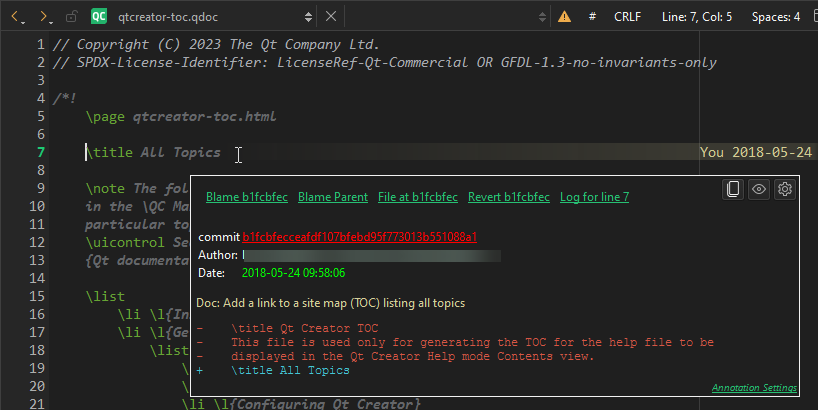
코드 편집기에서의 즉시 블레임
주석 위에 마우스를 올리면 추가 정보가 담긴 툴팁이 표시됩니다. 툴팁에서 여러 가지 작업을 수행할 수 있습니다. 자세한 내용은 ‘즉시 블레임 표시’를 참조하세요.
편집기에서 블레임 숨기기
에디터에서 블레임을 숨기려면 Preferences > Version Control > Git 로 이동하여 ‘ Instant Blame ’ 옵션을 해제하십시오. 자세한 내용은 ‘즉시 블레임 설정’을 참조하십시오.
즉시 블레임이 비활성화된 상태에서는 Tools > Git > Current File > Instant Blame 로 이동하여 현재 줄에 대한 블레임을 볼 수 있습니다.
전체 파일의 블레임 보기
Git Blame 보기에서 파일의 모든 줄에 대한 블레임을 보려면, Tools > Git > Current File 로 이동한 후 ' Blame for <file>'를 선택하세요. 각 줄 앞에는 해당 줄이 유래한 커밋의 식별자가 표시됩니다.

Git Blame 보기
- 뷰에서 경로 정보를 숨기려면 ‘ Omit Path ’을 선택하세요.
- 뷰에서 작성자 정보를 숨기려면 ' Omit Author'를 선택하십시오.
- 뷰에서 날짜 및 시간 정보를 숨기려면 ‘ Omit Date ’를 선택하세요.
- 가장 최근의 실제 코드 변경을 도입한 커밋을 찾으려면 ‘ Ignore Whitespace ’을 선택하세요.
- 이동되기 전의 줄을 도입한 커밋을 찾으려면 No Move Detection 를 선택하십시오. 파일 내 또는 파일 간에 이동되거나 복사된 줄을 보려면 Detect Moves Within File, Detect Moves Between Files 또는 Detect Moves and Copies Between Files 를 선택하십시오.
- 파일을 다시 스캔하려면 ‘
 ’ (Reload)를 선택하십시오.
커밋 식별자를 선택하면 ‘ Git Show ’ 보기에서 변경 사항에 대한 자세한 설명을 볼 수 있습니다.
커밋 식별자를 마우스 오른쪽 버튼으로 클릭하여 체리픽, 체크아웃, 되돌리기 등 커밋에 대한 다른 작업을 적용할 수 있습니다.
이전 버전의 블레임 보기
이전 버전의 주석을 표시하려면 커밋 식별자를 마우스 오른쪽 버튼으로 클릭하고 ‘ Blame Parent Revision ’를 선택하십시오. 이를 통해 파일의 이력을 탐색하고 이전 버전을 확인할 수 있습니다.
참조 : Git 사용법, 인스턴트 블레임 표시, Git 사용.
Copyright © The Qt Company Ltd. and other contributors. Documentation contributions included herein are the copyrights of their respective owners. The documentation provided herein is licensed under the terms of the GNU Free Documentation License version 1.3 as published by the Free Software Foundation. Qt and respective logos are trademarks of The Qt Company Ltd in Finland and/or other countries worldwide. All other trademarks are property of their respective owners.
