
键盘快捷键
键盘快捷键可加快应用程序的开发速度。要查看所有Qt Creator 函数及其键盘快捷键,请选择Preferences >Environment >Keyboard 。
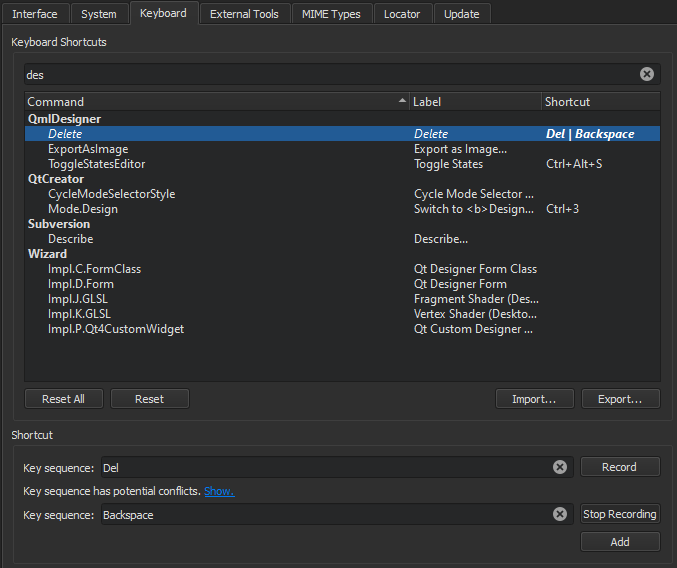
本主题中的表格列出了默认的键盘快捷键。这些快捷键按操作类别进行分类。
冲突的快捷键
以红色显示的快捷键与多个功能相关联。Qt Creator 会执行当前上下文中可用的功能。如果当前上下文中同一快捷键对应多个可用功能,由于冲突,Qt Creator 将不会执行任何功能。
某个键盘快捷键也可能与窗口管理器用于自身功能的快捷键发生冲突。如果窗口管理器捕获了该键事件,则Qt Creator 的快捷键将无法触发。通常,您可以在窗口管理器中配置这些快捷键,但如果不允许这样做,您可以修改Qt Creator 中的快捷键。
例如,Ubuntu 11.10 上的 Unity 默认在其窗口管理器中使用F10 键,因此Qt Creator 的默认快捷键F10(跨过)在该系统上将无法使用。
在菜单中显示快捷键
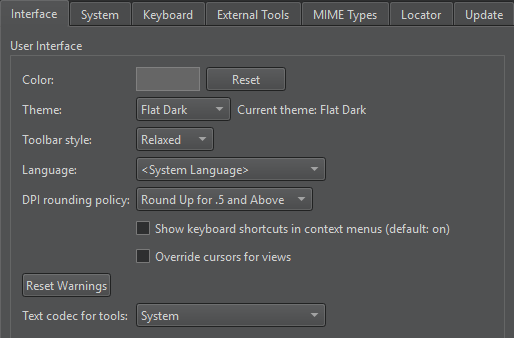
若要覆盖决定是否在上下文菜单项标签中显示键盘快捷键的平台默认值,请选择“Preferences ” > “Environment ” > “Interface ”。Show keyboard shortcuts in context menus 的标签会显示平台的默认值是on 还是off 。
五大常用快捷键
| 操作 | Windows 和 Linux | macOS |
|---|---|---|
| 返回编辑器 | Esc | Esc |
| 转到历史记录中的上一份已打开文档 | Ctrl+Tab | Opt+Tab |
| 构建项目 | Ctrl+B | Cmd+B |
| 运行 | Ctrl+R | Cmd+R |
| 切换输出视图 | Alt+<数字> 其中数字代表视图的编号。 | Cmd+<数字> |
前5名定位器快捷键
| 操作 | Windows 和 Linux | macOS |
|---|---|---|
| 激活Locator | Ctrl+K | Cmd+K |
| 查找文件 | Ctrl+K, <文本> | Cmd+K, <文本> |
| 开始调试当前项目的运行配置 | Ctrl+K, dr | Cmd+K, dr |
| 运行当前项目的某个运行配置 | Ctrl+K, rr | Cmd+K, rr |
| 触发菜单项 | Ctrl+Shift+K, <菜单项名称> | Cmd+Shift+K, <菜单项名称> |
十大编辑器快捷键
| 操作 | Windows 和 Linux | macOS |
|---|---|---|
| 自动缩选中内容 | Ctrl+I | Cmd+I |
| 查找光标下符号的引用 | Ctrl+Shift+U | Cmd+Shift+U |
| 追踪光标下的符号 | F2 | F2 |
| 转到“高级查找” | Ctrl+Shift+F | Cmd+Shift+F |
| 转到上一个书签 | Ctrl+, | Ctrl+, |
| 打开类型层次结构 | Ctrl+Shift+T | Ctrl+Shift+T |
| 从剪贴板历史记录中粘贴 | Ctrl+Shift+V | Cmd+Shift+V |
| 按字母顺序对选定行进行排序 | Alt+Shift+S | Ctrl+Shift+S |
| 在标头文件和源文件之间切换 | F4 | F4 |
| 在当前作用域内触发代码补全 | Ctrl+空格 | Ctrl+空格 |
前5名调试器快捷键
| 操作 | Windows 和 Linux | macOS |
|---|---|---|
| 开始或继续调试 | F5 | Cmd+Y |
| 退出调试器 | Shift+F5 | Cmd+Shift+Y |
| 跳过 | F10 | Cmd+Shift+0 |
| 步入 | F11 | Cmd+Shift+I |
| 退出 | Shift+F11 | Cmd+Shift+T |
Git 五大快捷键
| 操作 | Windows 和 Linux | macOS |
|---|---|---|
| Diff | Alt+G、Alt+D | Ctrl+G、Ctrl+D |
| 比较项目或仓库 | Alt+G、Alt+Shift+D | Ctrl+G、Ctrl+Shift+D |
| 比较当前编辑器中已修改的内容 | Alt+H | Ctrl+H |
| Git 指责 | Alt+G、Alt+B | Ctrl+G、Ctrl+B |
| Git 仓库日志 | Alt+G、Alt+K | Ctrl+G、Ctrl+K |
通用键盘快捷键
文档导航快捷键
| 操作 | Windows 和 Linux | macOS |
|---|---|---|
| 返回 | Alt+向左 | Cmd+Opt+左 |
| 向前 | Alt+右 | Cmd+Opt+右 |
| 转到行 | Ctrl+L | Cmd+L |
| 转到历史记录中的下一个已打开文档 | Ctrl+Shift+Tab | Opt+Shift+Tab |
| 转到历史记录中的上一份已打开文档 | Ctrl+Tab | Opt+Tab |
| 转到下一个分屏或窗口 | Ctrl+E、O | Ctrl+E, O |
退出Qt Creator
默认情况下,Qt Creator 会直接退出而不询问是否确认,除非打开的文件中有未保存的更改。若要始终显示确认提示,请前往“Preferences ” > “Environment ” > “System ”,然后选择“Ask for confirmation before exiting ”。
| 操作 | Windows 和 Linux | macOS |
|---|---|---|
| 退出Qt Creator | Ctrl+Q | Cmd+Q |
文件管理快捷键
| 操作 | Windows 和 Linux | macOS |
|---|---|---|
| 在新窗口中打开 | Ctrl+E, 4 | Ctrl+E,4 |
| 上一页 | Ctrl+Alt+右 | Cmd+Opt+右 |
| 下一个标签页 | Ctrl+Alt+左 | Cmd+Opt+左简体中文(大陆) |
| 新建项目 | Ctrl+Shift+N | Cmd+Shift+N |
| 新建文件 | Ctrl+N | Cmd+N |
| 保存当前文档 | Ctrl+S | Cmd+S |
| 保存所有文档 | Ctrl+Shift+S | 无 |
| 关闭当前编辑器 | Ctrl+W | Cmd+W |
| 关闭所有编辑器 | Ctrl+Shift+W | Cmd+Shift+W |
查找和替换快捷键
| 操作 | Windows 和 Linux | macOS |
|---|---|---|
| 激活Locator | Ctrl+K | Cmd+K |
| 查找和替换 | Ctrl+F | Cmd+F |
| 查找下一个 | F3 | Cmd+G |
| 查找上一个 | Shift+F3 | Ctrl+Shift+G |
| 查找所选文本的下一个出现位置 | Ctrl+F3 | Cmd+F3 |
| 查找所选文本的前一个出现位置 | Ctrl+Shift+F3 | 无 |
| 替换下一个 | Ctrl+= | Cmd+= |
| 打开高级查找 | Ctrl+Shift+F | Cmd+Shift+F |
文本编辑快捷键
| 操作 | Windows 和 Linux | macOS |
|---|---|---|
| 全选 | Ctrl+A | Cmd+A |
| 剪切 | Ctrl+X | Cmd+X |
| 复制 | Ctrl+C | Cmd+C |
| 粘贴 | Ctrl+V | Cmd+V |
| 从剪贴板历史记录中粘贴 | Ctrl+Shift+V | Cmd+Shift+V |
| 打印 | Ctrl+P | Cmd+P |
| 撤销 | Ctrl+Z | Cmd+Z |
| 重做 | Ctrl+Shift+Z | Cmd+Shift+Z |
UI 导航快捷键
模式快捷键
| 操作 | Windows 和 Linux | macOS |
|---|---|---|
| 切换到Welcome 模式 | Ctrl+1 | Ctrl+1 |
| 切换到Edit 模式 | Ctrl+2 | Ctrl+2 |
| 切换到Design 模式 | Ctrl+3 | Ctrl+3 |
| 切换到Debug 模式 | Ctrl+4 | Ctrl+4 |
| 切换到Projects 模式 | Ctrl+5 | Ctrl+5 |
| 切换至Extensions 模式 | Ctrl+6 | Ctrl+6 |
| 切换到Help 模式 | Ctrl+7 | Ctrl+7 |
| 进入Edit 模式 在Edit 模式下:
| Esc | Esc |
输出视图快捷键
| 操作 | Windows 和 Linux | macOS |
|---|---|---|
| 切换Issues | Alt+1 | Cmd+1 |
| 切换Search Results | Alt+2 | Cmd+2 |
| 切换Application Output | Alt+3 | Cmd+3 |
| 切换Compile Output | Alt+4 | Cmd+4 |
| 切换其他输出视图 | Alt+<数字> 其中数字代表视图的编号。 | Cmd+<数字> |
| 最大化输出视图 | Alt+Shift+9 | Cmd+Shift+9 |
| 跳转到输出中的下一个项目 | F6 | F6 |
| 跳转到输出中的上一项 | Shift+F6 | Shift+F6 |
侧边栏视图快捷键
| 操作 | Windows 和 Linux | macOS |
|---|---|---|
| 激活Bookmarks 视图 | Alt+M | Ctrl+Opt+M |
| 启用File System 视图 | Alt+Y、Alt+F | Ctrl+Y、Ctrl+F |
| 激活Open Documents 视图 | Alt+O | Ctrl+O |
| 激活Projects 视图 | Alt+X | Ctrl+X |
| 全屏 | Ctrl+Shift+F11 | Cmd+Ctrl+F |
| 切换左侧边栏 | Alt+0 | Cmd+0 |
| 切换右侧边栏 | Alt+Shift+0 | Cmd+Shift+0 |
编辑器快捷键
| 操作 | Windows 和 Linux | macOS |
|---|---|---|
| 自动缩进选定内容 | Ctrl+I | Cmd+I |
| 重新换行段落 | Ctrl+E, R | Ctrl+E, R |
| 启用文字环绕 | Ctrl+E, Ctrl+W | Ctrl+E, Ctrl+W |
| 切换所选内容的注释状态 | Ctrl+/ | Cmd+/ |
| 可视化空格 | Ctrl+E、Ctrl+V | Ctrl+E, Ctrl+V |
| 在当前作用域内触发代码补全 | Ctrl+空格 | Ctrl+空格 |
| 在当前作用域中触发重构操作 | Alt+Enter | Opt+Return |
| 无论光标在函数调用中的位置如何,均显示函数签名的工具提示 | Ctrl+Shift+D | Ctrl+Shift+D |
书签快捷键
| 操作 | Windows 和 Linux | macOS |
|---|---|---|
| 切换书签 | Ctrl+M | Ctrl+M |
| 转到下一个书签 | Ctrl+. | Ctrl+. |
| 转到上一个书签 | Ctrl+, | Ctrl+, |
代码块快捷键
| 操作 | Windows 和 Linux | macOS |
|---|---|---|
| 折叠代码块 | Ctrl+< | Cmd+< |
| 展开代码块 | Ctrl+> | Cmd+> |
| 跳转到代码块末尾 | Ctrl+] | Cmd+] |
| 转到代码块开头 | Ctrl+[ | Cmd+[ |
| 跳转到代码块末尾,并选中当前光标位置到代码块末尾之间的行 | Ctrl+Shift+] | Cmd+} |
| 跳转到代码块开头,并选中当前光标位置与代码块开头之间的行 | Ctrl+Shift+[ | Cmd+{ |
| 选中当前代码块 再次使用该快捷键可将选区扩展至父代码块。要启用此行为,请前往“Preferences ” > “Text Editor ” > “Behavior ” > “Enable smart selection changing ”。 | Ctrl+U | Cmd+U |
| 撤销最近一次智能块选择 | Ctrl+Alt+Shift+U | Cmd+Opt+Shift+U |
代码行快捷键
| 操作 | Windows 和 Linux | macOS |
|---|---|---|
| 复制一行 | Ctrl+Ins | Cmd+Ins |
| 复制下一行 | Ctrl+Alt+向下 | Cmd+Opt+向下 |
| 向上复制一行 | Ctrl+Alt+上箭头 | Cmd+Opt+上 |
| 剪切行 | Shift+Del | Shift+Del |
| 合并线段 | Ctrl+J | Cmd+J |
| 在当前行上方插入一行 | Ctrl+Shift+Enter | Cmd+Shift+Return |
| 在当前行下方插入一行 | Ctrl+Enter | Cmd+Return |
| 将当前行向下移动 | Ctrl+Shift+向下键 | Cmd+Shift+向下 |
| 将当前行向上移动 | Ctrl+Shift+上箭头 | Cmd+Shift+上 |
代码导航快捷键
| 操作 | Windows 和 Linux | macOS |
|---|---|---|
| 查找光标下符号的引用 | Ctrl+Shift+U 注意:如果 此快捷键在 Linux 上无法使用,请参阅“编辑问题”。 | Cmd+Shift+U |
| 跟随光标下的符号 适用于命名空间、类、函数、变量、#include 语句和宏,以及 CMake 函数、宏、目标和包。此外,还可在默认浏览器中打开 URL,并在资源编辑器中打开 Qt 资源文件( | F2 | F2 |
| 在函数声明和定义之间切换 | Shift+F2 | Shift+F2 |
C++ 编辑快捷键
| 操作 | Windows 和 Linux | macOS |
|---|---|---|
| 打开类型层次结构 | Ctrl+Shift+T | Ctrl+Shift+T |
| 打开包含层次结构 | Ctrl+Shift+I | Ctrl+Shift+I |
| 重命名光标下的符号 | Ctrl+Shift+R | Cmd+Shift+R |
| 在头文件和源文件之间切换 | F4 | F4 |
| 在所选文本的下一个出现位置添加光标,用于多光标编辑 | Ctrl+D | Cmd+D |
| 将选定文本转换为小写 | Alt+U | Ctrl+U |
| 将选中的文本转换为大写 | Alt+Shift+U | Ctrl+Shift+U |
| 按字母顺序对选定行进行排序 | Alt+Shift+S | Ctrl+Shift+S |
FakeVim 快捷键
| 操作 | Windows 和 Linux | macOS |
|---|---|---|
| 切换 Vim 风格编辑 | Alt+Y, Alt+Y | Ctrl+Shift+Y, Ctrl+Shift+Y |
| 在 FakeVim 模式下执行用户操作 | Alt+Y, n,其中 n 是用户操作的编号,范围为 1 到 9 | Ctrl+Shift+Y, n |
字体大小快捷键
| 操作 | Windows 和 Linux | macOS |
|---|---|---|
| 减小字体大小 | Ctrl+-(Ctrl+向下滚动鼠标滚轮) | Cmd+-(Cmd+向下滚动鼠标滚轮) |
| 增大字体大小 | Ctrl++(Ctrl+向上滚动鼠标滚轮) | Cmd++(Cmd+向上滚动鼠标滚轮) |
| 重置字体大小 | Ctrl+0 | Ctrl+0 |
代码片段快捷键
| 操作 | Windows 和 Linux | macOS |
|---|---|---|
| 获取代码片段 | Alt+C、Alt+F | Ctrl+C、Ctrl+F |
| 粘贴代码片段 | Alt+C、Alt+P | Ctrl+C,Ctrl+P |
拆分视图快捷键
| 操作 | Windows 和 Linux | macOS |
|---|---|---|
| 分屏视图 | Ctrl+E, 2 | Ctrl+E,2 |
| 并排分屏 | Ctrl+E, 3 | Ctrl+E, 3 |
| 删除所有分割 | Ctrl+E, 1 | Ctrl+E,1 |
| 删除当前分屏 | Ctrl+E, 0 | Ctrl+E, 0 |
文本编辑宏快捷键
| 操作 | Windows 和 Linux | macOS |
|---|---|---|
| 录制文本编辑宏 | Alt+[ | Cmd+[ |
| 停止录制宏 | Alt+] | Cmd+] |
| 播放上一个宏 | Alt+R | Ctrl+R |
构建并运行快捷键
| 操作 | Windows 和 Linux | macOS |
|---|---|---|
| 构建项目 | Ctrl+B | Cmd+B |
| 构建当前文件 | Ctrl+Alt+B | Cmd+Opt+B |
| 构建全部 | Ctrl+Shift+B | Cmd+Shift+B |
| 选择要构建的套件,并用其运行您的项目 | Ctrl+T | Cmd+T |
| 编辑当前的构建配置 | Ctrl+E、Ctrl+B | Cmd+E、Cmd+B |
| 运行 | Ctrl+R | Cmd+R |
| 编辑当前运行配置 | Ctrl+E、Ctrl+R | Cmd+E、Cmd+R |
调试器快捷键
| 操作 | Windows 和 Linux | macOS |
|---|---|---|
| 开始或继续调试 | F5 | Cmd+Y |
| 退出调试器 | Shift+F5 | Cmd+Shift+Y |
| 跳过 | F10 | Cmd+Shift+O |
| 步入 | F11 | Cmd+Shift+I |
| 退出 | Shift+F11 | Cmd+Shift+T |
| 设置或删除断点 | F9 | F8 |
| 启用或禁用断点 | Ctrl+F9 | Cmd+F8 |
| 运行至所选函数 | Ctrl+F6 | Cmd+F6 |
| 跳转到行 | Ctrl+F10 | Shift+F8 |
帮助模式快捷键
| 操作 | Windows 和 Linux | macOS |
|---|---|---|
| 查看上下文相关帮助 | F1 | F1 |
| 在“Help ”模式下转到Contents | Ctrl+Shift+C | 无 |
| 添加书签 | Ctrl+M | Ctrl+M |
| 在“Help ”模式下访问Index | Ctrl+Shift+I | Ctrl+I |
| 重置字号 | Ctrl+0 | Ctrl+0 |
| 在“Help ”模式下访问Search | Ctrl+Shift+/ | Ctrl+/ |
图像查看器快捷键
| 操作 | Windows 和 Linux | macOS |
|---|---|---|
| 切换到后台 | Ctrl+[ | Cmd+[ |
| 切换到大纲视图 | Ctrl+] | Cmd+] |
| 放大 | Ctrl++ | Cmd++ |
| 缩小 | Ctrl+- | Cmd+- |
| 适应屏幕 | Ctrl+= | Cmd+= |
| 原始大小 | Ctrl+0 | Ctrl+0 |
项目快捷键
| 操作 | Windows 和 Linux | macOS |
|---|---|---|
| 新建项目 | Ctrl+Shift+N | Cmd+Shift+N |
| 打开文件或项目 | Ctrl+O | Cmd+O |
| 打开项目 | Ctrl+Shift+O | 无 |
Qt Quick 快捷键
| 操作 | Windows 和 Linux | macOS |
|---|---|---|
| 显示Qt Quick 工具栏 | Ctrl+Alt+空格 | Ctrl+Opt+空格 |
| 对 JavaScript 代码运行静态检查以查找常见问题 | Ctrl+Shift+C | Cmd+Shift+C |
Qt Quick Designer 快捷键
| 操作 | Windows 和 Linux | macOS |
|---|---|---|
| 将组件添加到堆叠容器中 | Ctrl+Shift+A | Cmd+Shift+A |
| 添加标签栏 | Ctrl+Shift+T | Cmd+Shift+T |
| 减少堆叠容器的索引 | Ctrl+Shift+左箭头 | Cmd+Shift+向左 |
| 编辑列表模型 | Alt+E | Opt+E |
| 填充至父级 | Shift+F | Shift+F |
| 流定位器 | Ctrl+M | Cmd+M |
| 增加堆叠容器的索引 | Ctrl+Shift+右 | Cmd+Shift+右 |
| 跳转至Code | F4 | F4 |
| 按列排列 | Ctrl+L | Cmd+L |
| 以网格形式排版 | Shift+G | Shift+G |
| 按行排列 | Ctrl+U | Cmd+U |
| 编辑组件 | F2 | F2 |
| 移除定位器 | Ctrl+Shift+P | Cmd+Shift+P |
| 重置所选组件的锚点 | Ctrl+Shift+R | Cmd+Shift+R |
| 重置位置并使用隐式位置 | Ctrl+D | Cmd+D |
| 重置大小并使用隐式大小 | Shift+S | Shift+S |
| 显示所有节点 | Alt+B | Opt+B |
| 仅显示选中的节点 | Shift+B | Shift+B |
| 显示Live Preview | Alt+P | Opt+P |
| 切换可见性 | Ctrl+G | Cmd+G |
时间轴快捷键
| 操作 | Windows 和 Linux | macOS |
|---|---|---|
| 自动键 | K | K |
| 结束帧 | 结束 | 结束 |
| 循环播放 | Ctrl+Shift+空格 | Cmd+Shift+空格 |
| 下一帧 | . | . |
| 播放 | 空格键 | 空格键 |
| 上一帧 | , | , |
| 起始帧 | 首页 | 首页 |
| 时间轴设置 | S | S |
过渡快捷键
| 操作 | Windows 和 Linux | macOS |
|---|---|---|
| 缓动曲线编辑器 | C | C |
| 过渡设置 | S | S |
Qt Widgets 设计工具快捷键
| 操作 | Windows 和 Linux | macOS |
|---|---|---|
| 调整大小 | Ctrl+J | Ctrl+J |
| 以网格形式排列 | Ctrl+G | Ctrl+Shift+G |
| 水平布局 | Ctrl+H | Ctrl+Shift+H |
| 垂直布局 | Ctrl+L | Ctrl+L |
| 预览 | Alt+Shift+R | Opt+Shift+R |
| 编辑信号和插槽 | F4 | F4 |
版本控制快捷键
| 操作 | 版本控制系统 | |||||
|---|---|---|---|---|---|---|
| Bazaar | CVS | Git | Mercurial | Perforce | Subversion | |
| 添加 | 无 | Alt+C、Alt+A | Alt+G, Alt+A | 无 | Alt+P,Alt+A | Alt+S, Alt+A |
| 提交 | Alt+Z,Alt+C | Alt+C, Alt+C | Alt+G,Alt+C | Alt+G, Alt+C | Alt+P, Alt+S | Alt+S,Alt+C |
| 差异 | Alt+Z、Alt+D | Alt+C, Alt+D | Alt+G,Alt+D | Alt+G, Alt+D | 无 | Alt+S, Alt+D |
| 项目或仓库的差异 | 无 | 无 | Alt+G,Alt+Shift+D | 无 | Alt+P, Alt+D | 无 |
| 当前已修改编辑器的差异 | 无 | 无 | Alt+H | 无 | 无 | 无 |
| 指责/标注 | 无 | 无 | Alt+G,Alt+B | 无 | 无 | 无 |
| 日志/文件日志 | Alt+Z、Alt+L | 无 | Alt+G、Alt+L | Alt+G, Alt+L | Alt+P, Alt+F | 无 |
| 日志存储库 | 无 | 无 | Alt+G、Alt+K | 无 | 无 | 无 |
| 状态 | Alt+Z、Alt+S | 无 | 无 | Alt+G、Alt+S | 无 | 无 |
| 撤销更改/还原 | 无 | 无 | Alt+G、Alt+U | 无 | Alt+P、Alt+R | 无 |
| 编辑 | 无 | 无 | 无 | 无 | Alt+P、Alt+E | 无 |
| 已打开 | 无 | 无 | 无 | 无 | Alt+P、Alt+O | 无 |
macOS 上的版本控制系统快捷键
| 操作 | 版本控制系统 | |||||
|---|---|---|---|---|---|---|
| Bazaar | CVS | Git | Mercurial | Perforce | Subversion | |
| 添加 | 无 | Ctrl+C、Ctrl+A | Ctrl+G、Ctrl+A | 无 | Ctrl+P、Ctrl+A | Ctrl+S,Ctrl+A |
| 提交 | Ctrl+Z、Ctrl+C | Ctrl+C, Ctrl+C | Ctrl+G, Ctrl+C | Ctrl+H、Ctrl+C | Ctrl+P、Ctrl+S | Ctrl+S、Ctrl+C |
| 差异 | Ctrl+Z,Ctrl+D | Ctrl+C、Ctrl+D | Ctrl+G, Ctrl+D | Ctrl+H、Ctrl+D | 无 | Ctrl+S, Ctrl+D |
| 项目或仓库的差异比较 | 无 | 无 | Ctrl+G、Ctrl+Shift+D | 无 | Ctrl+P, Ctrl+D | 无 |
| 当前已修改编辑器的差异 | 无 | 无 | Ctrl+H | 无 | 无 | 无 |
| 指责/注释 | 无 | 无 | Ctrl+G,Ctrl+B | 无 | 无 | 无 |
| 日志/文件日志 | Ctrl+Z、Ctrl+L | 无 | Ctrl+G、Ctrl+L | Ctrl+H、Ctrl+L | Ctrl+P、Ctrl+F | 无 |
| 日志存储库 | 无 | 无 | Ctrl+G、Ctrl+K | 无 | 无 | 无 |
| 状态 | Ctrl+Z、Ctrl+S | 无 | 无 | Ctrl+H、Ctrl+S | 无 | 无 |
| 撤销更改/还原 | 无 | 无 | Ctrl+G、Ctrl+U | 无 | Ctrl+P、Ctrl+R | 无 |
| 编辑 | 无 | 无 | 无 | 无 | Ctrl+P、Ctrl+E | 无 |
| 已打开 | 无 | 无 | 无 | 无 | Ctrl+P、Ctrl+O | 无 |
Emacs 快捷键
您可以为执行操作指定快捷键,这种方式对Emacs编辑器用户来说非常熟悉。默认情况下,这些操作未绑定到任何键组合。
注意:需启用 EmacsKeys 插件才能使用这些快捷键。
可用的操作如下:
- 复制
- 剪切
- 删除字符
- 交换光标和标记
- 跳转到文件末尾
- 转到文件开头
- 转到行尾
- 转到行首
- 转到下一个字符
- 转到下一行
- 转到下一个单词
- 转到上一个字符
- 转到上一行
- 转到上一个单词
- 插入行并缩进
- 删除行
- 删除单词
- 标记
- 向下滚动半屏
- 向上滚动半屏
- 复制
另请参阅 “设置键盘快捷键”、“查找键盘快捷键”、“导入和导出键盘快捷键”以及“启用和禁用插件”。
Copyright © The Qt Company Ltd. and other contributors. Documentation contributions included herein are the copyrights of their respective owners. The documentation provided herein is licensed under the terms of the GNU Free Documentation License version 1.3 as published by the Free Software Foundation. Qt and respective logos are trademarks of The Qt Company Ltd in Finland and/or other countries worldwide. All other trademarks are property of their respective owners.
