
编辑缓动曲线
缓动曲线定义了动画的进行过程,使动作看起来更加自然,因为现实中的物体通常不会以恒定速度移动,也不会瞬间启动或停止。您可以添加和编辑缓动曲线以实现非线性插值,使组件在动画过程中呈现加速、减速或在动画结束时反弹的效果。
您可以将缓动曲线应用于:
- 时间轴动画中的关键帧
- 过渡效果
- 属性动画组件实例
您可以使用“Easing Curve Editor ”来选择和编辑缓动曲线。
选择缓动曲线
您可以使用预设曲线,或通过拖动曲线控制点来修改它们。您可以在曲线上添加控制点,并拖动这些控制点及其控制柄来修改曲线。当您对曲线满意时,可以将其保存为自定义曲线。有关缓动曲线类型的更多信息,请参阅easing curves 的技术文档。
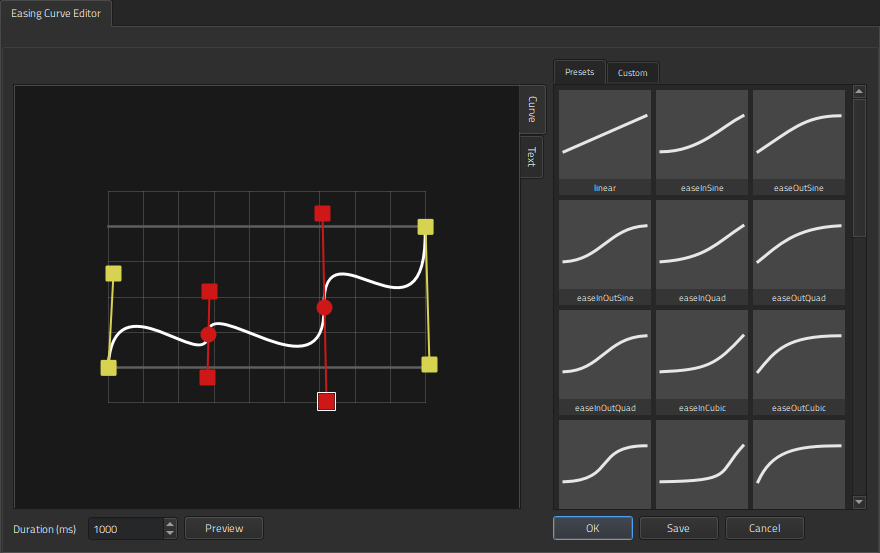
选择缓动曲线:
- 在“Presets ”选项卡中选择一个缓动曲线。
- 在“Duration (ms) ”字段中,以毫秒为单位选择缓动函数的持续时间。
- 选择“Preview ”以预览该曲线。
- 选择“OK ”以应用该缓动曲线,并返回正在添加曲线的视图。
要放大或缩小缓动曲线编辑器,请使用鼠标滚轮。要重置缩放比例,请在选择器中右键单击并选择“Reset Zoom ”。
时间轴动画中的缓动曲线
对于时间轴动画,您还可以使用更高级的“曲线”视图,该视图会显示动画属性在动画范围内的插值值。
动画曲线通过显示动画范围内动画属性的有效值,提供了更易于阅读的动画视图。为此,这些值需要在缓动曲线之间进行转换。这会带来以下副作用:
- 无论缓入/缓出曲线形状如何,对当前帧值与前一关键帧值完全相等的情况进行插值都是没有意义的。
- 某些缓入/缓出曲线无法简单映射为动画曲线,因此会以不同颜色显示且不带控制点。
将缓入/缓出曲线附加到关键帧
要将缓入/缓出曲线附加到关键帧:
将缓动曲线附加到关键帧后,Timeline 中关键帧轨道上的关键帧标记形状将从“ ”变为一个描述所选缓动曲线类型的标记。
将缓动曲线应用于转场
要将缓动曲线附加到转场效果:
- 在“Transitions ”视图中,单击“
 ”(Easing Curve Editor )按钮。
 - 按照“选择缓入/缓出曲线”中的说明选择一条缓入/缓出曲线。
将缓动曲线附加到属性动画
要将缓动曲线附加到属性动画上:
- 在Navigator 中,选择一个Animation组件实例。
- 在“Properties ”中,选择“ ”(Easing Curve Editor )按钮。
- 按照“选择缓入/缓出曲线”中的说明,选择一条缓入/缓出曲线。
自定义缓入缓出曲线
要自定义缓动曲线:
- 在“Easing Curve Editor ”中,在“Presets ”选项卡中选择一条缓动曲线。
- 拖动曲线控制点来修改曲线。
- 在编辑器中右键单击,然后选择“Add Point ”以向曲线添加控制点。
- 拖动控制点或控制点把手来修改曲线。如果曲线失效,它会在编辑器中变为红色,且“Save ”按钮将不可用。
- 选择“Save ”将更改保存到曲线上。
- 在“Name ”字段中,为自定义曲线输入名称,然后选择“OK ”将曲线保存到“Custom ”选项卡中。
若要将缓动曲线定义作为文本粘贴到“Easing Curve Editor ”中,请选择“Text ”选项卡。
另请参阅 《操作指南:设计Qt Quick 用户界面》、《Qt Quick 用户界面设计》以及《设计Qt Quick 用户界面》。
Copyright © The Qt Company Ltd. and other contributors. Documentation contributions included herein are the copyrights of their respective owners. The documentation provided herein is licensed under the terms of the GNU Free Documentation License version 1.3 as published by the Free Software Foundation. Qt and respective logos are trademarks of The Qt Company Ltd in Finland and/or other countries worldwide. All other trademarks are property of their respective owners.
